


ネットショップの運営や仕事でiPhoneを使っていると、商品写真やお客様とのやり取り、業務資料など、さまざまなデータを端末に保存する機会が増えます。そのため、iCloudをオンにしておけば自動的にすべて安全に保存されると思っている方も多いのではないでしょうか。
しかし、機種変更後に大切な写真データの一部が見つからず、iCloudの「同期」と「バックアップ」は同じものではないと気づくケースがあります。特にiCloud容量不足の通知を放置している場合や、iCloud写真をパソコンに保存したい場合は注意が必要です。本記事では、iCloudの同期とバックアップの違いや、写真・データを安全に管理する方法について詳しく解説します。


Part 1. iCloudはバックアップだけ?まず知っておきたい基本
iCloudをオンにしておけば、写真や連絡先などのデータがすべて自動的にバックアップされると思っている方は少なくありません。しかし、iCloudの「同期」と「バックアップ」は同じ機能ではありません。
1.「iCloud=自動バックアップ」という誤解
iCloudは便利なサービスですが、オンにしているだけですべてのデータが保存されるわけではありません。iCloud写真、iCloud Drive、iCloudバックアップは、それぞれ役割が異なります。違いを理解していないと、大切な写真やデータを正しく管理できない場合があります。
2. iCloud写真・iCloud Drive・iCloudバックアップの違い
「iCloud写真」は写真や動画を複数のApple製品で同期する機能、「iCloud Drive」はファイルを保存・同期する機能、「iCloudバックアップ」はiPhoneの設定やアプリデータなどを保存する機能です。同じiCloud内で利用できるため、違いが分かりにくい点が混乱の原因になります。
3. iCloud容量不足になるとどうなる?
iCloud写真を利用していると、高画質の写真や動画によって無料の5GBストレージが不足することがあります。容量不足になると、iCloudバックアップが正常に完了しない場合もあるため注意が必要です。特に仕事で写真や資料を多く保存している方は、定期的にiCloud容量を確認しましょう。
Part 2. iCloudの同期とバックアップの違いを解説
では、iCloud同期とiCloudバックアップは具体的に何が違うのでしょうか。名前は似ていますが、それぞれの目的や仕組みは大きく異なります。
1. iCloud同期とバックアップの違い
- iCloud同期:iCloud同期は、複数のApple製品で同じ最新状態を保つための機能です。iPhoneで連絡先を変更するとMacにも反映され、撮影した写真はiPadなど他の端末からも確認できます。重要なのは「変更内容がリアルタイムで反映される」という点です。ただし、同期はデータを保存して保護する機能ではなく、複数の端末間でデータを共有するための仕組みです。
- iCloudバックアップ:iCloudバックアップは、iPhoneのデータや設定を特定の時点の状態として保存する機能です。iPhoneが充電中でWi-Fiに接続されている場合、自動的にバックアップが実行されます。機種変更時には、このバックアップデータを利用して以前の環境を復元できます。つまり、バックアップの目的は「現在の状態を同期すること」ではなく、「トラブル発生時に以前の状態へ戻すこと」です。

 左右にスワイプして確認
| 比較項目 | iCloud同期 | iCloudバックアップ |
|---|---|---|
| 目的 | 最新状態をリアルタイムで維持 | 特定時点のデータを保存 |
| 仕組み | 変更内容をすぐ反映 | 自動または手動で保存 |
| データ削除時 | 他の端末にも反映される | バックアップ時点へ復元可能 |
| 復元 | 基本的に不可 | 可能 |
| 主な対象 | 写真、連絡先、メモ、カレンダーなど | アプリデータ、設定、ホーム画面など |

この表で特に重要なのは「データを削除した時の動作」です。iCloud同期では削除もリアルタイムで反映されるため、写真などを削除すると他の端末からも消えてしまいます。一方、iCloudバックアップでは保存した時点の状態へ復元できる場合があります。
2. iCloud写真をパソコンに保存する方法
最近では、「iCloud写真をパソコンに保存したい」と考えるユーザーも増えています。その理由は、写真や動画のデータ量が増えるほどiCloud容量が不足しやすくなるためです。容量を追加購入する方法もありますが、大切な写真を別の場所に保存して管理したいという方も少なくありません。
特にネットショップの商品写真、SNS投稿用の画像、仕事で使用する撮影データなど、大容量のファイルを扱う場合は、iCloudだけで管理すると容量不足になることがあります。そのため、iCloud容量不足への対策として、パソコンへの保存やローカル環境でのデータ管理を取り入れるユーザーも増えています。

ただし、写真をパソコンへ移しただけでは、自動的にバックアップが完了するわけではありません。iCloud同期とバックアップの違いを理解したうえで、保存場所やバックアップ方法を適切に管理することが大切です。
Part 3. iCloudの同期とバックアップを間違えると起こる4つの問題
iCloudの同期とバックアップの違いを理解していないと、大切な写真やデータ管理で思わぬトラブルにつながることがあります。ここでは、実際によくある4つの問題を紹介します。
1.1台で削除すると他の端末からも消える

iCloud写真をオンにしている状態で写真を削除すると、その変更はiPhoneやiPad、Macなど他の端末にも反映されます。「iCloudに保存しているから大丈夫」と考えてしまう方もいますが、iCloud写真はバックアップではなく同期機能です。端末側で削除した内容もiCloud上に反映されるため、注意が必要です。
2. iCloud容量不足でバックアップできない
「バックアップされていると思っていたのに、実際には保存されていなかった」というケースもあります。iCloud容量が不足すると、iCloudバックアップが正常に完了しない場合があります。特に写真や動画を大量に保存している場合、無料の5GBストレージでは不足しやすく、容量不足の状態に気づかないまま使い続けてしまうことがあります。

写真はいつも通り表示され、同期も動作しているため、すべてのデータが安全に保存されていると思いやすい点も注意が必要です。しかし、バックアップが長期間実行されていない可能性もあります。
3. 紛失や故障時にデータを復元できない
iPhoneを紛失したり故障したりした場合、バックアップデータがなければ以前の状態へ復元することは難しくなります。特に仕事で利用している写真や資料、重要なデータを端末だけで管理している場合は注意が必要です。
iCloud同期は便利な機能ですが、同期しているだけでは万が一のトラブルに備えたバックアップにはなりません。iCloud容量不足などでバックアップが停止していないか、定期的に確認することが大切です。
4. 写真データの整理が難しくなる
商品写真やSNS用の画像、仕事で使う資料などが増えると、iPhoneの写真アプリには大量のデータが蓄積されます。その結果、「iCloud写真をパソコンに保存したい」と考えるユーザーも増えています。
写真を整理したいと思っても、同期によって他の端末からも削除される可能性があり、容量不足のまま使い続けると管理が難しくなります。iCloud同期とバックアップの違いを理解することが、安全な写真管理につながります。
Part 4. iCloud容量不足を解決!写真を安全に保存する方法
大切なのは、iCloudだけにすべてのデータ管理を任せるのではなく、自分に合った保存方法を選ぶことです。特に写真や動画など容量の大きなデータを多く扱う場合は、別の保存先を用意しておくことで、より安心して管理できます。
iCloudバックアップの容量は5GBまで?料金と注意点
iCloudには無料で利用できる5GBのストレージがありますが、写真や動画、複数端末のデータを保存していると容量不足になりやすい点が注意点です。最近のiPhoneはカメラ性能が向上し、高画質な写真や動画のデータ量も増えています。そのため、iCloud容量不足に悩むユーザーも少なくありません。
有料プランへ変更することで容量を増やすことはできますが、長期間利用する場合は毎月料金が発生します。写真や動画が増え続けるほど必要な容量も大きくなるため、iCloud写真をパソコンに保存するなど、別の管理方法を検討する方も増えています。

iCloud写真を安全に管理するならPCバックアップも便利
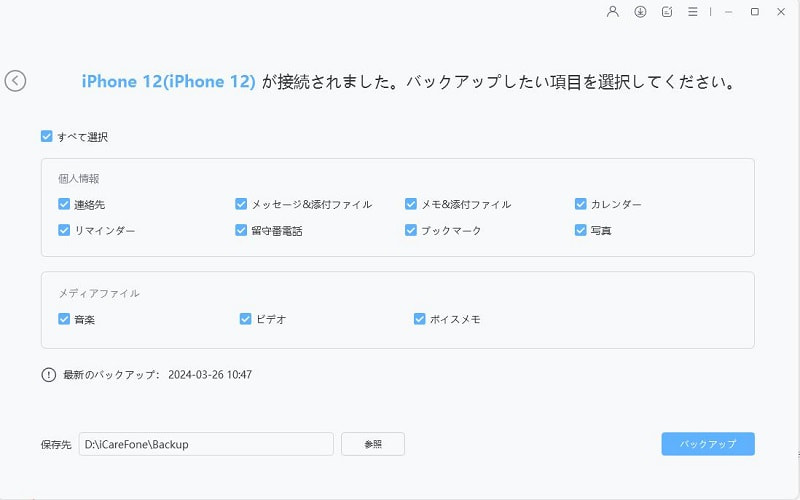
iCloud容量不足を解決する方法を探していると、「iCloud写真をパソコンに保存したい」と考える方も多いでしょう。しかし、大量の写真や動画を手作業で管理するには手間がかかる場合があります。そこで便利なのが、PCの保存領域を利用したローカルバックアップです。Tenorshare iCareFoneを利用すれば、iPhone内の写真やデータを効率的に管理できます。
iCloudのストレージを追加購入する代わりに、パソコンの保存容量を活用して写真や動画をバックアップできます。また、必要なデータを選択して管理できるため、大切な写真だけを整理したい場合にも便利です。

iCareFoneの主な特徴
- 選択バックアップに対応:必要な写真やデータを選んで保存できます。
- 簡単な操作性:複雑な設定が不要で、初心者でも利用しやすい設計です。
- 写真・動画などのデータ管理:大切なデータをPC上で整理できます。
- データ転送機能:写真や動画などのファイルを簡単に移動できます。
- iOS対応:最新のiOS環境にも対応しています。
iCloudの有料ストレージを追加せず、PCの保存領域を活用できる点もメリットです。商品写真や高画質な動画など容量の大きなデータも、パソコンへ保存して管理できます。特に「iCloud写真をパソコンに保存したい」という方や、大量の写真データを扱う方に適した方法です。




ここからは、Tenorshare iCareFoneを使って写真などのデータをバックアップする手順を紹介します。


FAQ|iCloudの同期とバックアップに関するよくある質問
Q1. iCloudの同期とバックアップの違いは何ですか?
iCloud同期は、複数のApple製品でデータを最新状態に保つための機能です。一方、iCloudバックアップは、iPhoneの設定やアプリデータなどを保存し、機種変更やトラブル時に復元するための機能です。同期は「共有・反映」、バックアップは「保存・復元」が主な目的です。
Q2. iCloud写真を削除するとバックアップも消えますか?
iCloud写真をオンにしている場合、写真の削除は同期によって他のApple製品やiCloud上にも反映されます。そのため、「iCloudに保存しているから削除しても大丈夫」とは限りません。大切な写真は別の場所にも保存しておくと安心です。
Q3. iCloud容量不足になるとバックアップできませんか?
はい。iCloudストレージが不足すると、iCloudバックアップが正常に完了しない場合があります。無料で利用できる5GBの容量は写真や動画を多く保存すると不足しやすいため、定期的にストレージ容量を確認することが大切です。
Q4. iCloud写真をパソコンに保存する方法はありますか?
はい。iCloud.comや写真アプリを利用して、iCloud写真をパソコンへ保存できます。また、大量の写真や動画を管理したい場合は、PCへバックアップできるツールを利用する方法もあります。
Q5. iCloudバックアップとiPhoneバックアップは同じですか?
iCloudバックアップは、iPhoneのデータや設定をiCloud上に保存するApple公式のバックアップ方法です。一方、パソコンを利用したiPhoneバックアップでは、保存場所や管理方法が異なります。目的に合わせて適切な方法を選ぶことが重要です。
まとめ
iCloudの同期とバックアップの違いを理解すると、写真や大切なデータをより安全に管理できるようになります。特にiCloud容量不足に悩んでいる方や、iCloud写真をパソコンに保存したい方は、iCloudだけに頼るのではなく、自分に合った保存方法を組み合わせることが大切です。
また、重要な写真やデータはTenorshare iCareFoneを利用してPCに保存しておくことで、容量不足への対策にもなります。PCの保存領域を活用でき、必要なデータを確認しながら管理できるため、より安心してデータを保管できます。
大切なデータは、失ってからでは元に戻せない場合があります。iCloud同期とバックアップの違いを正しく理解し、万が一に備えたデータ管理を今から始めましょう。


Tenorshare iCareFone - iPhoneデータ管理・バックアップ

- iPhone/iPadの大切なデータを無料でバックアップ
- 写真・動画・音楽・連絡先・LINEトークを容量制限なしでPC/Macへ転送
- 必要なデータだけを選んで復元・機種変更。初期化不要でデータを移行
- ワンクリックでiPhoneの写真をPC/Macへ簡単転送
- 最新のiOS 27・iPhone 18シリーズに対応


