


iPhoneの復元が途中で止まったり、失敗したり、一部のデータしか戻らなかったりすると、 不安になる方も多いでしょう。しかし、Appleが復元する内容、処理を妨げる原因、 サードパーティ製ツールが役立つ場面を理解すれば、iCloudバックアップ復元は それほど難しくありません。本記事では、Apple公式の方法、復元時のトラブル、 端末を初期化せずにiCloudバックアップからデータを復元する方法をわかりやすく解説します。


iCloudバックアップ復元とは?
概要
iCloudバックアップ復元とは、iCloudバックアップに保存されたデータを端末へ戻したり、 必要なファイルだけをバックアップから取り出したりすることです。Apple公式の復元方法は、 基本的にiPhone全体をセットアップし直すための機能です。一方、写真、連絡先、メッセージ、 メモ、アプリ情報など、特定のデータだけが必要な場合はデータ復元ツールが役立ちます。
必要になるケース
新しいiPhoneを購入したとき、端末をリセットしたとき、iOSアップデート後にデータが消えたとき、誤ってファイルを削除したとき、またはiCloudバックアップから復元する処理が途中で止まったときに、復元が必要になることがあります。たとえば、新しいiPhoneの復元が80%まで進んだ後、一晩たっても動かない場合は、Wi-Fiの不安定さ、空き容量不足、Apple IDの同期、またはバックアップ自体の不具合が原因かもしれません。このような場合は、iCloudから復元が進まない時iPhoneの対処法を確認し、手順に沿って問題を解決してください。
復元できるデータ
iCloudバックアップからは、デバイス設定、アプリデータ、ホーム画面の レイアウト、メッセージ、iCloud写真ですでに管理されていない写真、 その他のデバイスデータを復元できます。ただし、一部の項目はバックアップ内に保存されず、 iCloud経由で個別に同期されます。そのため、メインの復元中ではなく、 Apple Accountへのサインイン後に戻る場合があります。
Appleによると、iCloudバックアップ復元は バックグラウンドでも継続し、データ量によっては数時間から数日かかることがあります。
iCloudバックアップから復元する公式方法

- iPhoneを消去して再設定する
- Apple IDでサインインしてバックアップを選択する
Apple公式のiCloudバックアップから復元する方法は、初期設定画面から始まります。 iPhoneがすでに設定済みの場合、iCloudバックアップから復元する前に、 すべてのコンテンツを消去する必要があります。
「設定」>「一般」>「転送またはiPhoneをリセット」>「すべてのコンテンツと設定を消去」 の順に進みます。実行前に、Apple Accountのパスワードを確認し、端末のバッテリー残量が十分であること、 現在の重要なデータが別の場所にバックアップされていることを確認してください。

消去後にiPhoneの電源を入れ、初期設定画面を進めて 「アプリとデータを転送」を表示します。「iCloudバックアップから」をタップし、 Apple Accountでサインインして、日付とデバイス名を確認しながら最適なバックアップを選択します。

新しいバックアップには最近の設定が含まれる一方、古いバックアップには後から削除したファイルが残っている場合があります。内容を確認して慎重に選びましょう。
iCloudから復元する時間はどのくらい?
容量が小さいバックアップの復元時間
基本設定、連絡先、メモ、少数のアプリのみを含む、使用量の少ないiPhoneのバックアップであれば、 メインのセットアップは比較的短時間で完了することがあります。ただし、アプリ、 写真、メディアは後からダウンロードが続く場合があります。最初の進行状況バーだけで 復元が完了したと判断しないでください。
中容量バックアップの復元時間
多数のアプリ、写真、動画、メッセージが保存された一般的なiPhoneでは、 復元に時間がかかります。Appleによると、バックグラウンドを含む完全な復元には、 数時間から数日かかる場合があり、端末内のデータ量が多いほど長くなる傾向があります。
復元速度に影響する要因
主な要因は、Wi-Fiの品質、バックアップ容量、Appleサーバーの応答状況、 iPhoneの空き容量、バッテリー残量、電源への接続状態です。モバイルデータ通信は使用しないでください。 Appleによると、iCloudバックアップ復元にはWi-Fiが必要で、 モバイル回線だけでは完了できません。
iCloudから復元が進まない場合
進行状況バーが止まっている場合は、iPhoneを電源に接続し、ルーターの近くに置きます。 次に、「設定」>「自分の名前」>「iCloud」>「iCloudバックアップ」で、 復元が継続中か確認してください。端末に復元中と表示され、完了後に 自動でバックアップされる場合があります。
iCloudバックアップ復元でよくある問題と制限
読み込み画面から進まない
読み込み画面から進まない原因として、接続の切断、ネットワークに対してバックアップ容量が大きすぎること、 または端末のソフトウェア更新が必要なことが挙げられます。復元エラーが続く場合、Appleは ソフトウェアのバージョンを確認し、別のWi-Fiネットワークを試すことを推奨しています。
復元が遅い・完了しない
アプリが待機中のまま、写真が見つからない、メッセージの表示が遅い場合は、 iPhoneをWi-Fiに接続したまま充電し、一晩置いてください。明らかに処理が失敗している場合を除き、 何度も再起動するのは避けましょう。かえって時間がかかり、状況が分かりにくくなる可能性があります。
ネットワーク接続が中断する
まず簡単な通信テストを行います。Safariで容量の大きいWebページを開き、 同じWi-Fiに接続した別の端末でも通信を確認してください。ネットワークが不安定な場合は、 より性能の高いルーターに切り替える、VPNプロファイルを一時的に無効にする、 または通信速度の速い場所で復元をやり直します。
データが見つからない
見つからないデータが必ずしも「消失」しているとは限りません。写真はiCloud写真で同期中、 ファイルはiCloud Driveに保存済み、連絡先は選択したアカウントに紐づいている可能性があります。 バックアップの失敗と判断する前に、iCloud.comで写真、Drive、連絡先、メモ、カレンダーを確認してください。
Apple IDの同期エラー
別のApple Accountを使用していると、iCloudデータが表示されない場合があります。バックアップを作成したものと同じApple Accountで iPhoneにサインインしていることを確認してください。2ファクタ認証の確認画面、 支払い情報の認証画面、アプリごとのサインイン状態も確認しましょう。
iPhoneをリセットせずにiCloudバックアップから復元できる?
Apple公式の方法でiCloudバックアップから復元するには、iPhoneの初期設定をやり直す必要があります。つまり、すでに設定済みの端末は、復元を開始する前に消去しなければなりません。そのため、「iPhoneをリセットせずにiCloudバックアップから復元できる?」という質問への答えは、Apple標準の端末全体を復元する方法では「できない」となります。
ただし、代替手段がないわけではありません。特定のファイルや一部のデータだけが必要な場合、iCloudバックアップ復元をあとから選択的に行えるデータ復元ツールのほうが実用的です。iPhone全体を消去せずに、必要なデータへアクセスできます。
UltDataで初期化せずにiCloudバックアップデータを復元する方法
Tenorshare UltDataは、iPhoneを初期化せずに、必要なiCloudデータをプレビューして復元したい場合に便利です。 Tenorshare公式ページによると、UltDataはiPhone/iPad、iCloud、iTunesバックアップからの復元に対応し、 リセットせずにiCloudデータを選択して復元できます。
次のようなケースに適しています:
- iCloud写真復元で、削除した写真だけを取り戻したい。
- 復元前にバックアップの内容を確認したい。
- iCloudバックアップを復元できない状態が続いている。
- 現在のiPhoneデータを古いバックアップで上書きしたくない。




以下の手順で操作します:
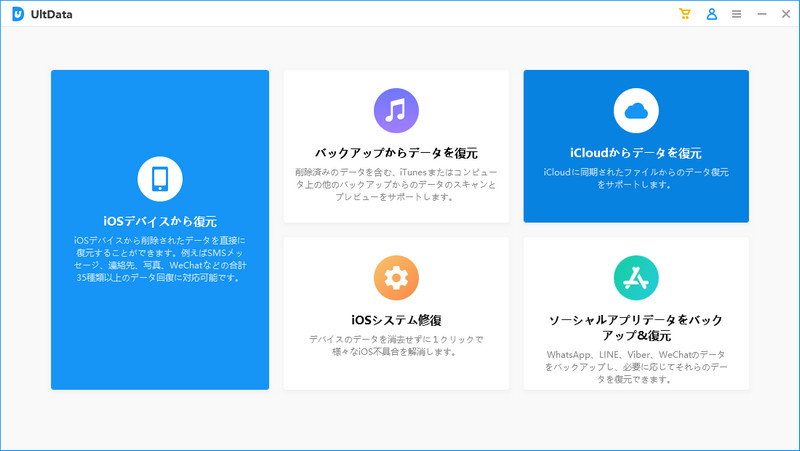
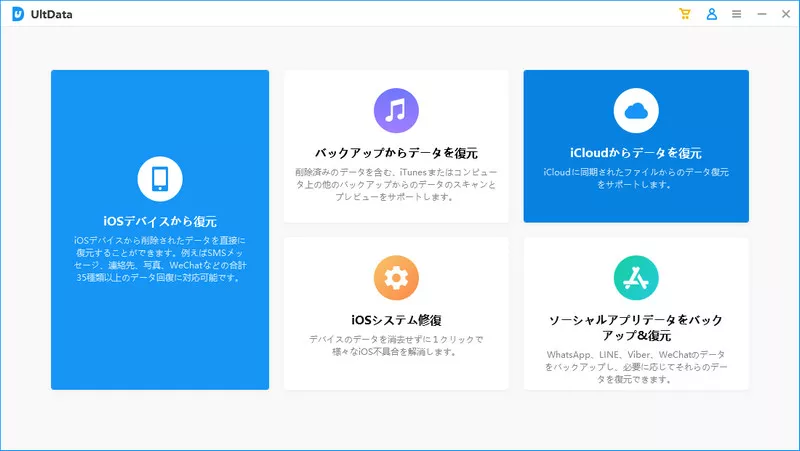
- UltDataを起動して、「iCloudからデータを復元」オプションを選択して下さい。
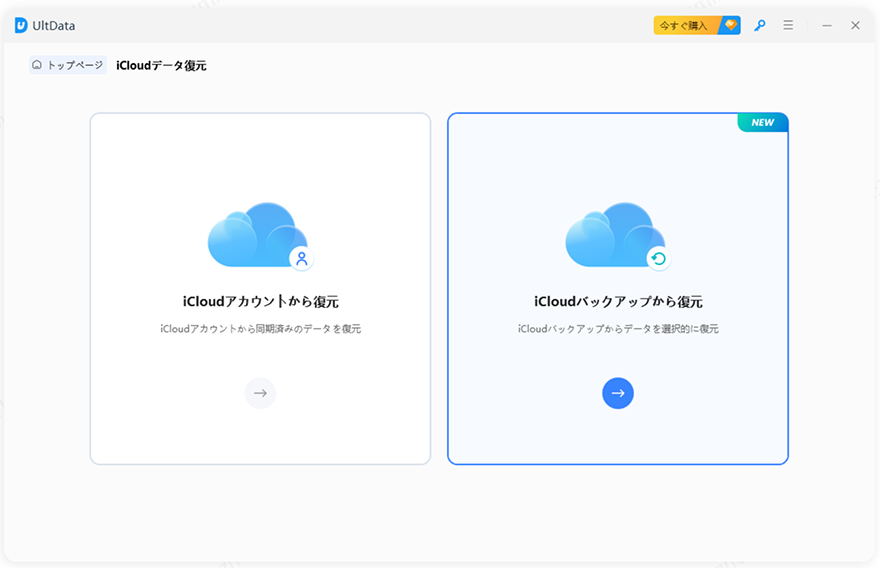
- iCloudバックアップを作成済みの場合は、「iCloudバックアップデータ復元」を選択します。
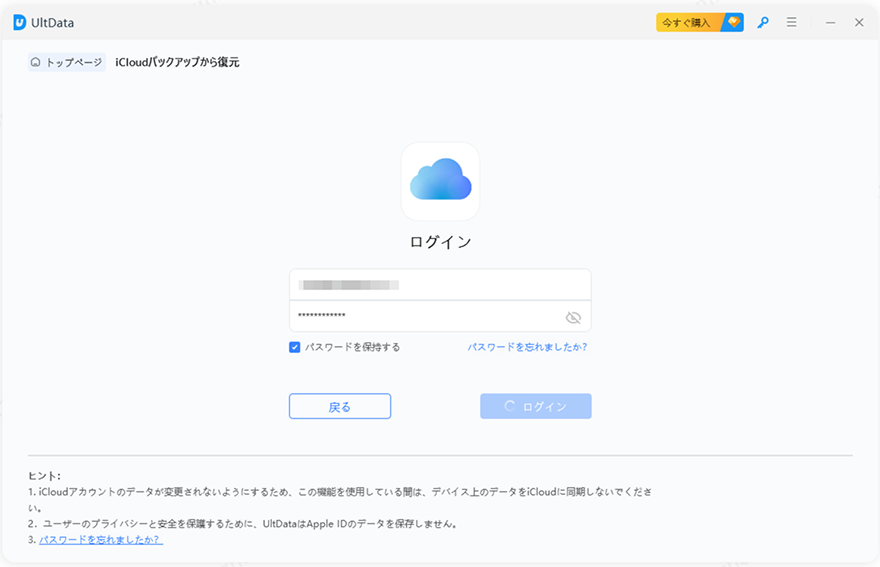
- Apple IDとパスワードを入力し、iCloudアカウントに安全にサインインします。
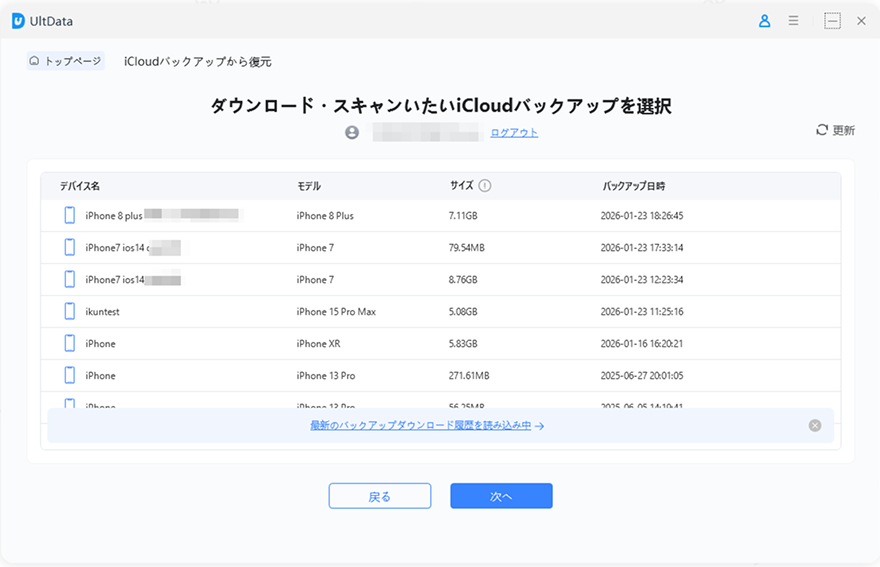
- 利用可能なiCloudバックアップの一覧から、ダウンロードしてスキャンするバックアップを選択し、「次へ」をクリックします。
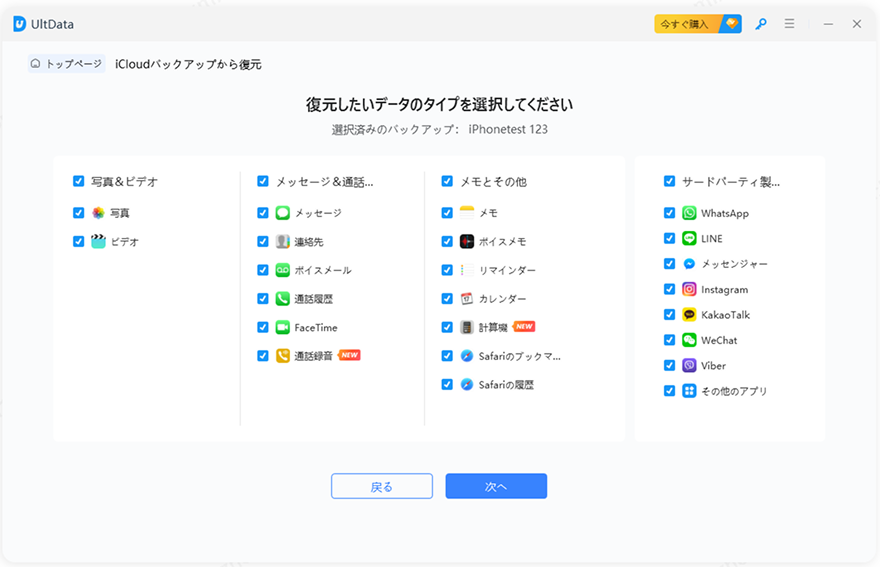
- 写真、動画、メッセージ、連絡先、メモ、LINEのデータなど、復元したいデータの種類を選択し、「ダウンロード」をクリックします。
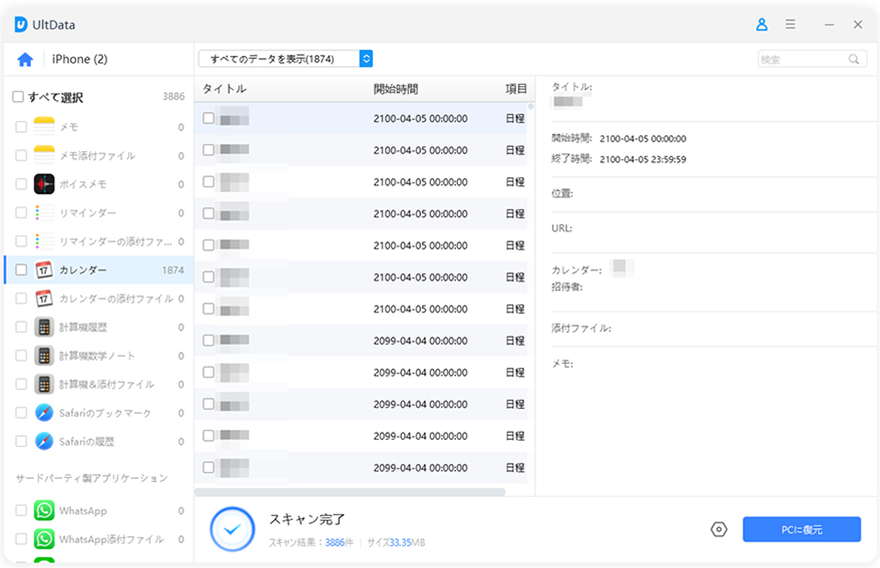
- スキャンが完了したら、検出されたデータをプレビューします。復元したい項目を選択し、「PCに保存」をクリックしてパソコンに保存します。


よくある質問
iCloudバックアップは完全に削除されますか?
iCloudバックアップを無効にした後、または使用を停止した後も、バックアップは180日間保存されます。 現在デバイスの復元に使用されているバックアップは削除できません。iCloud DriveのファイルとiCloud写真については、 完全削除される前に30日間の復元期間が設けられています。iCloudから完全削除したファイルの復元を検討している場合は、 まずこの期間内かどうかを確認してください。
iCloudバックアップから手動で復元する方法は?
iPhoneを消去して初期設定を再開し、「iCloudバックアップから」を選択します。 Apple Accountでサインインして、復元するバックアップを選んでください。バックグラウンドでの復元が完了するまで、 端末をWi-Fiと電源に接続したままにします。iCloudバックアップを復元できない場合は、 別のネットワークまたは別のバックアップを試してください。
まとめ
復元に失敗しても、データが消えたとは限りません。まずApple公式のiCloudバックアップ復元手順を試し、 Wi-Fi、電源、Apple ID、利用可能なバックアップを確認してください。そのうえで、端末全体をリセットする必要があるか判断します。 必要なのが選択した iCloudから完全削除したファイルだけ、またはiPhoneの消去を避けたい場合は、Tenorshare UltDataの iCloudバックアップ復元機能を利用すれば、重要なデータをプレビューして、より安全に復元できます。
