


「iPhoneを修理に出したいけれど、LINEのトーク履歴や写真が消えてしまわないか不安」という方は多いのではないでしょうか。iPhoneを修理に出す際、LINEのバックアップは必要なのか、iPhoneの修理後にLINEトーク履歴を復元できるのか、気になる方もいるでしょう。
本記事では、iPhone修理前のLINEバックアップ方法をはじめ、修理後のiPhoneでのLINE復元方法まで分かりやすく解説します。また、LINEが壊れたように見える場合や、スマホ故障時のLINE引き継ぎ方法、スマホ修理中に来た未読のLINEが修理後にどうなるかも解説するので、ぜひ最後まで読んで参考にしてください。

iPhone修理でLINEデータは消える?
iPhoneを修理した際、LINEのデータが消えるかどうかは修理の種類によります。
一般的な修理の種類とLINEのデータとの関係は、以下の通りです。
 Please swipe to view
画面割れやバッテリー交換などの修理は原則としてデータ領域には触れないので、原則としてデータは無事です。一方、初期化が必要な修理はほぼ確実にデータが消えます。
また、修理の際にはトラブルが発生する可能性が高いので、念のため修理に出す際はどのような内容でも、バックアップを取っておくのがおすすめです。バックアップを取っておけばLINEのデータは復元できます。
iPhone修理前にLINEのバックアップは必須ですか?
iPhoneの修理内容によっては、本体の初期化や基板交換が必要になることがあります。その場合、保存されているデータが消えてしまう可能性があるため、iPhone修理前のLINEバックアップは必須と考えておきましょう。
特にLINEのトーク履歴や写真、動画などは、大切な思い出や仕事のやり取りが残っている方も多いでしょう。万が一に備えてバックアップを作成しておけば、修理後も安心してLINEを利用できます。
また、スマホが故障してLINEが開けない状態になってしまった場合や、スマホ故障時のLINE引き継ぎが必要になった場合でも、事前にバックアップがあればデータを復元しやすくなります。
修理店によってはデータ保護に配慮して作業を行いますが、100%データが残る保証はありません。大切なLINEデータを守るためにも、修理前にバックアップを済ませておくことをおすすめします。
iPhone修理前にLINEをバックアップする方法
ここでは、修理前にLINEをバックアップする方法を紹介します。
方法1.iCloudにトーク履歴をバックアップする
iCloudを利用すると、LINEのトーク履歴をクラウド上へ保存できます。修理後も同じLINEアカウントでログインすれば、バックアップからトーク履歴を復元できます。
- 手順は以下の通りです
- LINEアプリを開く
- 「ホーム」から「設定」をタップ
- 「トーク」を選択
- 「トークのバックアップ」をタップ
- 「今すぐバックアップ」を選択

なお、バックアップを開始する前に、iPhoneがWi-Fiへ接続されていることと、iCloud Driveが有効になっていることを確認してください。iCloud Driveが有効になっていないと、バックアップができなくなるので注意しましょう。
iCloudへ定期的にバックアップを作成しておけば、iPhone修理後のLINEトーク履歴もスムーズに復元できます。
方法2.iTunesにトーク履歴をバックアップする
パソコンを利用できる場合は、iTunes(Windows)またはFinder(Mac)でiPhone全体をバックアップする方法もあります。
手順は以下の通りです
- iPhoneをパソコンへ接続する
- iTunesまたはFinderを起動する
- 接続したiPhoneを選択する
- 「今すぐバックアップ」をクリックする
- バックアップ完了まで待つ

iTunesやFinderでは端末全体をバックアップできるため、LINE以外の写真や設定もまとめて保存できます。ただし、LINEのトーク履歴はLINEアプリ側のバックアップも併用しておくと安心です。
iPhone修理後にLINEトーク履歴を復元する方法
修理後にLINEへログインすると、バックアップデータがある場合は復元画面が表示されます。トーク復元の基本的な流れは以下のとおりです。
- LINEへログインする
- 電話番号認証を行う
- 「トーク履歴を復元」を選択する
- バックアップデータを読み込む
復元が完了すると、修理前に保存していたトーク履歴を引き続き利用できます。
また、iPhone でLINE復元を行う際は、バックアップ作成時と同じApple IDやLINEアカウントでログインすることが重要です。そのため、LINEアカウントなどがわからなくならないようにどこかにメモしておきましょう。
なお、スマホ修理中のLINE未読メッセージについては、修理期間中に届いたメッセージも復元後に受信できる場合がありますが、状況によっては修復ができない場合もあります。
iPhone修理後にLINEトークが消えた?バックアップなしでも復元できる方法を解説
「修理後にLINEのトーク履歴が消えてしまった」「バックアップを取っていなかった」という場合でも、LINEトークを復元したい場合は、UltData LINE トーク復元のようなLINEデータ復元ソフトを利用する方法があります。
UltData LINE Recoveryは、バックアップがない場合でもLINEのトーク履歴や写真、動画などの復元をサポートするソフトです。iPhoneだけでなくAndroidにも対応しているため、機種変更や端末トラブル時にも活用できます。




- UltData LINE Recoveryを起動します。復元したいデバイスを接続します。
- 復元したいデータをスキャンし、プレビューを確認します。
- 復元したいデータを復元します。
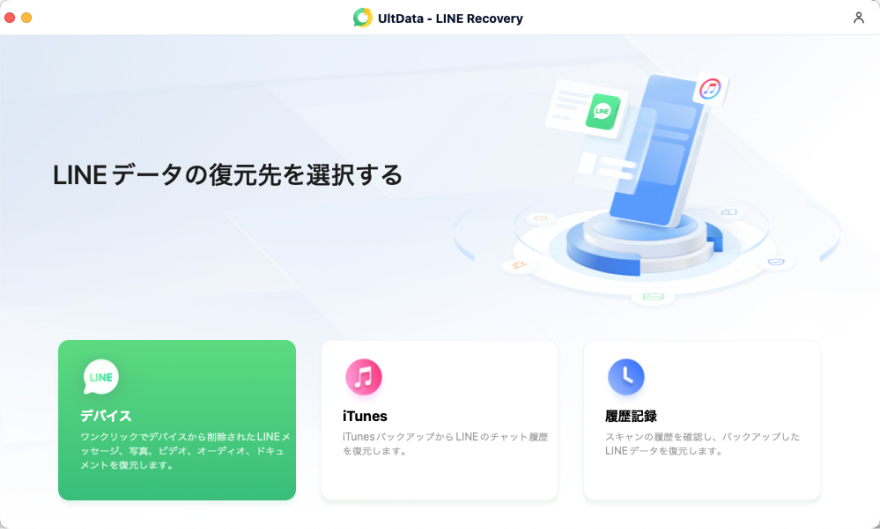


万が一バックアップを忘れてしまった場合におすすめです。
最後に
iPhoneを修理する際は、本体の初期化や部品交換によりLINEデータが消える可能性があります。そのため、修理前にはiCloudやiTunes(Finder)を利用してバックアップを作成しておくことが大切です。
万が一バックアップがなく、修理後にLINEトーク履歴が消えてしまった場合でも、UltData LINE Recoveryを利用すれば復元できる可能性があります。大切なトーク履歴や写真を守るためにも、修理前のバックアップを習慣化し、万が一の際には適切な復元方法を活用しましょう。
