


iCloudバックアップをパソコンにダウンロードしたいと思っていませんか?多くのユーザーが 「iCloudバックアップをダウンロードする方法」と検索していますが、AppleはiCloudバックアップを単独のファイルとして保存する方法を提供していません。 iCloudバックアップは主にiPhone全体の復元に使用され、場合によってはデバイスの初期化が必要です。
本記事では、iCloudバックアップに保存される内容やアクセス方法、iPhone全体を復元せずに iCloudバックアップのデータをPCへダウンロード・抽出する方法を解説します。


iCloudバックアップとは?実際に保存されるデータ
iCloudバックアップは、iPhoneの重要なデータや設定を保存するAppleのクラウドバックアップサービスです。 新しいiPhoneへの機種変更、デバイスの初期化、失われた情報の復元などに利用できます。
ただし、iCloudバックアップはiPhone内のすべてを完全に複製するものではありません。 iCloudですでに同期されているデータを除き、対象となるデータだけが保存されます。
iCloudからiPhoneバックアップをダウンロードしたり、iCloudデータ復旧を行ったりする前に、バックアップに何が含まれているかを理解しておくことが重要です。
iCloudにはすべてのデータが保存される?
いいえ。iCloudバックアップにiPhoneの全データが保存されるわけではありません。
一部の情報はiCloudバックアップに保存されますが、それ以外のデータはiCloud同期によって 個別に管理されます。
iCloudバックアップに通常含まれるデータ
設定によっては、iCloudバックアップに次のデータが含まれます。
- アプリデータ
- デバイス設定
- ホーム画面のレイアウト
- メッセージ(\iCloudのメッセージ\がオフの場合)
- 写真と動画(iCloud写真がオフの場合)
- ヘルスケアデータ
- 通話履歴
iCloud同期によって個別に保存されるデータ
一部のデータはすでにiCloudで同期され、個別に保存されているため、iCloudバックアップには含まれません。 主な例は次のとおりです。
- iCloudと同期している連絡先
- iCloudと同期しているメモ
- iCloudと同期しているカレンダー
- iCloud写真
- iCloud Driveのファイル
- iCloudのメッセージに保存されているメッセージ
これらのサービスでiCloud同期を無効にしている場合は、一部のデータが iCloudバックアップに含まれることがあります。
つまり、iCloudバックアップはiPhoneに保存されているすべてのデータの完全なコピーではなく、 デバイス復元用のスナップショットとして考える必要があります。
iCloudバックアップとiCloud同期の違い
iCloudバックアップとiCloud同期は混同されやすいものの、それぞれ目的が異なります。
iCloud同期はデータをリアルタイムで更新
iCloud同期は、同じApple IDを使用しているAppleデバイス間で情報を継続的に更新します。
たとえば、次のように同期されます。
- iPhoneで連絡先を追加する → Macにも表示される
- メモを編集する → 変更内容が自動的に同期される
- iCloud写真から写真を削除する → 同期中のデバイスからも削除される
iCloudバックアップは特定時点のデータを保存
同期とは異なり、iCloudバックアップは特定の時点におけるデバイスの状態を保存します。
主に次のような場合に使用されます。
- 新しいiPhoneを設定するとき
- データ消失後に復元するとき
- デバイスを初期化した後に復元するとき
主な違いは次のとおりです。
- 同期=継続的なデータ更新
- バックアップ=復元用に保存されたデータ
iCloudバックアップからデバイスを復元する方法(Apple公式)
Appleは、iCloudバックアップを単独のファイルとしてパソコンへ直接ダウンロードする方法を提供していません。 公式の方法では、デバイスの設定中にバックアップをiPhoneへ直接復元します。
- iPhoneの「設定」から「一般」→「転送またはiPhoneをリセット」→「すべてのコンテンツと設定を消去」を選択し、iPhoneを初期化します。
- 初期設定画面で「Appとデータ」まで進み、「iCloudバックアップから復元」を選択します。
- Apple IDでiCloudにサインインし、復元したいバックアップデータを選択します。
- 復元が完了するまでiPhoneをWi-Fiに接続したまま待ち、データや設定が元の状態に戻っていることを確認します。


Apple公式のiCloudバックアップ復元における制限
Apple公式のiCloud復元方法ではデバイスを復元できますが、いくつかの制限があります。
バックアップ内容を事前に確認できない
Appleの公式機能では、復元前にiCloudバックアップを開いて個別のファイルを確認できません。 バックアップ内にどのデータが残っているかを正確に確認することはできません。たとえば、次のデータです。
- 特定の写真
- メッセージ
- 削除したメモ
- アプリデータ
必要なデータだけを選択して復元できない
公式の復元方法は、デバイス全体を復元する仕組みです。 次のような特定のファイルやデータ種類だけを選んで復元することはできません。
- 写真
- 連絡先
- メッセージ
- アプリデータ
設定済みのiPhoneでは初期化が必要
すでに設定済みのiPhoneでiCloudバックアップから復元するには、すべてのコンテンツと設定を消去する必要があります。 デバイス内に新しいデータがある場合は、不便に感じることがあります。
最新のデータが置き換わる可能性がある
iCloudバックアップを復元すると、iPhoneはバックアップ作成日時の状態に戻ります。 バックアップ作成後に追加された新しいデータは復元されない可能性があります。
全体を復元せずにiCloudバックアップをPCへ抽出する方法
iCloudバックアップから特定のファイルだけを取り出したい場合は、UltData iCloudデータ復元を使うことで、バックアップ全体を復元せずにデータへアクセスし、柔軟に復旧できます。
UltDataなら、iPhoneを消去して完全復元を行う代わりに、パソコンからiCloudバックアップへアクセスし、 利用可能なデータをプレビューして、必要なファイルだけを選択してダウンロード・復元できます。




Tenorshare UltData for iOSでは、次の操作が可能です。
- iPhoneを初期化せずにiCloudバックアップのデータへアクセスして抽出
- 復元前にバックアップ内容をプレビュー
- すべてを復元せず、必要なファイルだけを選択して復元
- 失われた、または削除されたiPhoneデータを簡単な手順で復旧
復元できる主なデータは次のとおりです。
- 写真
- メッセージ
- 連絡先
- メモ
- サードパーティ製アプリのデータ
- その他のデータ
現在のiPhoneデータをそのまま残しながら、iCloudバックアップから重要なファイルを見つけて復元しやすくなります。
UltData for iOSでiCloudバックアップデータを抽出する方法
Tenorshare UltData for iOSを使用すると、デバイス全体を復元せずにiCloudバックアップデータへアクセスできます。
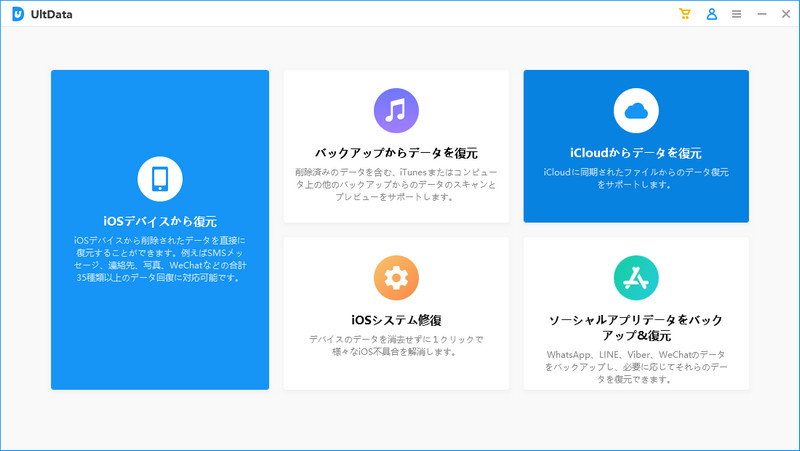
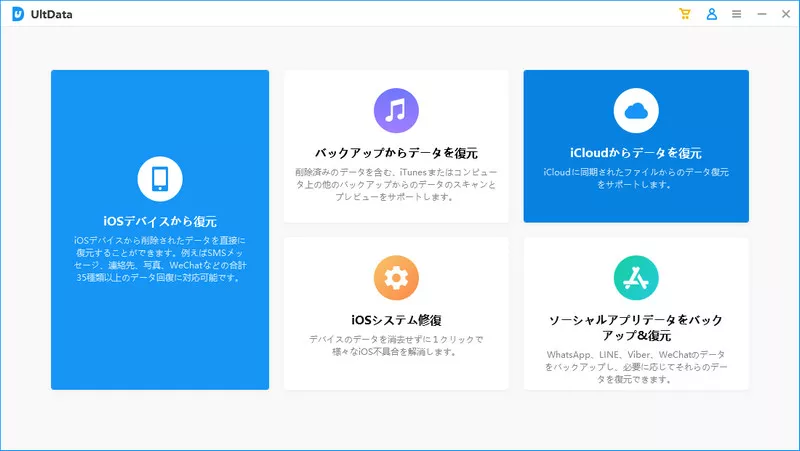
- UltDataを起動して、「iCloudからデータを復元」オプションを選択して下さい。
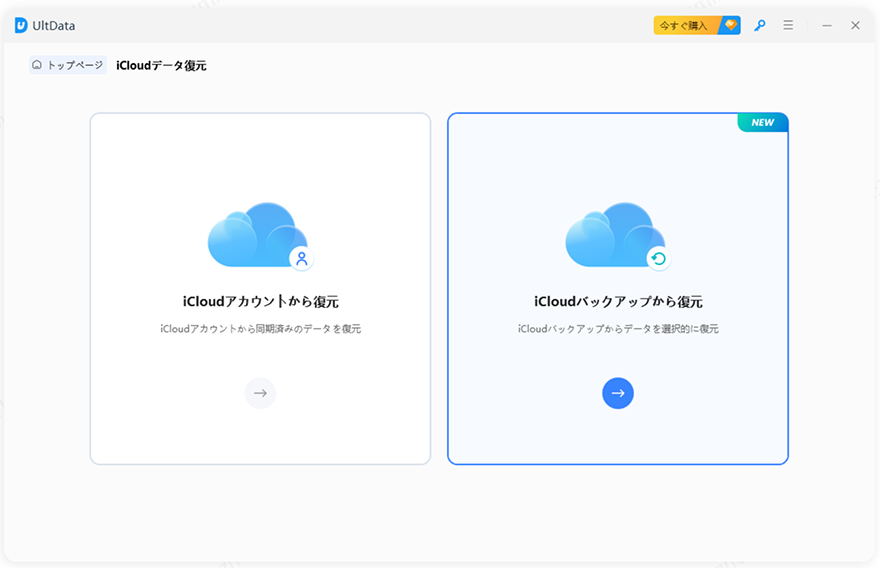
- iCloudバックアップを作成済みの場合は、「iCloudバックアップデータ復元」を選択します。
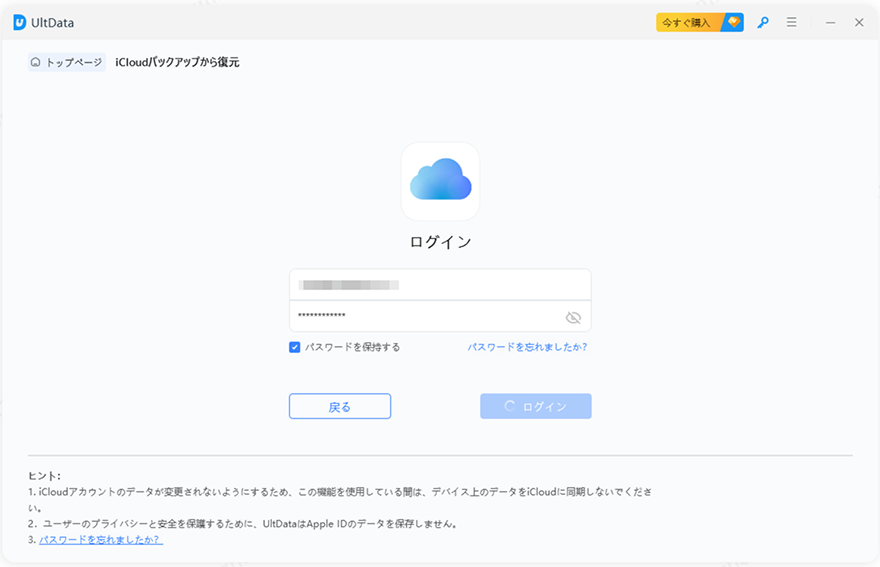
- Apple IDとパスワードを入力し、iCloudアカウントに安全にサインインします。
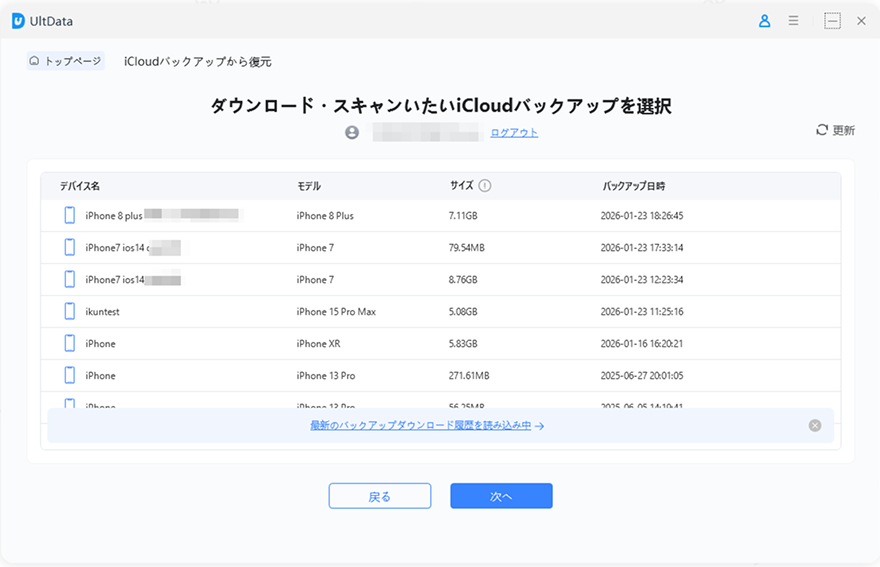
- 利用可能なiCloudバックアップの一覧から、ダウンロードしてスキャンするバックアップを選択し、「次へ」をクリックします。
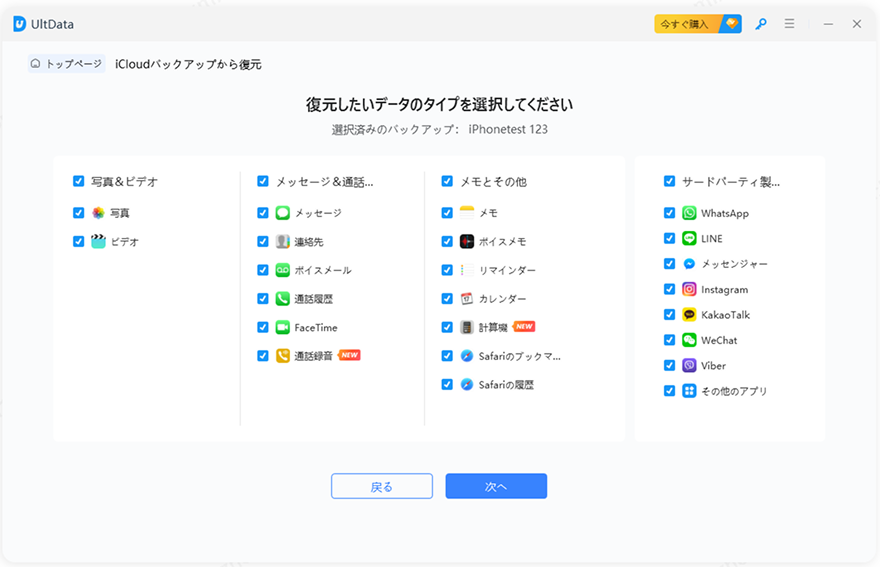
- 写真、動画、メッセージ、連絡先、メモ、LINEのデータなど、復元したいデータの種類を選択し、「ダウンロード」をクリックします。
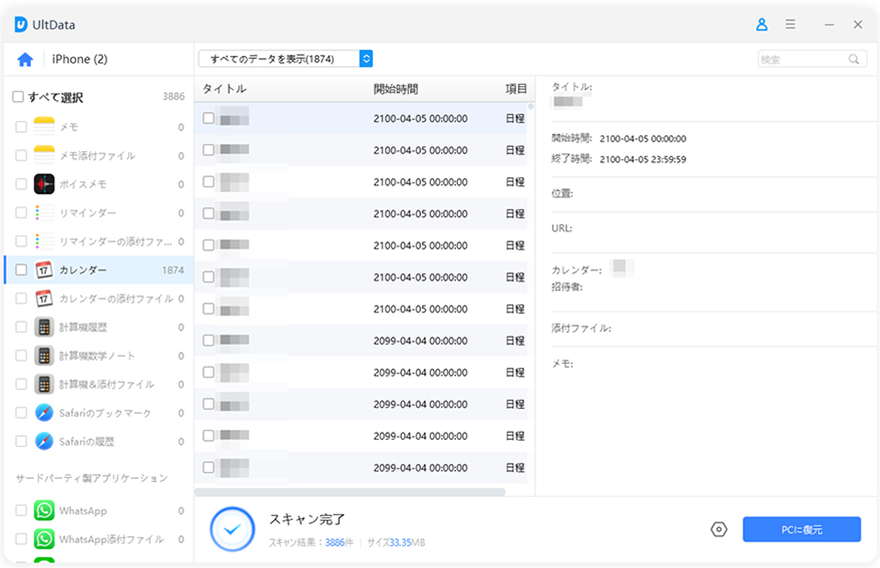
- スキャンが完了したら、検出されたデータをプレビューします。復元したい項目を選択し、「PCに保存」をクリックしてパソコンに保存します。


まとめ
iCloudバックアップをダウンロードするにはどうすればよいのでしょうか。 最適な方法は目的によって異なります。 iPhone全体を復元したい場合は、Apple公式のiCloud復元方法がおすすめです。
一方で、iCloudバックアップをPCへダウンロードしたい場合や、バックアップ内容を事前に確認したい場合、特定のファイルだけを復元したい場合は、 Tenorshare UltData で選択的に抽出できる方法がより柔軟です。バックアップを復元する前に保存内容を確認し、目的に合った復元方法を選びましょう。
