


iPhoneを長く使っていると、写真や動画、アプリのデータなどが増え、気づかないうちにストレージ容量が不足することがあります。容量不足になると、動作が重くなったり、iOSアップデートができなくなったりする原因にもなります。
しかし、大切な写真や思い出の動画、必要なLINEデータまで簡単に削除するのは不安ですよね。iPhoneの容量を減らすには、不要なデータを削除するだけでなく、データを整理・移動して空き容量を確保する方法もあります。
この記事では、iPhoneのストレージ容量を確認する方法から、写真・アプリ・システムデータなど容量を圧迫する原因の整理方法、データを削除せずに空き容量を増やす方法まで詳しく解説します。


Part 1. iPhoneのストレージ容量を圧迫している原因を確認
このパートでは、iPhoneのストレージを確認する方法と、容量を多く使用している代表的なデータについて解説します。
1. iPhoneのストレージ容量を確認する方法

iPhoneを長く使っていると、写真や動画、LINEのトーク履歴、アプリのデータなどが少しずつ蓄積され、気づかないうちにストレージ容量を圧迫します。
現在の使用状況は、「設定」→「一般」→「iPhoneストレージ」から確認できます。画面上部には使用済み容量が表示され、下部ではアプリごとの使用容量を確認できます。また、不要なアプリの自動削除(非使用のAppを取り除く)や写真の最適化など、容量確保に役立つおすすめ項目も表示されます。
2. iPhoneで容量を多く使用している主なデータ
iPhoneのストレージを圧迫しやすい代表的なデータには、写真や動画、アプリ、LINEのデータ、ダウンロードファイル、システムデータなどがあります。
特に写真や動画は容量を大きく消費しやすく、高画質の動画や大量の撮影データを保存している場合は、ストレージ不足の原因になります。また、LINEなどのメッセージアプリでは、送受信した写真や動画、キャッシュデータが蓄積されることがあります。
さらに、iOSのシステムデータにはキャッシュや一時ファイル、アップデート関連のデータなどが含まれており、ユーザーが直接削除することが難しい項目です。iPhoneの容量を減らすには、まずどのデータが容量を占めているのかを確認することが重要です。
Part 2. iPhoneの容量を減らす方法|削除せずに空き容量を増やすコツ
iPhoneの空き容量を増やす方法は、不要なデータを削除するだけではありません。iCloudやGoogleフォトなどのクラウドサービスを活用したり、データをPCへ移動したりすることで、大切な写真や動画を残したままストレージ容量を確保できます。
特に写真や動画など容量の大きいデータは、管理方法によって確保できる空き容量が大きく変わります。ここでは、iPhoneの容量を減らすための代表的な方法を紹介します。
1. iCloud・Googleフォト・PC保存の違いを比較
iPhoneのストレージを空ける方法として代表的なのが、iCloudやGoogleフォトなどのクラウドサービスを利用する方法と、PCへ直接データを移動する方法です。
iCloudはiPhoneとの連携がスムーズで、写真の自動同期やバックアップに便利です。ただし、無料で利用できる容量は5GBまでとなっており、多くの写真や動画を保存する場合は追加容量の購入が必要になります。
Googleフォトも写真管理に便利なサービスですが、保存容量には上限があります。一方、PCへデータを移動する方法なら、パソコンや外付けストレージの空き容量を利用できるため、クラウドの追加料金をかけずに大量のデータを保存できます。
それぞれの特徴を比較すると、以下のようになります。
2. 写真や動画を整理する

iPhoneのストレージを大きく消費しやすいのが、写真や動画です。ただし、容量を減らすためにすべて削除する必要はありません。まずは不要な写真や重複した画像を整理することから始めましょう。
最近のiOSでは、「写真」アプリの「アルバム」から重複した写真を確認でき、同じような画像をまとめて整理できます。また、Live Photosは静止画だけでなく短い動画データも保存されるため、通常の写真より容量を多く使用します。不要なLive Photosを整理することで、ストレージの空きを増やせる場合があります。
3. LINEのキャッシュやアプリデータを整理する
LINEなどのメッセージアプリでは、送受信した写真や動画、キャッシュデータが蓄積されることで、iPhoneの容量を圧迫することがあります。不要なキャッシュやデータを整理することで、ストレージ容量を確保できます。

また、InstagramやYouTubeなどのアプリも、一時的なキャッシュデータが増える場合があります。アプリ内の設定からキャッシュを削除する、または使用していないアプリを整理することで容量不足を防げます。
4. 使用していないアプリを削除・取り除く
インストールしたまま使用していないアプリも、iPhoneのストレージを消費する原因になります。不要なアプリを削除することで、すぐに空き容量を増やすことができます。
完全に削除したくない場合は、「非使用のAppを取り除く」機能を利用する方法もあります。この機能を使うと、アプリ本体のみを削除し、関連データを残したまま容量を確保できます。
Part 3.大切なデータを削除せずiPhoneの容量を空ける方法

iPhoneの容量を減らしたい場合でも、大切な写真や動画、連絡先などを削除するのは不安ですよね。そのような場合は、必要なデータをPCへ保存してからiPhone本体のストレージを整理する方法がおすすめです。
「Tenorshare iCareFone」を利用すると、iTunesを使わずにiPhoneとPC間でデータを管理できます。写真や動画を選択してPCへ移動したり、大切なデータをバックアップしたりすることで、必要なファイルを残したままiPhoneの空き容量を確保できます。
iCloudの追加容量を購入する前に、PCへデータを保存してiPhone本体のストレージを整理する方法も有効な選択肢です。
iCareFoneでできること
iCareFoneは、iPhone内のデータを安全に管理しながら、ストレージ不足の解消をサポートするツールです。
- 必要なデータだけを選択してPCへ保存:写真や動画など、残したいデータを選択して移動できるため、不要な削除を避けながら容量を確保できます。
- iTunesなしで簡単にデータ管理:複雑な設定は必要なく、画面の案内に沿って初心者でも簡単にデータ整理を行えます。
- 大切なデータを保護しながら整理:重要な写真や動画、連絡先などを保存してから整理できるため、誤ってデータを失うリスクを減らせます。
特に写真や動画など容量の大きいデータを多く保存している場合、削除する前にPCへ移動しておくことで、必要なデータを残したままiPhoneの空き容量を増やせます。




iCareFoneでiPhoneのデータをPCへ保存する手順は以下の通りです。
-
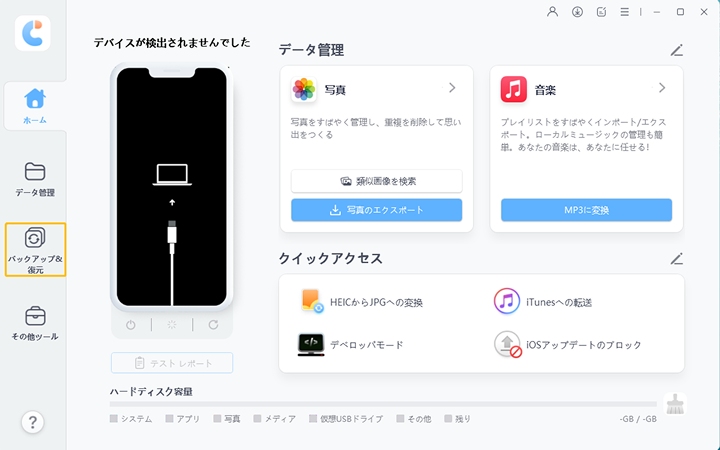
iCareFoneを起動した後、iPhoneをPCに接続し、「バックアップ&復元」メニューを選択します。
-
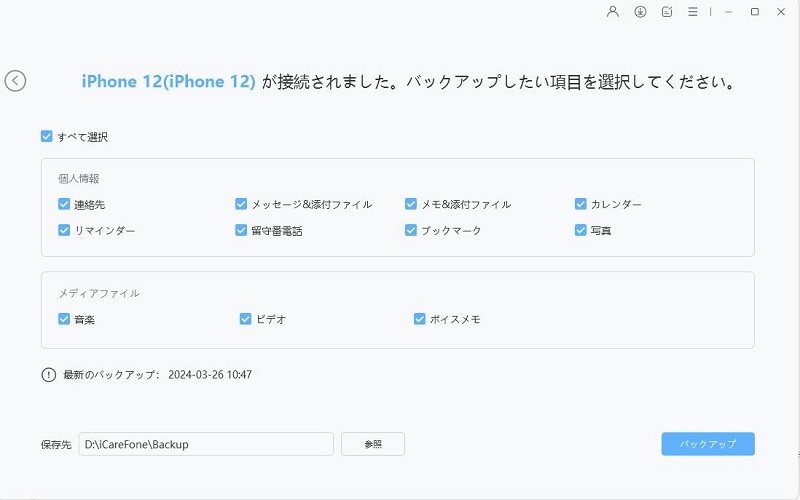
保存したいデータ(写真、動画、連絡先など)を選択し、「バックアップ」ボタンをクリックします。
-
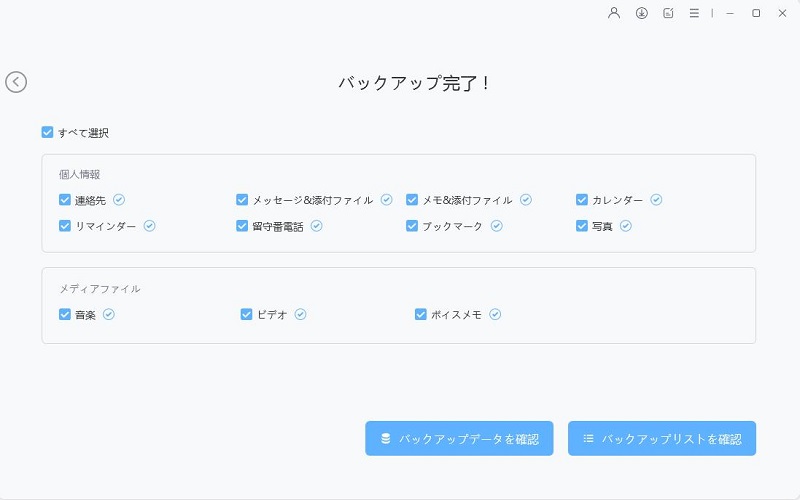
バックアップが完了したら、保存したデータを確認できます。大切なファイルを保管した後、安心してiPhoneのストレージ整理を進められます。


まずは無料で利用できる範囲でiPhoneのデータ管理を試すことができ、実際の操作感を確認できます。
Part 4. iPhoneの容量がすぐいっぱいになる原因と対策
iPhoneの容量を一度整理しても、数日後にまたストレージ不足になるケースがあります。その原因は、写真や動画の増加だけではなく、システムデータやキャッシュなど、普段は見えにくいデータが蓄積している場合があるためです。
このパートでは、iPhoneの容量が再び不足する主な原因と、ストレージ容量を長く維持するための管理方法について解説します。
1. iPhoneのシステムデータが増える原因

iPhoneの容量を整理しても、すぐに空き容量が減ってしまう原因の一つがシステムデータです。システムデータには、アプリのキャッシュ、Safariの閲覧データ、iOSアップデート時の一時ファイル、各種ログなどが含まれています。
アプリを長期間使用したり、iOSのアップデートを繰り返したりすると、これらのデータが蓄積して容量を圧迫することがあります。また、システムデータはユーザーが自由に削除できる項目ではないため、管理が難しい部分です。
不要なSafariデータは「設定」→「Safari」→「履歴とWebサイトデータを消去」から削除できます。また、iPhoneを再起動することで、一時的なファイルが整理される場合もあります。
2. ストレージ容量を長く維持する管理習慣
iPhoneの容量不足を防ぐには、一度だけ整理するのではなく、定期的にデータを管理することが大切です。以下では、ストレージ容量を維持するために役立つ主な習慣を紹介します。
iPhoneの容量不足を解消するには、不要なデータを削除するだけでなく、必要なデータを別の場所へ移動して管理することも重要です。特に写真や動画が増えやすい場合は、定期的に整理する習慣を作ることで、ストレージ不足を防ぎやすくなります。
FAQ|iPhoneの容量整理に関するよくある質問
1. 写真を削除したのにiPhoneの容量が減らないのはなぜですか?
写真を削除した後も容量が変わらない場合は、「最近削除した項目」に写真が残っている可能性があります。削除した写真や動画は一定期間保存されるため、完全に削除するには「写真」アプリ内の「最近削除した項目」から削除する必要があります。
また、原因がシステムデータの場合は、iPhoneの再起動やSafariのキャッシュ削除などで一部の容量を整理できる場合があります。
2. iPhoneの再起動やキャッシュ削除で容量不足は解消できますか?
再起動やキャッシュ削除は、一時的なデータを整理する方法として有効です。ただし、写真や動画など容量の大きいデータがストレージを圧迫している場合、これらの方法だけでは十分な空き容量を確保できないことがあります。
大量の写真や動画を保存している場合は、不要なデータを整理するだけでなく、必要なファイルをPCなどへ移動して管理する方法もおすすめです。
3. iPhoneの空き容量はどのくらい残しておくべきですか?
iPhoneを快適に使用するためには、ストレージ容量にある程度の余裕を残しておくことが大切です。特にiOSアップデートやアプリの動作には一時的な空き容量が必要になるため、常に数GB以上の空きを確保しておくことをおすすめします。
容量ギリギリまで使用すると、動作が重くなったり、アップデート時に容量不足が発生したりする場合があります。
4. iPhoneのシステムデータを削除することはできますか?
iPhoneのシステムデータを完全に削除することはできません。システムデータにはキャッシュや一時ファイル、iOS関連のデータなどが含まれているためです。
ただし、不要なキャッシュの整理やSafariデータの削除、iPhoneの再起動などによって、増えすぎたシステムデータを減らせる場合があります。
まとめ
iPhoneの容量を減らすために大切なのは、何を削除するかだけではなく、必要なデータをどこへ移動して管理するかを考えることです。
LINEのキャッシュ整理、重複した写真の削除、使用していないアプリの整理などでも一定の空き容量を確保できますが、写真や動画など大容量データが多い場合は、PCへ移動して保存する方法が効果的です。
クラウドサービスは手軽に利用できる一方で、保存容量によっては追加料金が必要になる場合があります。そのため、大切なデータを残したままiPhoneのストレージを整理したい場合は、PCでデータを管理する方法もおすすめです。
Tenorshare iCareFoneを活用すれば、iPhoneの写真や動画など必要なデータをPCへ保存し、削除せずに空き容量を確保できます。iPhoneの容量不足を防ぐためにも、「削除する前にバックアップする」という習慣を今日から始めてみましょう。


Tenorshare iCareFone - iPhoneデータ管理・バックアップ

- iPhone/iPadの大切なデータを無料でバックアップ
- 写真・動画・音楽・連絡先・LINEトークを容量制限なしでPC/Macへ転送
- 必要なデータだけを選んで復元・機種変更。初期化不要でデータを移行
- ワンクリックでiPhoneの写真をPC/Macへ簡単転送
- 最新のiOS 27・iPhone 18シリーズに対応


