


「iPhoneの設定を開いてもミュージックが見当たらない」「以前はあったはずなのに消えてしまった」と困っていませんか?特にiOS 18以降にアップデートしてから、設定画面の構成変更により戸惑うユーザーが増えています。本記事では、iPhoneの設定にミュージックが表示されない原因を整理し、今すぐ実践できる対処法を分かりやすく解説します。

Part1.iPhoneの「設定」にミュージックが表示されない原因
原因① iOS 18以降のアップデートによるレイアウト変更(場所の移動)
「設定」アプリ内の検索バーを活用するのが確実です。「ミュージック」と入力して検索結果に現れるなら、場所が移動しているだけです。もしアプリの設定を開いてもミュージックという単語自体が ないと感じたら、まずは検索機能を試してみてください。
原因② ミュージックアプリ自体が本体から削除されている
App Storeから「Apple Music」を再取得することで、設定項目も復活します。 iPhone で本来あるべき <設定> の一覧にミュージックがない 場合は、アプリを誤って消していないか確認しましょう。
原因③ スクリーンタイムによる「機能制限」がかかっている
スクリーンタイムの制限で「音楽・メディア」が制限されていると、ミュージック設定やアプリが非表示になることがあります。
原因④ iOSの一時的なシステムバグ・不具合
設定の確認だけで 設定内のミュージック項目が見つから ない 状態が改善しない場合、システム自体のトラブルが疑われます。
Part2.iPhoneの「設定」にミュージックが表示されない時の対処法
対処法① iOS 18以降で新しくなった設定場所を確認
まずはミュージックが本当に「存在しない」のかを確認しましょう。
「設定」アプリを開きます。
検索バーに「ミュージック」と入力します。
検索結果にミュージックが表示されたらタップして開きます。

検索で表示される場合、単に場所が移動しているだけです。
対処法② ミュージックアプリを再インストール
アプリが削除されている場合は再インストールで解決します。
App Storeを開きます。
「Apple Music」または「ミュージック」を検索します。
ダウンロードして再インストールします。

完了後、設定にミュージックが再表示されます。
対処法③ スクリーンタイム(機能制限)を解除
スクリーンタイムの制限を確認しましょう。解除手順は以下の通りです。
手順
-
「設定」→「スクリーンタイム」→「コンテンツとプライバシーの制限」の順に開きます。
「スクリーンタイムをオフにする」をタップします。
-
スクリーンタイムが全てオフになるので必要なものはオンにします。

これで非表示が解除される場合があります。
対処法④ iOS不具合を簡単に修復
これまで紹介した対処法をすべて試しても問題が改善しない場合、設定やアプリ単体の問題ではなく、iOS自体に不具合やシステムエラーが発生している可能性が考えられます。特に、設定項目が表示されない、ミュージック関連の設定が消える、操作しても反映されないといった症状は、iOSの内部処理が正常に動作していないことが原因となるケースが少なくありません。
そのような場合におすすめなのが、Tenorshare ReiBoot を使ったiOSシステム修復です。ReiBootは、専門知識がなくても簡単な操作でiOSの不具合を修復できるツールとして、多くのユーザーから高い評価を得ています。
Tenorshare ReiBootのおすすめポイント
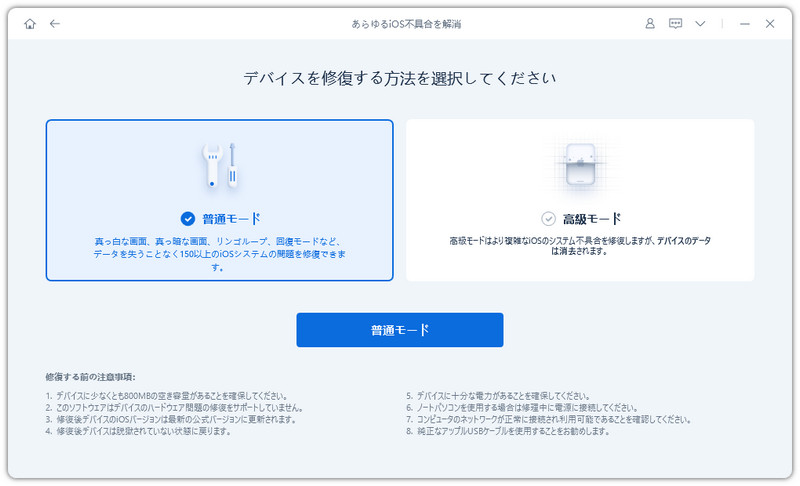
- 写真・音楽・アプリ・各種設定などのデータを消去せずにiOS不具合を修復可能
-
ワンクリックでリカバリーモードの出入りが可能なため、複雑な操作は不要
-
iOSアップデート失敗はもちろん、アップデート/ダウングレードにも簡単に対応
- フリーズ、再起動ループ、動作が重いといったシステム全体の不調もまとめて修復
ReiBootを使用してiOSシステムを正常な状態に戻すことで、ミュージック設定が再び正しく表示されるようになったり、設定変更が正常に反映されるようになるケースも多く報告されています。




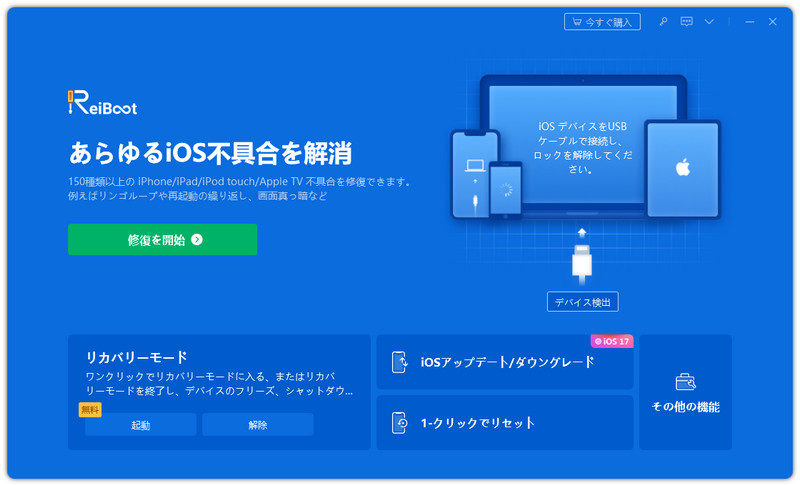
- パソコンでReiBootをインストールしてから起動し、「開始」を押します。
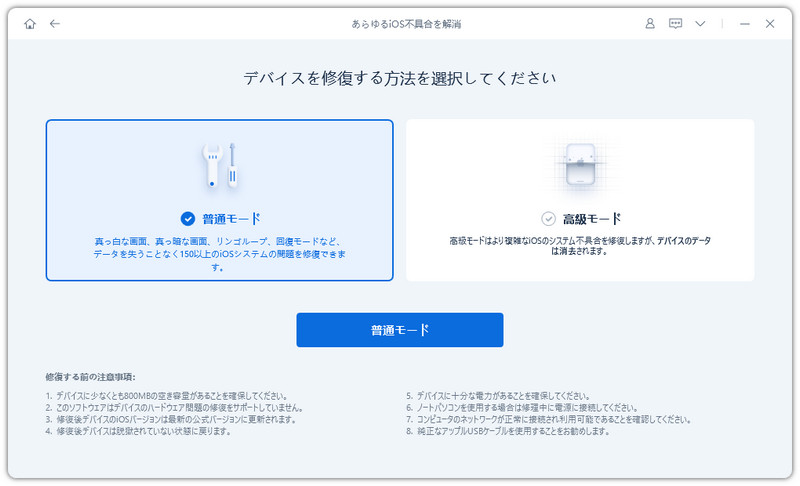
- 純正ケーブルを使ってiPadを接続して、「普通モード」を選択します。
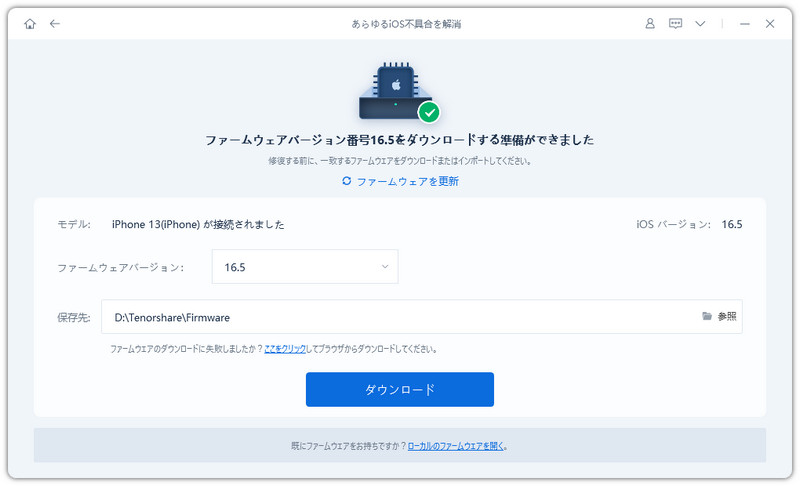
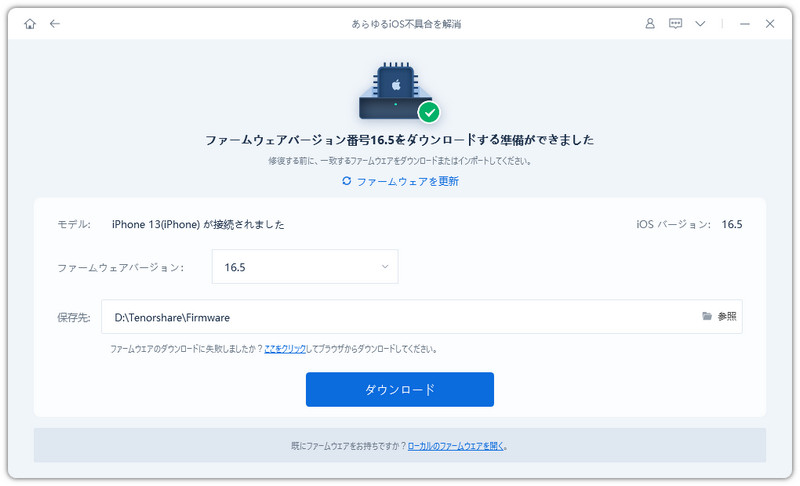
- ファームウェア情報を確認後「ダウンロード」をクリックします。
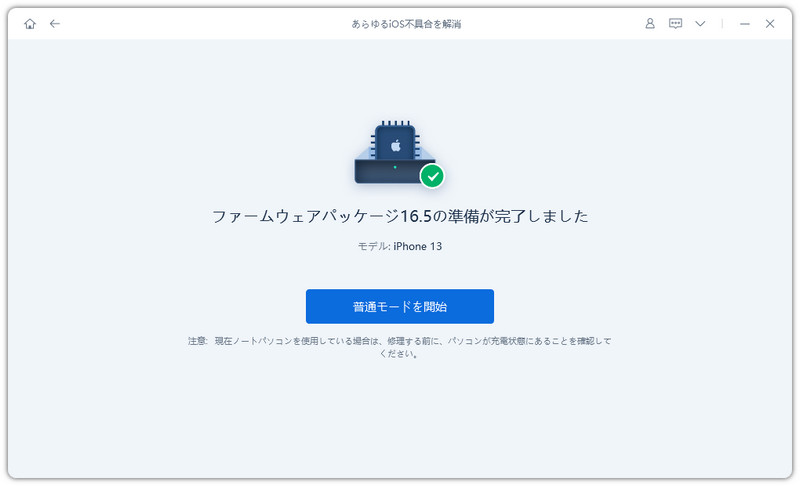
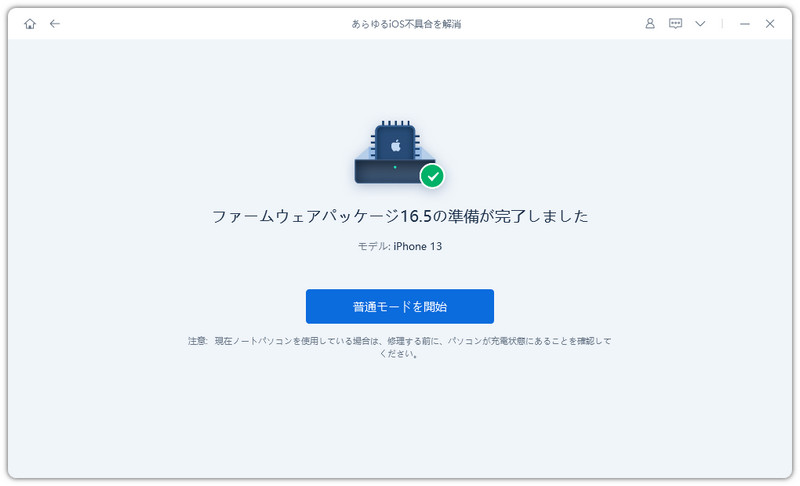
- 「普通モードを開始」からデバイスの修復を始めます。修復が完了するとデバイスが再起動されます。

Part3. 設定はあるのに「曲」が消えた・表示されない時の対処法
① 「ライブラリを同期」設定がオフになっていないか確認
設定 → ミュージック →「ライブラリを同期」がオフになっていると、Apple Musicの曲や購入済みの楽曲が端末に表示されません。まずはこの項目がオンになっているかを確認しましょう。
② Apple ID(メディアと購入)のサインインし直し
Apple MusicはApple IDと紐づいて管理されています。一度サインアウトしてから再度サインインすることで、アカウント情報が更新され、曲が再表示される場合があります。
③ iCloudストレージの空き容量を確認
iCloudの空き容量が不足していると、楽曲データやライブラリ情報の同期が正常に行われないことがあります。不要なバックアップやデータを削除して、十分な空きを確保しましょう。
Part4.iPhoneのミュージック設定によくある質問
質問1:iPhoneの設定でミュージックはどこにありますか?
iOS 18以降では設定項目の配置が変更されている場合があります。見つからない場合は、設定画面上部の検索機能で「ミュージック」と入力するのが確実です。
質問2:iPhoneのミュージックがホームから消えた。どうすればいいですか?
ミュージックアプリ自体が削除されている可能性があります。App Storeを開き、「ミュージック」を検索して再インストールしてください。
質問3:設定でApple Musicを表示するには?
スクリーンタイムによる制限がかかっていないか確認し、次にApple IDへの再ログインを行います。それでも改善しない場合は、iOSの不具合修復やアップデートも順に試しましょう。
まとめ
iPhoneのアプリ設定を見てもミュージックが見当たらない 原因は、レイアウト変更からシステム不具合まで多岐にわたります。まずは設定の検索やアプリの再インストールを試しましょう。もしシステムレベルのトラブルで iPhone の設定項目が正しく 表示されないのであれば、Tenorshare ReiBootを活用することで、データを守りながらスムーズに不具合を解消できます。
