


iPhoneで「音量ボタンを押しても反応しない」「コントロールセンターのスライダーが動かない」「音量が変わらない」といった不具合に悩んでいませんか?原因は、設定ミスや一時的なソフトウェア不具合、さらには物理ボタンの故障までさまざまです。放置すると、通知音が急に大きくなったり、音楽や動画の音量が固定されるなど、日常使用に大きなストレスを与える可能性があります。
本記事では、iPhone音量が調整しても変わらない原因や初心者でもすぐ実践できる解決方法を詳しく解説します。さらに、自分で直せるケースと修理が必要なケースの見分け方も紹介しているので、無駄な時間や費用をかけずに対処できます。

Part1. iPhoneの音量は「3種類」ある|まずはどれが変わらないか確認
iPhoneで音量が変わらない場合、まず重要なのは「どの音量が調整できないのか」を特定することです。実は、iPhoneの音量は以下の3種類に分かれており、それぞれ独立して管理されています。
- 着信音・通知音量:電話、LINE、各種アプリ通知、アラーム
- 受話音量:通話中に聞こえる相手の声
- メディア音量:音楽、動画、YouTube、ゲームなどのアプリ音
たとえば、iPhone音量ボタンが反応しないと感じていても、実際には一部の音量だけが調整できないケースも少なくありません。確認方法は簡単で、ホーム画面で音量ボタンを押すと表示される音量バー(オーバーレイ)で現在の対象音量をチェックできます。
特に、「着信音量だけ変わらない」という場合は、設定内の「ボタンで変更」がオフになっていることが原因である可能性が高いです。
Part2. iPhoneの音量が調整しても変わらない主な原因
iPhoneで音量が変わらないといった不具合は、原因によって対処法が大きく異なります。ここでは代表的な原因をわかりやすく分類して解説します。
① ソフトウェア・設定の問題(最も多い|全体の約7割)
iPhoneの音量が変わらない原因として最も多いのが、設定ミスや一時的なソフトウェア不具合です。
- 「ボタンで変更」がオフになっている
「設定」>「サウンドと触覚」>「着信音と通知音」の下にある「ボタンで変更」がオフの場合、音量ボタンでは着信音量を調整できません。メディア再生時のみ有効になるため、「音量ボタンが効かない」と誤解されやすいポイントです。 - マナーモード・フォーカス(おやすみモード)
本体側面のスイッチがマナーモード(オレンジ表示)になっている、またはコントロールセンターの月アイコン(おやすみモード)がオンの場合、通知音量が制限されます。 - 音量制限・自動調整機能
「設定」>「ミュージック」内の音量制限や、「音量を自動調整(サウンドチェック)」がオンだと、音量が意図通りに変化しないことがあります。 - iOSのバグ・不具合
2026年3月時点では、iOSアップデート後に「コントロールセンターの音量バーが反応しない」「再起動で一時的に改善するが再発する」といった報告が増加しています。特にiOS 26.x系や最新アップデート直後に発生しやすい傾向があります。 - Bluetooth機器の干渉
AirPodsやワイヤレスイヤホン接続中は、音量操作がイヤホン側に優先される場合があります。「iPhoneで音量調整できない」と感じる原因の一つです。
② ハードウェアの故障
設定に問題がない場合は、物理的な不具合の可能性も考えられます。
- 音量ボタンの故障
落下や水濡れ、長期使用による劣化で内部スイッチが損傷することがあります。「押してもカチッとしない」「ボタンがぐらつく」といった症状がある場合は要注意です。 - ケース・保護フィルムの干渉
厚みのあるケースやサイズの合わないアクセサリーが、ボタン操作を妨げているケースも意外と多く見られます。 - 内部回路・基板の不具合
頻度は低いものの、強い衝撃などにより音量制御に関わる回路が故障する場合もあります。
③ アプリ・その他の要因
特定の環境や使用状況によっても、音量トラブルが発生することがあります。
- アプリごとの音量設定
一部のアプリ(会議アプリや音楽系アプリなど)では、アプリ内で音量が独立管理されているため、iPhone本体の音量操作が反映されない場合があります。 - バックグラウンドの不具合・ストレージ不足
アプリのフリーズやストレージ容量不足も、音量操作が正常に反映されない原因になることがあります。
Part3. iPhoneの音量が調整できない時の対処法
iPhone音量が変わらないといった不具合は、簡単な設定確認で解決するケースが多くあります。ここでは、効果の高い順(優先順位順)に対処法を解説します。
ステップ1:基本設定を確認(約5分|最も重要)
まずは設定ミスをチェックしましょう。これだけで解決するケースが非常に多いです。
- マナーモードをオフにする:本体左側のスイッチを上にスライド(白表示)にします。
- 着信音量を直接確認する:「設定」>「サウンドと触覚」→「着信音と通知音」のスライダーを動かして音量を確認。
- 「ボタンで変更」をオンにする:
これがオフだと、音量ボタンで着信音量を調整できません。 - コントロールセンターで音量調整:画面右上(Face ID機種)または下部(ホームボタン機種)からスワイプし、音量バーを長押しして細かく調整します。
- フォーカス(おやすみモード)をオフにする:コントロールセンターの月アイコンをタップして解除。
- 音量制限を確認する:
「設定」>「ミュージック」>音量制限をオフにします。
ステップ2:一時的な不具合をリセット
iOSの軽いバグや処理エラーが原因の場合、以下で改善することがあります。
- 再起動する(最も効果的):音量ボタン+サイドボタンを長押し → 電源オフ → 30秒後に再起動
- バックグラウンドアプリをすべて終了:アプリ一覧を開いて、すべて上にスワイプして閉じます。
- Bluetoothを一度オフにする:
ワイヤレスイヤホン接続時の干渉を防ぐため、一旦オフ→再接続します。
ステップ3:iOS・アプリを最新にアップデート
ソフトウェア不具合は、iOSやアプリのアップデートによって改善されるケースが多くあります。iOSアップデート後 音量がおかしいといった問題も、最新版に更新することで解消される可能性があります。
- 「設定」>「一般」>「ソフトウェア・アップデート」で最新iOSを確認
- 問題のあるアプリは削除→再インストール、またはApp Storeで更新
アップデートで直らない場合:iOS不具合修復ツールを活用
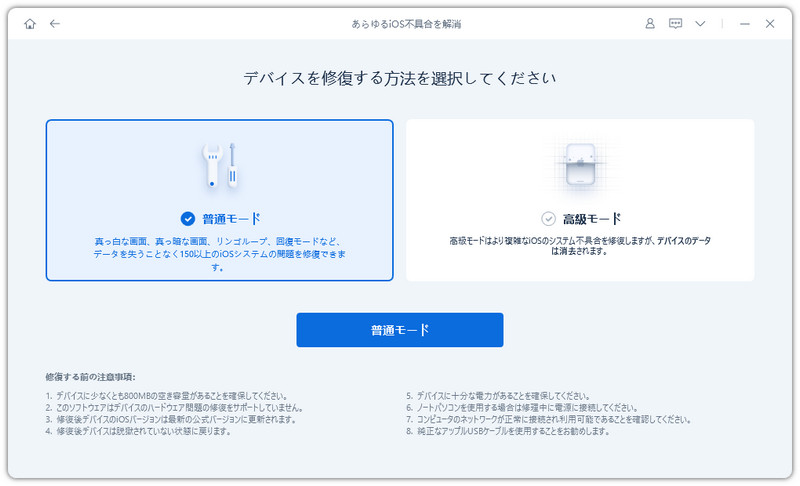
もしアップデート後も「音量が変わらない」「コントロールセンターが反応しない」などの不具合が続く場合、iOSシステム自体に問題が発生している可能性があります。そのような場合に有効なのが、専用のiOS修復ツールTenorshare ReiBootです。ReiBootは、以下のようなトラブルをデータを消さずに修復できるのが特徴です:
- iPhoneの音量不具合・操作不能
- コントロールセンターが反応しない
- アップデート後の不具合(フリーズ・動作異常など)
- リンゴループや起動トラブル
特に、通常の再起動や設定リセットで改善しない場合でも、ワンクリックでiOSを修復できるため初心者にもおすすめです。




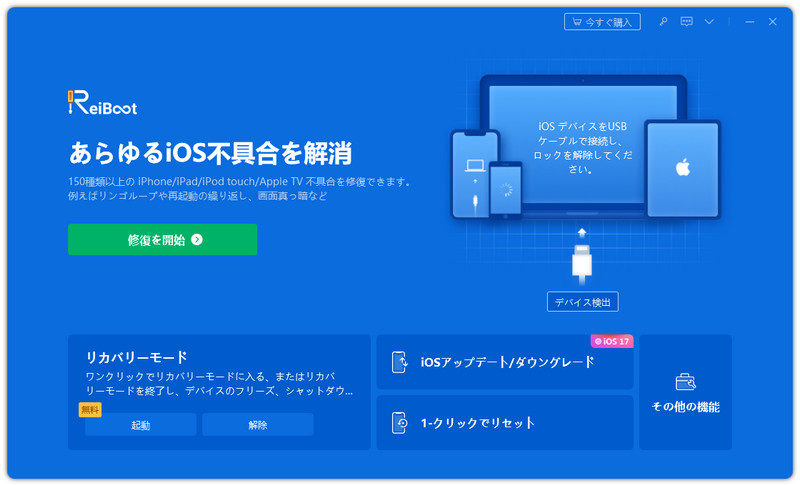
- パソコンでReiBootをインストールしてから起動し、「開始」を押します。
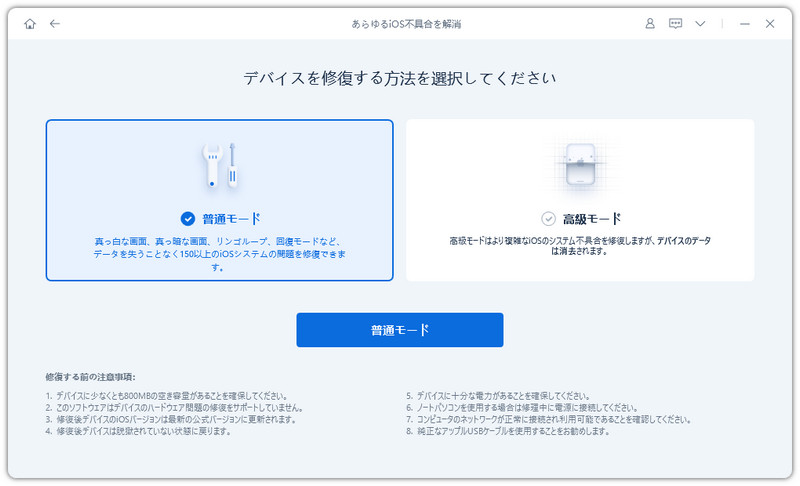
- 純正ケーブルを使ってiPhoneを接続して、「普通モード」を選択します。
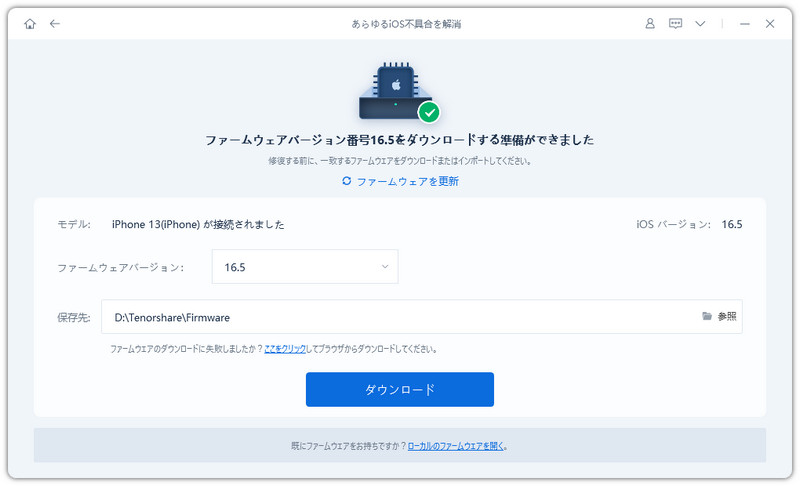
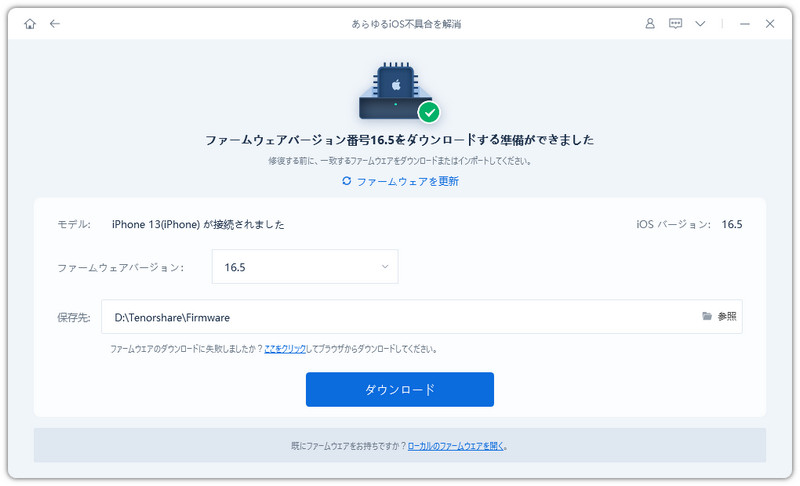
- ファームウェア情報を確認後「ダウンロード」をクリックします。
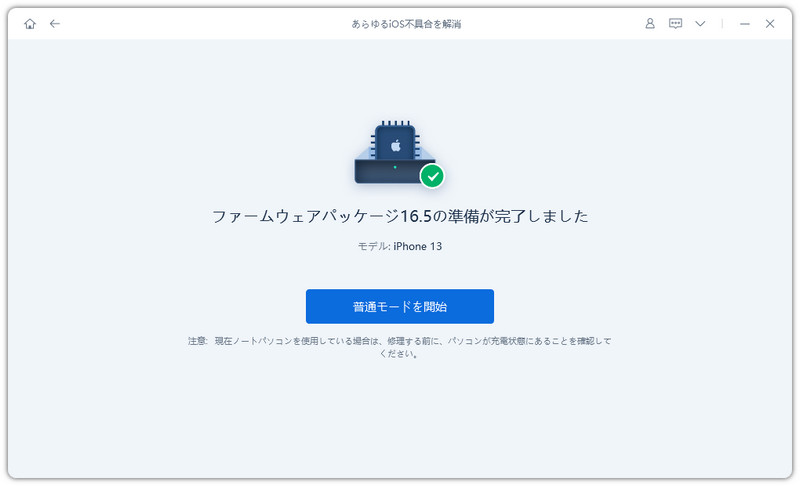
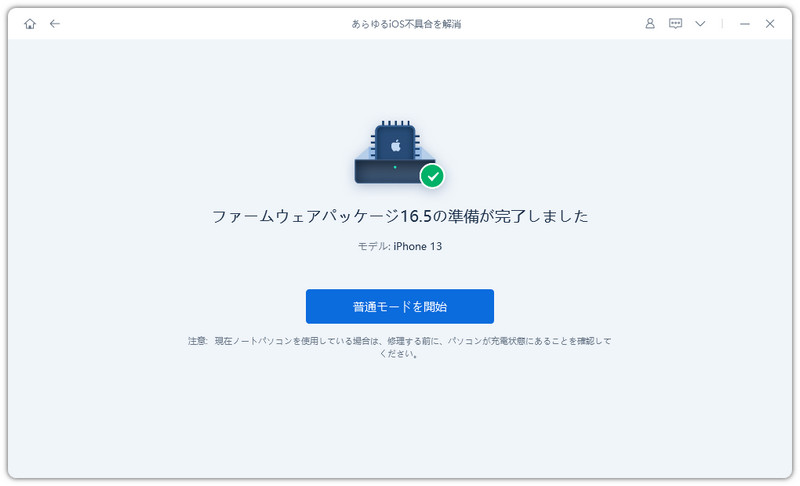
- 「普通モードを開始」からデバイスの修復を始めます。修復が完了するとデバイスが再起動されます。

ステップ4:設定をリセット(データは消えない)
設定の不具合が疑われる場合はリセットが有効です。
- 「設定」>「一般」>「転送またはiPhoneをリセット」
- 「リセット」>「すべての設定をリセット」
これにより、音量・通知・フォーカス設定などが初期化され、多くの不具合が解消されます。
ステップ5:アクセサリーや外部要因をチェック
意外と見落としがちなポイントです。
- ケースや保護フィルムを外してボタン操作を確認
- AirPodsなど接続中は、イヤホン側の音量もチェック
Part4. それでも直らない場合:ハードウェア故障の可能性
ここまでの対処法を試しても「iPhone音量が変わらない」「音量ボタンが反応しない」場合は、物理的な故障(ハードウェア不具合)の可能性が高くなります。特に、落下や水濡れ、長期間の使用による劣化によって、音量ボタンや内部回路が損傷しているケースが考えられます。
その場合は、以下のような専門窓口で診断を受けるのがおすすめです。
- Apple Store や正規サービスプロバイダ
- キャリアショップ(ドコモ・au・ソフトバンクなど)
- 修理専門店(例:スマホスピタル、スマホファクトリーなど)
AppleCare+に加入している場合は、比較的低コストで修理・交換が可能です。一方、非正規の修理店は「即日対応・低価格」が魅力ですが、メーカー保証が無効になるリスクもあるため、事前に確認しておきましょう。
Part5. iPhoneの音量トラブルを防ぐ予防策&便利Tips
iPhone音量が変わらないといったトラブルは、日頃の使い方である程度防ぐことができます。ここでは、再発防止に役立つ対策と便利な操作方法をまとめました。
予防策
- iOSは常に最新バージョンに更新する
音量バグや操作不具合は、アップデートで修正されることが多いため、iPhone音量バグ対策として最も基本です。 - ケースはボタンに干渉しないものを選ぶ
厚すぎるケースやサイズの合わないアクセサリーは、音量ボタンの反応を悪くする原因になります。
便利Tips(音量操作をもっと快適に)
- Siriで音量を調整する
「Hey Siri、音量を50%にして」と話しかけるだけで、ボタンを使わずに調整できます。 - コントロールセンターを活用する
「設定」>「コントロールセンター」で機能をカスタマイズすれば、音量操作をよりスムーズに行えます。 - 音量を細かく調整する方法
コントロールセンターの音量バーを長押しすると拡大表示され、より細かい調整が可能になります。
まとめ
iPhone音量が調整できないといったトラブルは、設定ミスや一時的な不具合が原因であるケースが多く、基本設定の確認や再起動だけで解決することも少なくありません。本記事で解説したように、まずは
- 音量の種類(着信音・受話音量・メディア音量)を正しく把握し、
- 設定・iOS不具合・Bluetooth干渉などの原因を一つずつ切り分けることが重要です。
それでも改善しない場合は、iOSのシステム不具合やハードウェア故障の可能性もあるため、アップデートや設定リセット、必要に応じて修理対応を検討しましょう。また、アップデート後の不具合や通常の方法で解決できない場合には、 専用のiOS修復ツールであるTenorshare ReiBootの活用も一つの有効な選択肢です。データを保持したまま不具合を修復できるため、初心者でも安心して対処できます。
