


2026年1月26日、Appleは異例とも言える対応を発表しました。最新のiOS 26シリーズのマイナーアップデートを提供する一方で、サポート終了間近、あるいは最新iOSへ更新できない旧iOS向けにセキュリティアップデートを同時配信したのです。今回対象となったのは、iOS 12.5.8・iOS 15.8.6・iOS 16.7.13という、比較的古い3つのiOSバージョンです。
これらのアップデートは、すでにiOS 26へアップデートできない旧型iPhone・iPadを主な対象としており、発売から10年以上が経過したデバイスでも、深刻な脆弱性を修正し、基本的な安全性を維持できるようにすることを目的としています。しかし、多くのユーザーがアップデートしようとした際、「アップデートを検証できません」というエラーメッセージが表示される問題が発生します。そこで、今回は更新情報やエラーの対処法を詳しく紹介します。
Part1. 今回のアップデート内容の概要と対象機種一覧
Appleは今回のアップデートにおいて、主に証明書の有効期限延長と重要な不具合修正を実施しました。現時点ではCVE(共通脆弱性識別子)は公開されていないものの、iMessage・FaceTime・デバイス認証などの基本機能を継続利用するために不可欠な更新が含まれています。とくに、最新iOSへアップデートできない旧型デバイスの実用性を維持する目的が強く意識された内容と言えるでしょう。
iOS 12.5.8 / iPadOS 12.5.8
- リリース日:2026年1月26日
- 対象機種:iPhone 5s、iPhone 6、iPhone 6 Plus、iPad Air(第1世代)、iPad mini 2 / 3、iPod touch(第6世代)
- 主な更新内容:iMessage、FaceTime、デバイスアクティベーションに必要な証明書の有効期限を2027年1月まで延長。これにより、2027年以降も主要な通信・認証機能が利用可能となります。
前回のiOS 12.5.7から約3年ぶりの更新であり、発売から13年以上経過したiPhone 5sが対象に含まれるのは極めて異例です。長期間利用しているユーザーにとっては、事実上の延命措置と言えるでしょう。
iOS 15.8.6 / iPadOS 15.8.6
- リリース日:2026年1月26日
- 対象機種:iPhone 6s(全モデル)、iPhone 7(全モデル)、iPhone SE(第1世代)、iPad Air 2、iPad mini(第4世代)、iPod touch(第7世代)
- 主な更新内容:重要な不具合修正とセキュリティ強化。iOS 16以降に対応していないデバイス向けに、安定性と安全性を維持するための保守アップデートとして提供されています。
日常使用に大きな機能追加はないものの、突然の不具合や動作不安定を防ぐ意味で更新推奨度は高めです。
iOS 16.7.13 / iPadOS 16.7.13
- リリース日:2026年1月26日
- 対象機種:iPhone 8、iPhone 8 Plus、iPhone X、iPad(第5世代)、iPad Pro(9.7インチ/12.9インチ 第1世代)など
- 主な更新内容:重要なバグ修正およびセキュリティ向上。iOS 17以降へアップデートできないデバイス向けの最終的なセキュリティパッチとして位置づけられています。
今後も継続利用する場合、事実上インストール必須の更新と言えるでしょう。
アップデート方法と注意点
これらのアップデートは、「設定」>「一般」>「ソフトウェア・アップデート」 から手動でインストールできます。
ファイルサイズは機種により異なりますが、おおよそ100MB前後と比較的軽量なため、ストレージ容量が少ない旧機種でも適用しやすい点が特徴です。
Part2. なぜ今、このタイミングで古いiOSへのアップデートが行われたのか?影響は?
Appleは通常、最新から2〜3世代のiOSを中心にサポートしており、すでにサポート終了した古いiOSバージョンに対しては、重大なゼロデイ脆弱性が確認された場合のみ例外的にパッチを提供するのが一般的です。
しかし今回のアップデートは、従来とは性質が異なり、セキュリティ修正よりも「機能の継続性」を重視した対応となっています。
とくにiOS 12.5.8では、証明書の有効期限切れによって、iMessageやFaceTime、デバイスアクティベーションが利用できなくなる問題を未然に防ぐことが最大の目的です。これは、日常利用に直結する基本機能が突然使えなくなる事態を回避するための、極めて実務的なアップデートと言えるでしょう。
業界関係者の間では、
- 「Appleの長期サポート方針を象徴する対応」
- 「証明書管理の仕組みを見直す必要があったことの裏返し」
と、評価が分かれています。それでも、2013年発売のiPhone 5sが2026年になっても公式アップデートを受け取れるという事実は、Appleが持つハードウェアとソフトウェアの高度な統合力を改めて示す出来事だと言えるでしょう。
古いiPhoneを使い続けるユーザーへの影響
今回のアップデートによって、旧型iPhone・iPadを利用しているユーザーには、次のようなメリットがあります。
- iMessage・FaceTimeなど基本的な通信機能を引き続き利用可能
- 公開CVEはないものの、内部的な安定性向上によるセキュリティリスクの低減
- 端末を長期間使い続けられることによる、経済的・環境的メリット
一方で、注意すべき点も存在します。古いiOSバージョンは、最新アプリや高度なセキュリティ機能には対応しておらず、将来的なリスクが完全になくなるわけではありません。そのため、Apple自身も状況に応じて、最新機種への買い替えを検討することを推奨しています。
Part3. 「アップデートを検証できません」エラーの主な原因と対処法
前述のとおり、今回のiOS 12.5.8/15.8.6/16.7.13は、脆弱性修正よりも「機能継続」を目的とした例外的アップデートです。そのため、配信直後には一部環境で 「アップデートを検証できません」エラーが多発しました。

「アップデートを検証できません」エラーの主な原因は?
2026年現時点で確認されている主な原因は、以下のとおりです。
- Appleサーバーの一時的な混雑・署名問題
特に1月26日〜27日の配信直後は、旧iOS向けアップデートへのアクセスが集中し、検証処理が失敗するケースが多発しました。iOS 12.5.8や15.8.6など、古いデバイスほど影響を受けやすい傾向があります。 - ネットワーク環境の不安定さ
公共Wi-Fi、VPN使用中、電波の弱い環境では、アップデート検証が正常に完了しないことがあります。 - アップデートファイルの破損・キャッシュ残存
ダウンロード途中の中断や、古いキャッシュが原因で検証に失敗するケースも少なくありません。 - ストレージ容量不足(旧型デバイス特有)
iPhone 5s・6などでは、検証に必要な一時領域を確保できずエラーになることがあります。 - 古いモデル特有の署名エラー(例:エラー3194)
PC経由(iTunes/Finder)での更新時に、サーバー署名と連動したエラーが発生することがあります。
「アップデートを検証できません」エラーが出る時の対処法
iOS/iPadOSアップデート時に「アップデートを検証できません」と表示された場合、以下の対処法を上から順に試してください。多くのケース(約90%以上)はこれらで解決します。
対処法1:数時間〜1日待ってから再試行する
最も効果的なのがこの方法です。サーバー混雑が原因の場合、時間を置くだけで正常にアップデートできるケースが非常に多く報告されています。とくに配信直後は、半日〜1日待ってから再試行するのがおすすめです。
対処法2:安定したWi-Fiを使用し、VPNをオフにする
- 自宅など電波の強いWi-Fiを使用
- VPNはオフ
- モバイルデータ通信は使用しない
これだけでも、検証エラーが解消されることがあります。
対処法3:デバイスを強制再起動
一時的なシステム不具合が原因の場合、強制再起動で改善することがあります。
iPhone 8以降の場合は、音量アップ → 音量ダウン → サイドボタン長押しで強制再起動を行ってください。
対処法4:アップデートファイルを削除して再ダウンロード
破損したファイルを使い続けている可能性があります。
設定 → 一般 → iPhoneストレージ →「iOS ○○」→「アップデートを削除」 → 再度「ソフトウェア・アップデート」を実行します。
対処法5:ストレージ容量を十分に確保する
古いiPhoneでは特に重要です。不要なアプリや写真・動画を整理し、空き容量を確保しましょう。
対処法6:ReiBootでアップデートエラーを修復する【最終手段】
上記の方法をすべて試しても改善しない場合、 手動操作に不安がある方や、旧型iPhoneを使っている方には、Tenorshare ReiBootを使った修復が有効です。ReiBootは、専門知識がなくても使えるiOS修復ツールで、「アップデートを検証できません」エラーをはじめとする、アップデート関連トラブルをワンクリックで修正できます。
ReiBootがおすすめなポイント
- 「アップデートを検証できません」などのiOS更新エラーを修復
- iPhoneをリカバリーモードに一瞬で起動・解除(操作ミスの心配なし)
- フリーズ・起動ループ・クラッシュなど、システム不具合をまとめて修復
とくに、iOS 12 / 15系の古いデバイスでは、手動対処が失敗しやすいケースも多いため、「これ以上トラブルを増やしたくない」「確実に直したい」という場合の現実的な選択肢と言えるでしょう。




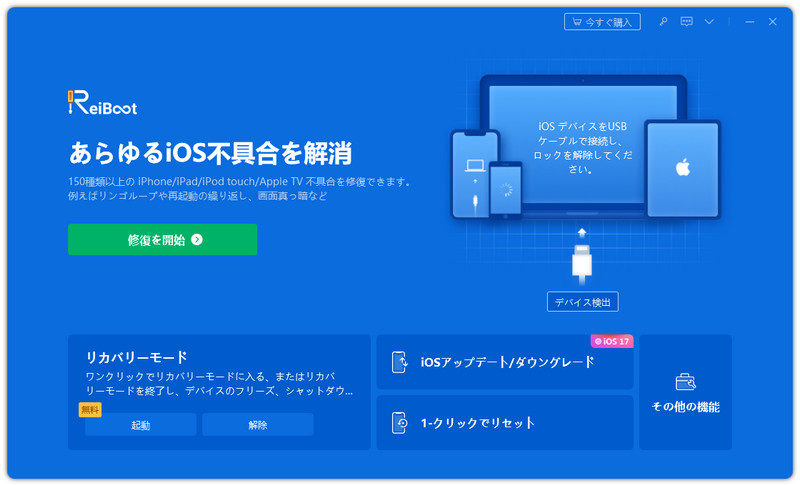
- パソコンでReiBootをインストールしてから起動し、「開始」を押します。
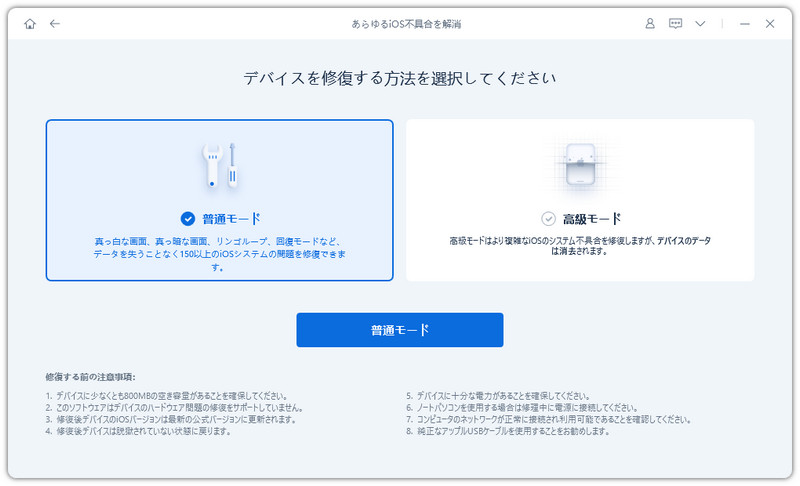
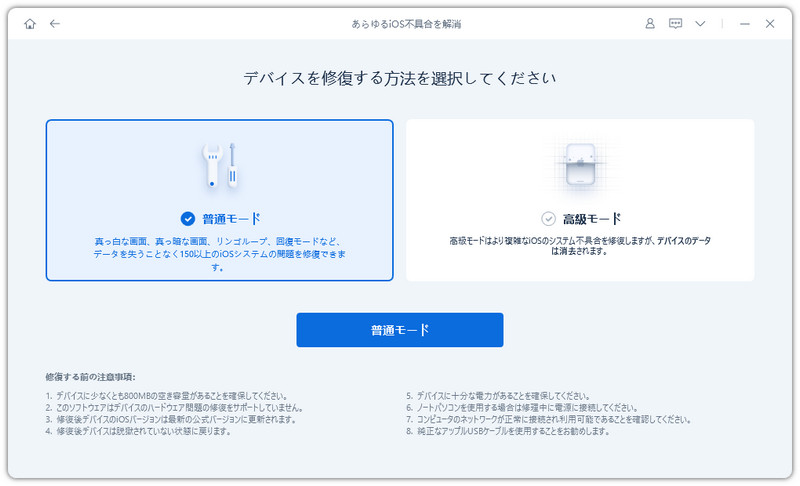
- 純正ケーブルを使ってiPadを接続して、「普通モード」を選択します。
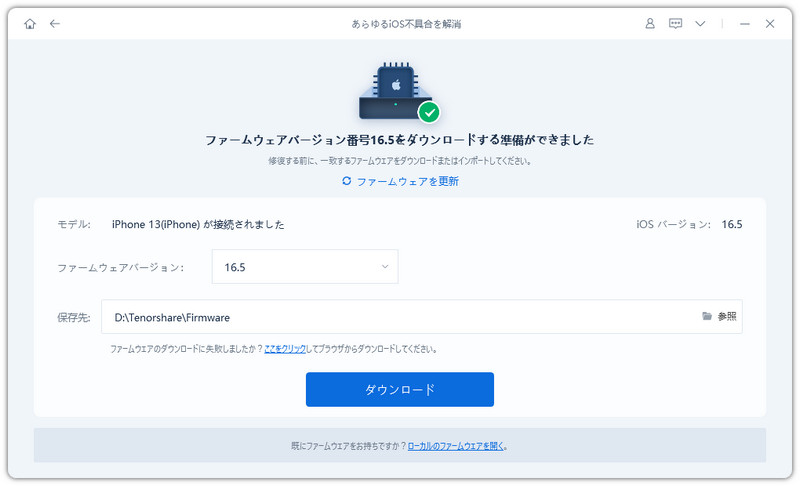
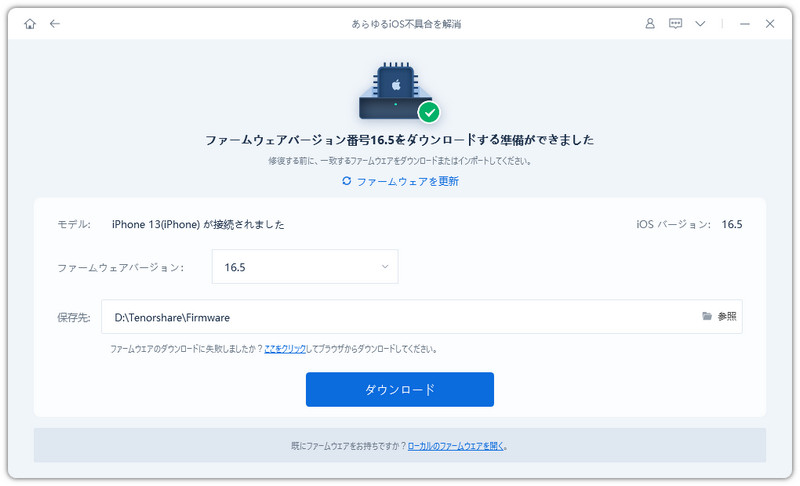
- ファームウェア情報を確認後「ダウンロード」をクリックします。
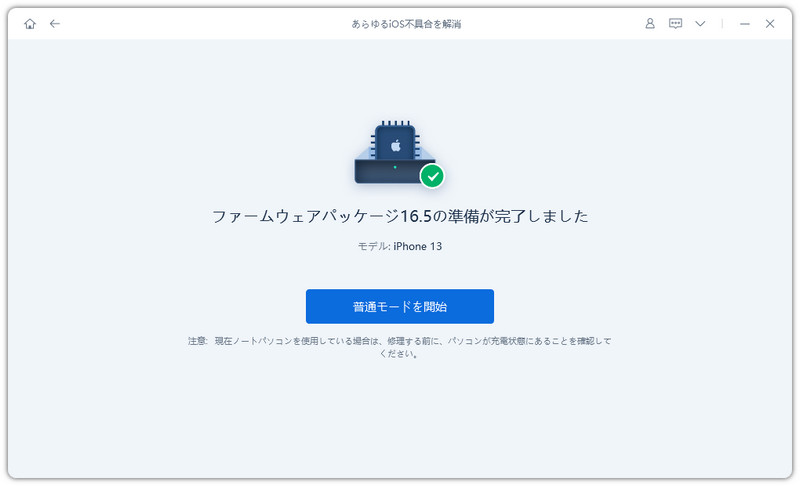
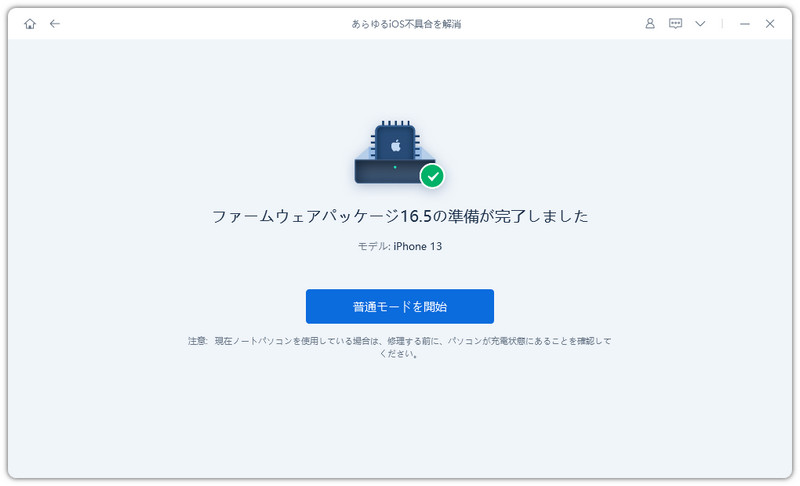
- 「普通モードを開始」からデバイスの修復を始めます。修復が完了するとデバイスが再起動されます。

まとめ
今回Appleが配信したiOS 12.5.8/iOS 15.8.6/iOS 16.7.13は、単なるセキュリティ更新ではなく、旧型iPhone・iPadの基本機能を今後も使い続けるための重要なアップデートです。とくに証明書の有効期限延長により、iMessageやFaceTimeといった日常的に利用される機能が、今後も継続して使用できるようになりました。
一方で、配信直後は 「アップデートを検証できません」 などのエラーが発生しやすく、環境やタイミングによっては更新に失敗するケースも見られます。その場合、上記にご紹介した対処法で問題を解決しましょう。それでも改善しない場合は、無理に操作を繰り返さず、確実性の高い方法を選ぶことが重要です。旧iOSや古いデバイスを安全に使い続けるためにも、状況に応じた最適な対処を行い、安定した環境でアップデートを完了させましょう。
