


AndroidからiPhone 18 Proへデータを移行するとき、「iOSに移行」の転送が途中で止まる、残り時間が減らない、いつまで経っても終わらないといった問題が発生することがあります。特に「残り3分」「99%」などの表示から進まない場合は、データ移行が失敗したのではないかと不安になるかもしれません。
ただし、表示が一時的に止まっているだけの場合もあれば、接続状態やデータ量などが原因で本当に転送が進んでいないケースもあります。この記事では、iPhone 18 Proにデータ移行できない・途中で止まる・終わらない場合の原因と対処法を、「iOSに移行」を使っている場合を中心に解説します。基本的な対処で改善しない場合に備えて、別のデータ移行方法についても紹介します。


パート1. 「データ移行が終わらない」=本当に止まっている?
iPhone 18 Proへのデータ移行中に、残り時間や進捗表示がしばらく変わらないと、「データ移行できない」「転送が止まった」と思ってしまうかもしれません。しかし、表示が止まって見えても、iPhone側でデータの処理が続いている場合があります。
特に「残り3分」「残り1分」「99%」などの表示だけを見て、すぐに転送をキャンセルするのは避けましょう。まずは、iPhone 18 Proのローディングバーや画面が動いているか、エラーや接続解除などが発生していないかを確認してください。
「残り3分」「99%」から進まなくても、すぐに中断しない
「iOSに移行」(Move to iOS)では、転送するデータ量や内容によって処理に時間がかかることがあります。写真や動画、メッセージなど大量のデータを移行している場合、残り時間の表示が長く変わらないこともあります。 そのため、「残り3分」「残り1分」「99%」という表示だけでは、データ移行が失敗したとは判断できません。iPhone 18 Proの画面にローディングバーが表示されている場合は、すぐにキャンセルせず、しばらく待ってみましょう。
「転送を準備中」のままなら、画面の状態を確認する
「転送を準備中」などの表示が続いている場合も、まずはiPhone 18 ProとAndroidスマホの両方を確認してください。エラーメッセージが表示されていないか、接続が解除されていないか、アプリが終了していないかを確認します。
Android側で「転送完了」と表示されても、iPhone 18 Pro側の処理が続いている場合があります。Androidの画面だけを見て転送が終了したと判断せず、iPhone側の進捗も確認することが大切です。
本当に止まっている場合の目安
一定時間まったく表示が変わらないうえ、接続エラーが発生する、アプリが終了する、転送が中断されるなどの症状が重なっている場合は、単に処理に時間がかかっているのではなく、データ移行が正常に進んでいない可能性があります。
このような場合は、待ち続けるよりも原因を確認して対処するほうがよいでしょう。次のパートでは、iPhone 18 Proのデータ移行が途中で止まる・終わらない主な原因を紹介します。
パート2. iPhone 18 Proのデータ移行が止まる・終わらない主な原因
iPhone 18 Proへのデータ移行が途中で止まったり、いつまでも終わらなかったりする場合は、表示されている症状から原因をある程度切り分けることができます。特に「残り時間が変わらない」「Android側だけ先に完了する」など、転送中の状態によって確認したいポイントが異なります。
 スワイプしてご覧ください
このように、同じ「データ移行できない」という症状でも、残り時間が変わらないケースと、転送自体が切断されるケースでは確認するポイントが異なります。症状に当てはまる原因を確認したうえで、次のパートでは「iOSに移行」が止まったときに試したい具体的な対処法を紹介します。
パート3. 「iOSに移行」が止まる・終わらないときの対処法
iPhone 18 Proへのデータ移行が途中で止まった場合は、すぐにiPhoneを消去する必要はありません。まずは現在の転送状態を確認し、影響の少ない方法から順番に試してみましょう。
まだ処理中の可能性があるなら|キャンセルせずにしばらく待つ

「残り1分」「残り3分」「99%」などの表示から進まなくても、iPhone 18 Pro側でデータの処理が続いている場合があります。iPhoneのローディングバーが表示されている場合は、すぐに転送をキャンセルせず、しばらく待ってみましょう。
待っている間は、iPhoneとAndroidスマホを近くに置き、両方を電源に接続してください。Androidでは「iOSに移行」アプリを開いたままにし、電話に出たり、別のアプリへ切り替えたりしないようにします。
Androidの接続が切り替わっていそうなら|モバイルデータ通信をオフにする
AndroidスマホがWi-Fiとモバイルデータ通信を切り替えると、「iOSに移行」の転送が中断されることがあります。転送が途中で切れる、接続が安定しないといった場合は、Android側のモバイルデータ通信をオフにしてから再度試してください。
- Androidスマホの「設定」を開く
- モバイルデータ通信をオフにする
- Wi-Fiをオンにした状態で「iOSに移行」を起動する
- iPhone 18 Proの近くで転送を開始する
また、端末によってはWi-Fi接続を自動的に切り替える機能が搭載されている場合があります。転送中に接続先が変わらないよう、必要に応じてこれらの機能も確認しましょう。
一時的な不具合が疑われるなら|AndroidとiPhone 18 Proを再起動する

「iOSに移行」が突然止まった、転送を何度かやり直しても正常に開始できないといった場合は、両方のスマホを一度再起動してから試す方法があります。再起動によって一時的なアプリや接続の問題が解消する可能性があります。
再起動後は、両方の端末を十分に充電した状態にし、近くに置いてから「iOSに移行」をもう一度実行してください。
Wi-Fi転送が何度も切れるなら|USB-Cケーブルで直接接続する
ワイヤレスでの転送を繰り返しても途中で切断される場合は、対応するUSB-Cケーブルを使ってAndroidスマホとiPhone 18 Proを直接接続する方法もあります。
無線接続の状態に左右されにくくなるため、Wi-Fi経由の転送で安定しない場合に試しやすい方法です。ケーブルで2台を接続したら、画面に表示される案内に従って転送を進め、完了するまでケーブルを外さないようにしてください。
大量の写真・動画を移しているなら|転送するデータを減らして再試行する
写真や動画、メッセージなどのデータ量が多い場合、転送処理に時間がかかり、「転送時間を見積もり中」などの表示から進まないように見えることがあります。 何度試しても同じところで止まる場合は、最初からすべてのデータを移すのではなく、必要なデータを優先して転送してみましょう。また、iPhone 18 Proの空き容量が十分にあるかも確認してください。
データ量を減らしても転送できない場合は、データの種類や「iOSに移行」で移行できる範囲についても確認する必要があります。
古いバージョンを使っているなら|Android・iPhoneと「iOSに移行」を最新状態にする

AndroidスマホやiPhone 18 Proのソフトウェア、「iOSに移行」アプリが古い状態だと、互換性や接続に関する問題が発生する可能性があります。再試行する前に、それぞれに利用可能なアップデートがないか確認しましょう。
- Androidの「iOSに移行」アプリを最新バージョンにする
- Androidのシステムアップデートを確認する
- iPhone 18 Proのソフトウェアアップデートを確認する
- アップデート後に両方の端末を再起動する
- 「iOSに移行」をもう一度実行する
iPhone 18 Proの初期設定が完了しているなら|消去して「iOSに移行」をやり直す
「iOSに移行」はiPhoneの初期設定中に利用する機能です。すでにiPhone 18 Proの初期設定を完了している場合は、そのままAndroidからの転送を開始することはできません。
初期設定後に「iOSに移行」を使ってAndroidからデータを移したい場合は、iPhone 18 Proを消去して、初期設定を最初からやり直す必要があります。ただし、消去するとiPhone本体に保存されているデータも削除されるため、実行前に必要なデータをバックアップしておきましょう。
Tenorshare iCareFoneなら、iPhoneの写真や動画などをPCにバックアップできます。移行前に大切なデータを保存しておきたい場合に便利です。
ここまでの方法を試しても「iOSに移行」が途中で止まる場合や、iPhone 18 Proを初期化したくない場合は、別のデータ移行方法を検討する選択肢もあります。
パート4. 「iOSに移行」で何度も止まるなら別の方法も検討
ここまで紹介した方法を試しても「iOSに移行」が途中で止まる、何度やってもデータ移行が完了しないという場合は、別の移行方法を検討するのも一つの方法です。
特に、iPhone 18 Proをすでに初期設定している、必要なデータだけを移したい、大量のデータをまとめて転送したいといった場合は、「iOSに移行」以外の方法のほうが使いやすいケースがあります。
初期設定後のiPhone 18 Proへ移したいなら|iCareFone iTransGo
「iOSに移行」を何度試しても途中で止まる場合や、すでにiPhone 18 Proの初期設定を済ませていて初期化したくない場合は、別のデータ移行方法を検討することもできます。
iCareFone iTransGo は、AndroidからiPhoneへのデータ移行に対応したPC用ツールです。iPhoneの初期設定後でも利用でき、対応するデータの種類を選んで転送できます。
- 初期設定後でも転送: iPhone 18 Proを初期化せずにAndroidからデータを移行できます。
- データを選択して転送: 写真、動画、連絡先、メッセージなど、対応するデータから必要なものを選択できます。
- PC経由で転送: AndroidスマートフォンとiPhone 18 ProをWindows PCまたはMacに接続して転送します。
- Android・iPhone間のデータ移行に対応: スマートフォンを買い替える際のデータ移行方法の一つとして利用できます。




iCareFone iTransGoでAndroidからiPhone 18 Proへ転送する方法
-
iCareFone iTransGo
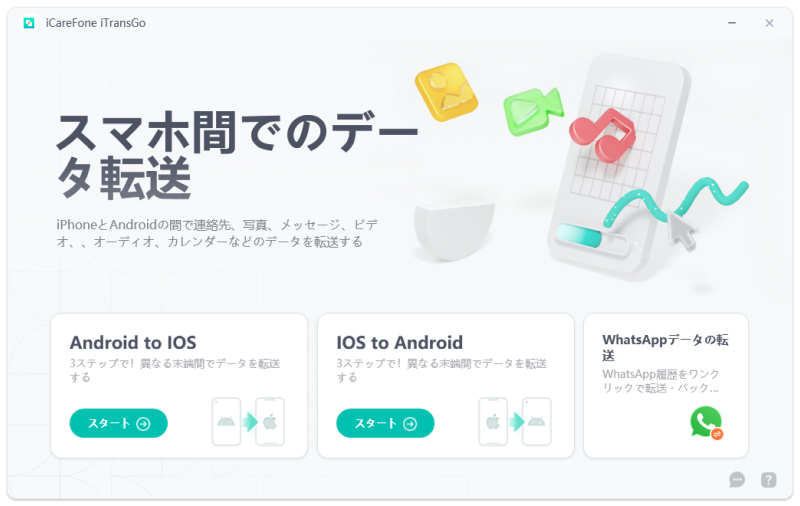
をPCまたはMacにインストールして起動します。「Android to iOS」の「スタート」をクリックします。
-
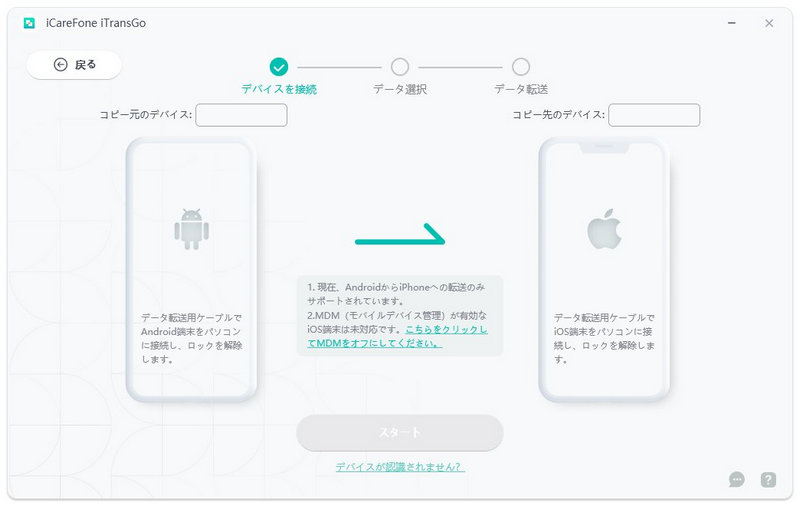
AndroidスマートフォンとiPhone 18 ProをUSBケーブルでPCに接続します。Androidが転送元、iPhone 18 Proが転送先として認識されていることを確認します。
-
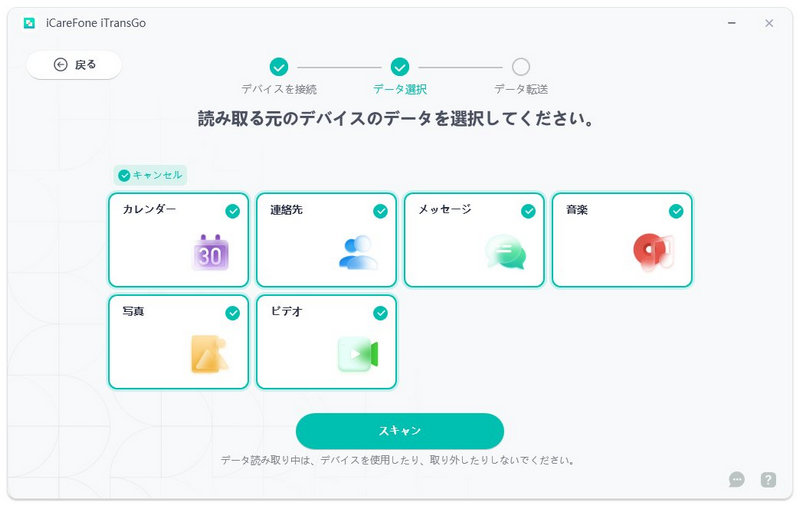
転送したいデータを選択し、転送を開始します。
-
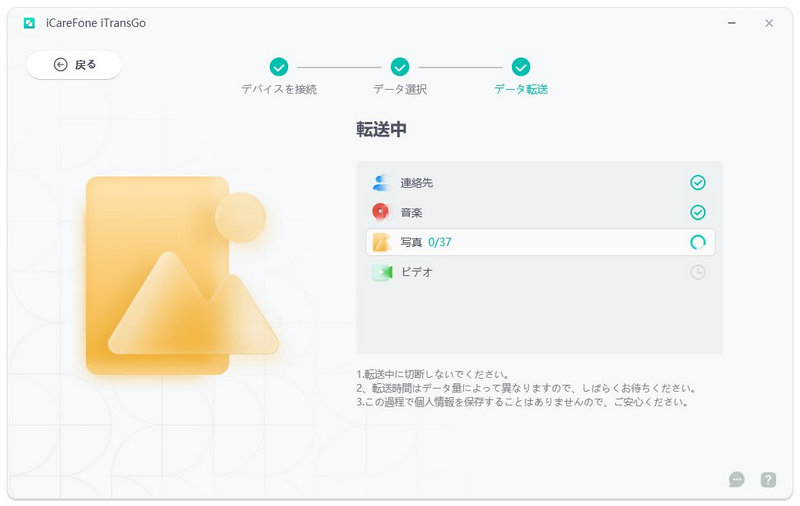
完了するまで2台のスマートフォンをPCから取り外さず、そのまま待ちます。


iCareFone iTransGoにも対応していないデータがあります。特にLINEなどのアプリ内データ、eSIMなどは、通常のデータ転送とは別に確認が必要です。
「iOSに移行」が何度試しても完了しないからといって、必ず別のツールを使う必要があるわけではありません。まずはPart 3の対処法を試し、それでも改善しない場合や、初期化したくない・必要なデータだけ移したいといった条件がある場合に、 iCareFone iTransGo を選択肢として検討するとよいでしょう。


Tenorshare iTransGo - iPhone・Androidデータ移行

- iPhone・Android間のデータ移行をリセットせずに簡単に実行
- iPhoneからAndroid、AndroidからiPhoneへのデータ転送に対応
- 写真・動画・連絡先・メッセージ・カレンダー・音楽などのデータを転送
- 転送するデータを選択して、必要なデータだけを移行可能
- Wi-Fi接続に頼らず、機種変更時のデータをまとめて転送


Part 5. よくある質問|iPhone 18 Proのデータ移行ができない場合
Q1. iPhone 18 Proのデータ移行が「残り3分」から進まないのは失敗ですか?
「残り3分」「残り1分」「99%」などの表示だけでは、データ移行が失敗したとは判断できません。写真や動画など大量のデータを処理している場合、残り時間の表示がしばらく変わらないことがあります。 ただし、長時間まったく進まないうえに接続が切れる、エラーが表示されるなどの症状がある場合は、転送が正常に進んでいない可能性があります。
Q2. 「iOSに移行」が99%で止まった場合、すぐにキャンセルしてもいいですか?
進捗率が99%という表示だけで、すぐにキャンセルするのはおすすめできません。iPhone 18 Pro側でデータの処理が続いている可能性があるため、まずはしばらく待って画面の状態を確認しましょう。 エラーや接続解除などが発生している場合は、Part 3で紹介した対処法を順番に試してください。
Q3. iPhone 18 Proを初期設定した後でもAndroidのデータを移行できますか?
「iOSに移行」を使ってAndroidからデータを移行する場合、iPhoneの初期設定中に利用する必要があります。すでに初期設定を完了している場合は、iPhoneを消去して初期設定をやり直す方法があります。
iPhone 18 Proを初期化したくない場合は、iCareFone iTransGoなど別のデータ移行方法を検討できます。
Q4. 「iOSに移行」とiCareFone iTransGoはどちらを使えばいいですか?
iPhone 18 Proの状態と、移行したいデータによって選択肢が変わります。新しいiPhoneの初期設定中にAndroidからまとめて移行したい場合は「iOSに移行」が利用できます。一方、すでに初期設定を完了していて初期化したくない場合や、対応するデータから必要なものを選んで移行したい場合は、iCareFone iTransGoを検討できます。
Q5. iPhone 18 Proへのデータ移行でLINEやeSIMも一緒に移せますか?
LINEやeSIMなどは、写真や連絡先といった一般的なデータ転送とは扱いが異なります。特にLINEはアカウントやトーク履歴の引き継ぎ手順を確認する必要があり、eSIMは通信事業者や契約状況によって必要な手続きが異なります。
「iOSに移行」やデータ移行ツールですべての情報がそのまま移るとは限らないため、重要なデータや通信設定については、移行前に個別に確認しておきましょう。
まとめ
iPhone 18 Proへのデータ移行中に「残り3分」「99%」などの表示から進まなくても、すぐに失敗と判断する必要はありません。まずは転送中の状態を確認し、接続や端末を見直したうえで、再起動やデータ量の調整など基本的な対処法を試してみましょう。
それでも「iOSに移行」が何度も途中で止まる場合は、iPhone 18 Proの状態や移行したいデータに合わせて、別の方法を検討できます。
- 初期設定中にAndroidからまとめて移行したい → 「iOSに移行」
- 初期設定後のiPhone 18 Proに移行したい → iCareFone iTransGo
- 必要なデータだけ選んで移行したい → iCareFone iTransGo
- 「iOSに移行」が何度試しても完了しない → 別のデータ移行方法を検討
大切なデータを移行する場合は、移行前にバックアップを取っておくと安心です。また、LINEやeSIMなど、通常のデータ転送とは別に確認が必要なものについても、事前に引き継ぎ方法を確認しておきましょう。
Tenorshare iTransGo - iPhone・Androidデータ移行
- iPhone・Android間のデータ移行をリセットせずに簡単に実行
- iPhoneからAndroid、AndroidからiPhoneへのデータ転送に対応
- 写真・動画・連絡先・メッセージ・カレンダー・音楽などのデータを転送
- 転送するデータを選択して、必要なデータだけを移行可能
- Wi-Fi接続に頼らず、機種変更時のデータをまとめて転送
