


新しいiPhone 18を起動した際、「こんにちは」と表示されたままスワイプできない、タッチ操作が反応しない、初期設定に進めないことがあります。また、iOSのアップデートやデータ移行の後に、突然「こんにちは」画面が表示されて困るケースもあります。
「故障したのでは?」と焦って初期化する前に、いくつか確認しておきたいポイントがあります。この記事では、iPhone 18が「こんにちは」画面から進まない原因と対処法を、簡単な方法から順番に紹介します。特に、データを消去したくない場合に試したい方法についても詳しく解説します。

Part1. iPhone 18が「こんにちは」画面から進まない主な原因
「こんにちは」画面で止まる原因は一つとは限りません。主に以下のような可能性があります。
- iOSの一時的なシステムエラー
- iOSアップデートが正常に完了していない
- 初期設定やアクティベーションが途中で止まっている
- Wi-Fiなどネットワーク環境に問題がある
- データ移行やバックアップ復元が正常に完了していない
- SIMカードや通信環境に問題がある
- iOSのシステムファイルが破損している
- iPhone本体にハードウェア上の問題がある
特に、iPhoneアップデート後に「こんにちは」画面から進まない場合は、アップデート中に発生したシステムエラーが原因になっている可能性があります。まずはデータを消去しない方法から試してみましょう。
Part2. iPhone 18が「こんにちは」から進まないときの対処法6つ
【比較表】iPhone 18が「こんにちは」から進まないときの方法を比較
「iPhone ハローから進まない」という検索をしている場合も、基本的には同じ原因と対処法を確認できます。「こんにちは」「Hello」「ハロー」は、iPhoneの初期設定開始時に表示される画面を指すケースが多いためです。
方法1:iPhone 18を強制再起動する
最初に試したいのが強制再起動です。「こんにちは」画面が一時的にフリーズしているだけなら、強制再起動によって正常に戻る可能性があります。通常の電源オフ操作ができない場合でも実行できます。
iPhone 18では、以下の手順で操作します。
- 音量を上げるボタンを押して、すぐに離します。
- 音量を下げるボタンを押して、すぐに離します。
- サイドボタンをAppleロゴが表示されるまで長押しします。
- Appleロゴが表示されたら、サイドボタンを離します。
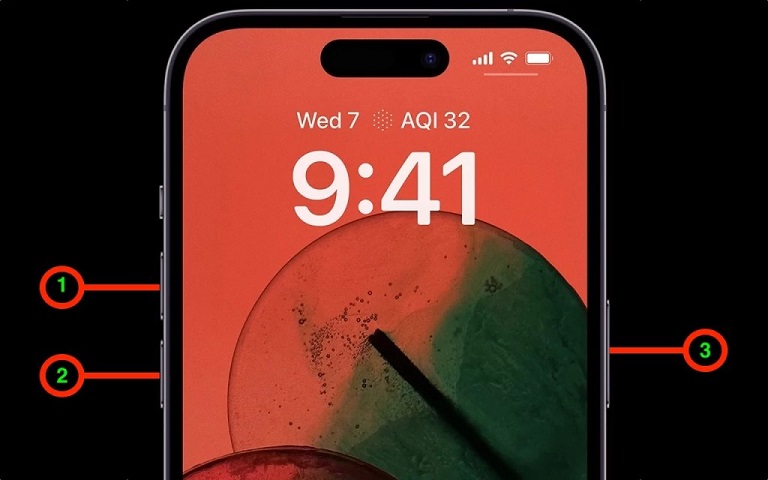
再起動が完了したら、もう一度「こんにちは」画面をスワイプして初期設定を進めてみてください。
「iPhone 再起動したらこんにちは」と表示された場合も、まずはタッチ操作が反応するか確認しましょう。 初期化後などに表示される「こんにちは」は正常な初期設定画面ですが、突然表示されて操作できない場合は、システムエラーが関係している可能性があります。
方法2:Wi-FiやSIMカードなどネットワーク環境を確認する
「こんにちは」画面の後には、Wi-Fi接続やアクティベーションなどの処理が必要になる場合があります。そのため、ネットワーク環境に問題があると初期設定が進まないことがあります。以下を確認してみてください。
- 安定したWi-Fiに接続する
- 別のWi-Fiネットワークに切り替えてみる
- Wi-Fiルーターを再起動する
- SIMカードを使用している場合は、一度抜いてから差し直す
- 電波状態の良い場所で再度設定する

SIM カードの認識不良や通信環境の問題が原因の場合、SIMカードを差し直すだけで改善することもあります。ただし、iPhone 18 のモデルによっては物理SIMに対応していない場合もあるため、無理にSIMトレイを操作する必要はありません。
方法3:パソコンからiPhoneをアップデートする
強制再起動やネットワーク確認で改善しない場合は、パソコンを使ってiOSを再インストールする方法があります。Mac の場合はFinder、Windows PCではAppleのデバイス管理環境やiTunesを利用して、iPhoneを認識させます。基本的な流れは以下のとおりです。
- iPhone 18をUSBケーブルでパソコンに接続します。
- FinderまたはiTunesなどでiPhoneを認識させます。
- iPhoneの画面に表示される案内を確認します。
- 「アップデート」が選択できる場合は、「アップデート」を実行します。
- iOSのダウンロードとインストールが完了するまで待ちます。
ここで重要なのは、「復元」ではなく、まず「アップデート」を試すことです。「アップデート」はiOSを再インストールしてシステムの問題を修復する方法で、通常はデータを消去せずに実行できます。ただし、予期せぬエラーが発生する可能性もあるため、バックアップがある場合は事前に確認しておくと安心です。
方法4:専門ツール ReiBoot でiOSシステムを修復する【データを消したくない場合】
パソコンからのアップデートでも「iPhone こんにちは 進まない」状態が解消しない場合は、iOSシステム修復ツールを利用する方法があります。その選択肢の一つが、Tenorshare の ReiBoot です。
ReiBoot は、iPhoneがAppleロゴで止まる、黒い画面になる、再起動を繰り返す、リカバリーモードから抜け出せないといった、さまざまなiOSシステムトラブルの修復に対応しています。特に、初期化によってデータを消去する前に試せる点がメリットです。
Tenorshare ReiBoot の特徴:
- 150種類以上のiOS不具合に対応:Appleロゴで止まる、黒い画面、再起動ループなどを修復できます。
- データを残して修復できる:普通モードなら、データを消去せずにシステムの修復を試せます。
- 操作が簡単:iPhoneをパソコンに接続し、画面の案内に従うだけで修復できます。
- リカバリーモードにワンクリックで入れる:複雑なボタン操作をせずにリカバリーモードへ移行できます。
- リカバリーモードからの脱出にも対応:リカバリーモードで固まったiPhoneを通常状態に戻せます。
- 最新のiOSに対応:現在はiOS 27を含む複数のiOSバージョンに対応しています。
- Windows・Macの両方で利用可能:パソコンの環境を問わず使いやすいのも特徴です。




- デバイスをパソコンに接続し、「開始」をクリックします。

- 「普通モード」を選んでから、ファームウェアをダウンロードしましょう。

- 「普通モードを開始」ボタンをクリックして、修復が開始されます。

- 修復が完了すると自動的にデバイスが再起動されるので、驚かないで下さいね。





普通モードによる修復では、通常、ユーザーデータを消去せずにiOSのシステム問題を修復することを目指します。ただし、すべてのケースでデータが保持されることを保証するものではないため、バックアップがある場合は事前に確認しておきましょう。
「こんにちは」画面だけでなく、iOSアップデート後のフリーズやAppleロゴから進まない問題などにも対応できるため、一般的な対処法で改善しない場合の選択肢になります。
方法5:リカバリーモードでiPhone 18を修復する
通常の強制再起動を試してもiPhone 18が「こんにちは」画面から進まない場合は、リカバリーモードを使ってiOSをアップデートまたは復元する方法があります。パソコンに接続してiOSを再インストールできるため、通常の操作では解決できないシステムトラブルにも有効です。
まずはデータを消去しない「アップデート」を試し、それでも改善しない場合に「復元」を検討してください。「復元」を実行するとiPhoneのデータが消去されます。
iPhone 18をリカバリーモードにする手順:
- iPhone 18をUSBケーブルでMacまたはWindowsパソコンに接続し、MacではFinder、WindowsではAppleデバイスアプリまたはiTunesを開きます。
- iPhone 18の音量を上げるボタンを押して、すぐに離します。
- 音量を下げるボタンを押して、すぐに離します。
- サイドボタンを押し続けます。
- Appleロゴが表示されてもサイドボタンを離さず、「コンピュータに接続」画面が表示されるまで押し続けます。
- パソコン側に「アップデート」または「復元」の選択肢が表示されたら、まず「アップデート」を選択します。
「アップデート」では、iOSを再インストールしながら個人データを保持できる可能性があります。一方、「復元」を選択するとiPhoneが初期化され、データがすべて消去されるため注意してください。
なお、DFUモードはリカバリーモードよりも深いレベルでiPhoneを復元するための特殊なモードですが、通常の「こんにちは」画面のトラブルでは、まずApple公式のリカバリーモードによる「アップデート」を試すのが適切です。
方法6:Finder や iTunes で初期化・復元する【最終手段】
iPhone 18 が「こんにちは」画面でスワイプできず、先へ進めない場合は、iTunes(または macOS Catalina 以降は Finder)を使った復元 で解決できます。この方法はソフトウェアの深刻な不具合を修復できますが、端末内のすべてのデータや設定が消去されるため、事前に重要なファイルをバックアップしておくことが必須です。
- iPhone 18をUSBケーブルでパソコンに接続し、iTunes(または Finder)を開く。
- iTunesがiPhoneを認識したら、左上の小さな iPhone アイコンをクリックし、サイドバーから「概要」タブを選択。
- 「iPhoneを復元」ボタンをクリック。警告メッセージが表示され、すべてのコンテンツと設定が消去されることが説明されます。内容を確認して実行。
- iTunesは最新のiOSソフトウェアをダウンロードし、iPhoneの復元を開始します。完了まで数分かかる場合があります。処理が終わるとiPhoneが再起動し、問題を解決かどうかを確認します。

Part3. iPhone 18 の「こんにちは」画面が突然表示された場合は?
「iPhone こんにちは画面 突然」のように、これまで普通に使えていたiPhoneで突然「こんにちは」画面が表示されるケースもあります。
この場合は、単なる初期設定画面ではなく、iOSのシステムエラーやアップデート、復元処理などが関係している可能性があります。まずは次の点を確認してください。
- 直前にiOSをアップデートしていないか
- データ移行やバックアップ復元を行っていないか
- iPhoneが突然再起動していないか
- 「こんにちは」画面でタッチ操作が反応するか
- Appleロゴやエラー表示を繰り返していないか
特にアップデート直後に発生した場合は、iPhoneアップデートで「こんにちは」から進まない状態になっている可能性があるため、強制再起動やパソコンからのアップデートを試してみましょう。
Part4. よくある質問(FAQ)
質問1:iPhone 18を再起動したら「こんにちは」と表示されるのはなぜですか?
iPhone を初期化した直後であれば、「こんにちは」画面が表示されるのは正常です。一方、通常使用中に突然再起動して「こんにちは」画面が表示された場合は、システムエラーや復元処理などが関係している可能性があります。タッチ操作が反応しない場合は、まず強制再起動を試してください。
質問2:iPhoneの「こんにちは」画面からスワイプできない場合、どうすればいいですか?
まず強制再起動を試してください。それでも改善しない場合は、Wi-FiやSIMの状態を確認し、パソコンからiOSのアップデートを試します。それでも解決しない場合は、ReiBoot によるiOSシステム修復やリカバリーモードを検討してください。
質問3:「こんにちは」画面から進まないとデータは消えますか?
強制再起動やネットワーク確認だけでデータが消えることは基本的にありません。また、パソコンから「アップデート」を実行する方法も、通常はデータを消去せずにiOSを再インストールできます。一方、「復元」や初期化を実行するとデータが消去されます。データを残したい場合は、消去を伴う方法を最後にしてください。
質問4:iPhone 18が「こんにちは」から進まない場合、Appleに修理を依頼すべきですか?
強制再起動やiOSの修復を試しても改善しない場合や、落下・水濡れなどの後から症状が発生した場合は、ハードウェアの故障も考えられます。その場合は、Apple公式サポートや正規サービスプロバイダへの相談をおすすめします。
まとめ
iPhone 18が「こんにちは」から進まない場合、すぐに故障やデータ消失を疑う必要はありません。まずは強制再起動を行い、Wi-FiやSIMなどの通信環境を確認しましょう。それでも改善しない場合は、パソコンからiOSの「アップデート」を試す方法があります。
それでも解決できず、データを消去したくない場合は、Tenorshare ReiBoot の「普通モード」によるiOSシステム修復を検討するのも一つの方法です。初期化や復元はデータが消去されるため、最後の手段として考えるのがおすすめです。万が一これらの方法でも改善しない場合は、ハードウェアの問題も考慮し、Apple公式サポートに相談してください。


Tenorshare ReiBoot - iOSシステム修復の専門ツール

- ワンクリックで、リンゴループ、起動しない、画面が真っ暗、アップデートの失敗など、iPhone/iPadのさまざまなiOSシステム不具合を簡単に修復。
- 最新のiOSに対応。データを消さずに、iPhone/iPadのシステム不具合を誰でも簡単に修復できます。


