


iPhone 18へ機種変更するときは、写真・動画・連絡先・アプリなどのデータを新しいiPhoneへ移行する必要があります。初めて自分でデータ移行する場合、「どの方法を選べばいい?」「LINEのトーク履歴も引き継げる?」と迷うこともあるでしょう。
iPhoneからiPhone 18へデータを移行する方法には、クイックスタート、iCloud、パソコンを使ったバックアップ・復元などがあります。この記事では、iPhone 18へのデータ移行方法を比較し、移行前の準備から具体的な手順、うまく進まないときの対処法、移行後の確認ポイントまで解説します。


Part1. iPhone 18へのデータ移行前に確認したいこと
iPhone 18への機種変更をスムーズに進めるため、データ移行を始める前に、旧iPhoneの設定や保存データを確認しておきましょう。特に、次の4点を事前に確認しておくと安心です。
1:Apple Accountとパスワードを確認する
iPhone 18の初期設定やバックアップからの復元では、Apple Accountへのサインインが必要になる場合があります。旧iPhoneの「設定」から自分の名前を開き、登録しているメールアドレスや電話番号を確認しておきましょう。パスワードが分からない場合は、事前に確認・再設定しておくと、機種変更時の手続きを進めやすくなります。
2:旧iPhoneのiOSバージョンを確認する
クイックスタートやバックアップからの復元を利用する前に、旧iPhoneのiOSバージョンを確認しておきましょう。「設定」→「一般」→「ソフトウェアアップデート」から、利用できるアップデートの有無を確認できます。アップデートが必要な場合は、対応状況や空き容量を確認し、必要なデータをバックアップしてから実施してください。
3:旧iPhoneの使用容量と移行先のストレージを確認する
旧iPhoneで「設定」→「一般」→「iPhoneストレージ」を開き、写真や動画、アプリなどがどのくらい容量を使用しているか確認しましょう。新しいiPhone 18のストレージ容量が不足していると、移行したいデータをすべて保存できない可能性があります。旧iPhoneの使用容量と新しいiPhoneの容量を比較し、必要に応じてデータを整理しておくと安心です。
4:バックアップとアプリごとの引き継ぎ方法を確認する
データ移行中のトラブルに備え、事前にiCloudやパソコンなどを使ってバックアップを作成しておくと安心です。また、LINE、銀行アプリ、認証アプリ、ゲームなどは、通常のデータ移行とは別にログインや引き継ぎ設定が必要になる場合があります。特にLINEは、トーク履歴のバックアップ方法や引き継ぎ条件を事前に確認しておきましょう。
なお、データ移行が完了するまでは、旧iPhoneを初期化しないでください。新しいiPhone 18で写真や連絡先、LINEなどの必要なデータが確認でき、各アプリやサービスを利用できることを確かめてから、旧端末の初期化や売却を検討しましょう。
Part2. iPhone 18 データ移行のやり方|4 つの方法を解説
iPhone 18 へのデータ移行には、主に以下の 4 つの方法があります。
【比較表】機種変更データ移行の各方法を比較
通常のiPhoneからiPhone18への機種変更なら、まずはクイックスタートを利用するのがおすすめです。古い iPhone が手元にない、クイックスタートがうまくいかないといった場合は、iCloud やパソコンを使った方法を選べます。
方法1:クイックスタートでiPhone 18データを移行する
iPhone 18への機種変更で最も手軽なのが、Apple の「クイックスタート」です。
古いiPhoneとiPhone 18 を近くに置くことで、写真・動画・連絡先・アプリなどのデータを新しい iPhoneへ移行できます。iCloud の保存容量を追加で用意する必要がない点もメリットです。
クイックスタートを使う前の確認:
- 古いiPhoneのBluetoothをオンにする
- Wi-Fiに接続する
- 2台のiPhoneを近くに置く
- できるだけ十分に充電しておく
- 古いiPhoneをiOSアップデートしておく
iPhone 18 クイックスタートの手順:
- iPhone 18の電源を入れ、初期設定を開始する
- 古いiPhoneをiPhone 18の近くに置く
- 古いiPhoneに表示された「新しいiPhoneを設定」をタップする
- iPhone18に表示されたアニメーションを古いiPhoneのカメラで読み取る
- 古いiPhoneのパスコードをiPhone18に入力する
- Face IDなどの設定を進める
- データの転送方法で「iPhoneから転送」を選択する
- 転送が完了するまで2台を近くに置いて待つ

写真や動画などのデータ量が多いほど時間がかかります。iPhone 18機種変更データ移行時間は一律ではありませんが、数十分から数時間かかることもあるため、時間に余裕を持って行いましょう。
iPhone Duoへ機種変更する場合の注意点:iPhone Duoへのデータ移行を予定している場合も、まずは旧iPhoneのデータをバックアップし、利用できる移行方法を確認しておきましょう。また、iPhone Duoは物理SIMカードに対応していないため、旧端末でSIMカードを利用している場合は、eSIMへの切り替えなどが必要になる可能性があります。データ移行と電話回線の開通・切り替えは別の手続きになるため、事前に契約中の通信事業者の案内を確認してください。
方法2:iCloud バックアップからiPhone 18 へ復元する
iCloud にバックアップを作成しておけば、そのデータをiPhone 18 の初期設定時に復元できます。
- 旧iPhoneで「設定」→「Apple ID」→「iCloud」→「iCloudバックアップ」を開きます。
- 「今すぐバックアップを作成」をタップし、最新のバックアップを作成します。
- 新iPhoneの初期設定画面で「iCloudバックアップから復元」を選択します。
- 先ほど作成したバックアップを選ぶと、自動で復元が開始されます。

古い iPhone を直接使って移行できない場合にも便利ですが、iCloud の保存容量には注意が必要です。
方法3:Finder/iTunes を使って移行する
パソコンがある場合は、古いiPhoneをFinder(Mac)またはiTunes(Windows)でバックアップし、そのバックアップをiPhone 18へ復元することもできます。基本的な流れは以下の通りです。
- 古いiPhoneをパソコンに接続する
- FinderまたはiTunesでバックアップを作成する
- iPhone 18をパソコンに接続する
- 「バックアップを復元」を選択する
- 作成したバックアップを選んで復元する
Wi-Fi だけに頼らず移行できるため、クイックスタートが利用できない場合の選択肢になります。
方法4:iCareFone で iPhone 18 へデータを移行する【高速・スムーズ】
クイックスタートや iCloud ではうまく移行できない場合や、必要なデータを選択して移したい場合は、Tenorshare の iCareFone を利用する方法もあります。Tenorshare iCareFone では、パソコンに iPhone を接続して、写真・動画・連絡先などのデータを管理・転送できます。
Tenorshare iCareFone の主な機能:
- iPhone/iPadとPC・Mac間で、連絡先、音楽、動画などのデータを自由に転送可能
- 写真や連絡先、メッセージなど複数種類のデータ形式に対応
- USB接続またはWi-Fi経由で転送でき、状況に合わせて柔軟に利用可能
- 高速なデータ転送により作業時間を短縮
- 初心者でも直感的に操作できるシンプルなユーザーインターフェース
- 最新iOS 27およびiPhone 18に対応
基本的な流れは以下の通りです。




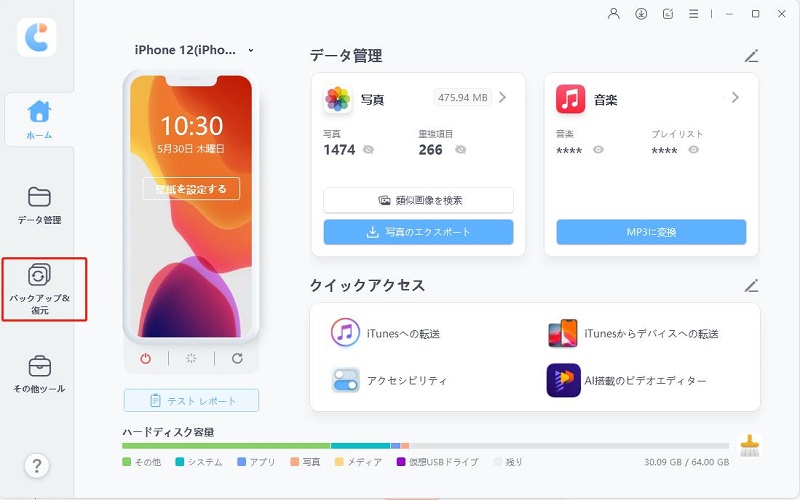
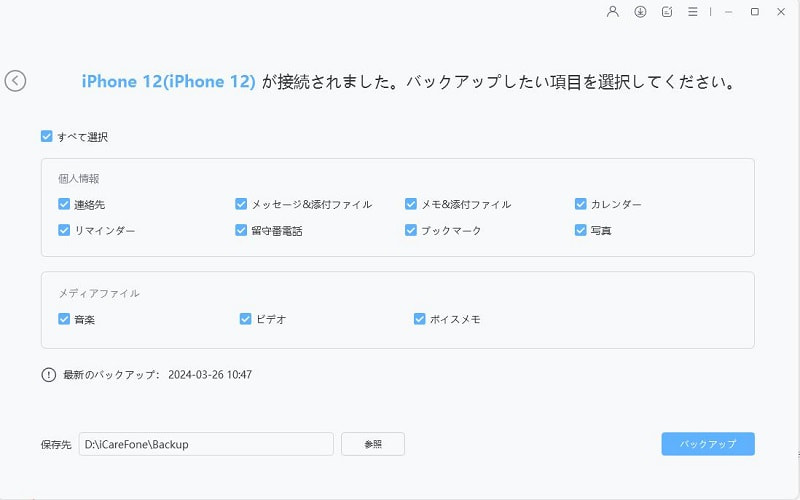
- iCareFone を起動し、お使いの iPhone をパソコンに接続して、「バックアップ&復元」を選択します。
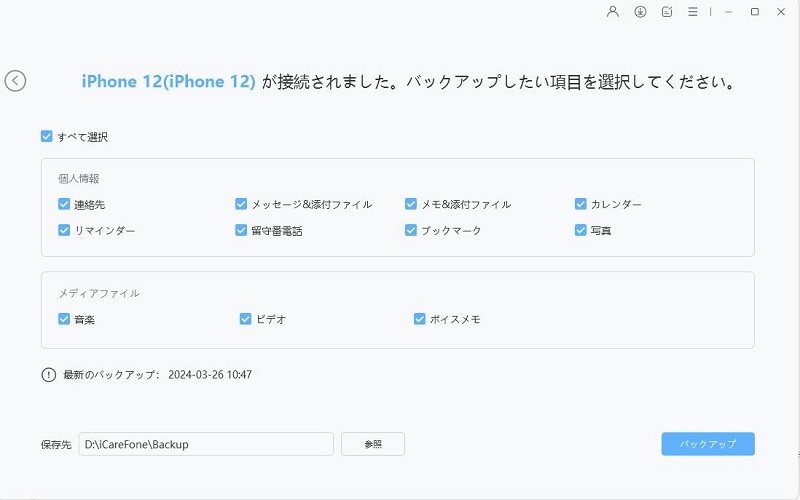
- データを選択し「バックアップ」をクリックします。
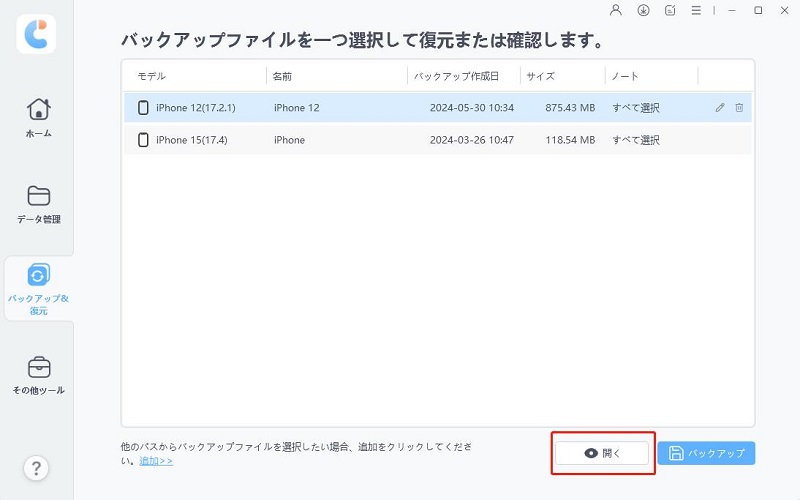
- 新しいiPhoneをパソコンに接続します。バックアップファイルを選び、「開く」を押します。
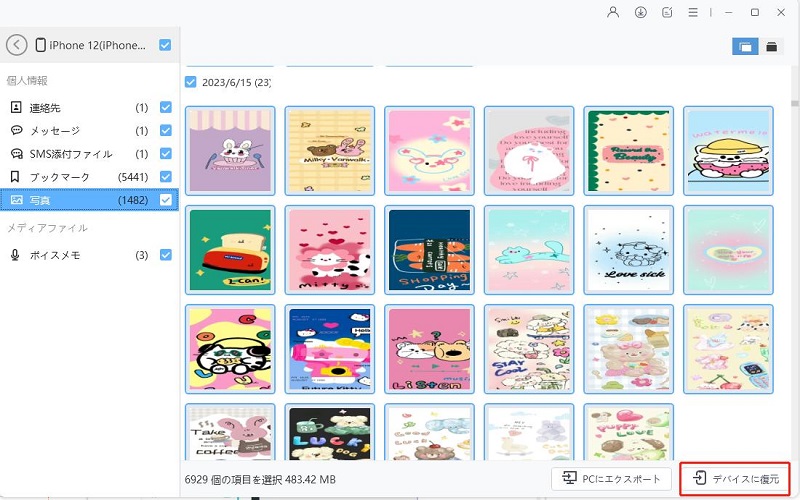
- バックアップファイルから、復元したいデータ選択し「デバイスに復元」を選びます。選択されたデータを新しいiPhoneに復元できます。



iPhone 18やiPhone Duoへの機種変更でデータを移行する場合は、まずクイックスタートを試してみましょう。うまく進まない場合や、必要なデータを選んで管理したい場合は、iCloudやパソコンを使った方法、iCareFoneなども検討できます。

Part3. iPhone 18 データ移行できないときの対処法
iPhone 18への機種変更時に、クイックスタートが表示されない、データ移行が途中で止まる、いつまでも完了しないといった問題が起こることがあります。データを移行できない場合は、まず以下の症状と対処法を確認しましょう。
① クイックスタートが表示されない場合
古いiPhoneとiPhone 18を近くに置いても設定画面が表示されない場合は、Bluetoothがオンになっているか、Wi-Fiに接続できているかを確認しましょう。それでも表示されない場合は、両方のiPhoneの状態を確認し、必要に応じて再起動してからもう一度試してください。旧iPhoneのiOSが古い場合は、利用条件やアップデートの有無も確認しましょう。
② データ移行が途中で止まる・終わらない場合
写真や動画などのデータが多いと、iPhone 18へのデータ移行に時間がかかることがあります。画面や端末が反応している場合は、すぐに操作を中断せず、2台を近くに置いて充電しながら待ちましょう。長時間まったく進まず、画面も反応しない場合は、通信環境や端末の状態を確認してください。再起動する際は、転送が中断される可能性があるため、旧iPhoneに元のデータが残っていることも確認しておくと安心です。
③ iPhone 18 の容量が足りない場合
新しいiPhone 18の空き容量が、移行したいデータを保存するのに足りない場合、すべてのデータを移行できないことがあります。「設定」→「一般」→「iPhoneストレージ」から旧iPhoneの使用容量と新しいiPhoneの空き容量を確認し、必要に応じて写真や動画などを整理しましょう。容量が不足する場合は、保存するデータを見直すか、より大きなストレージ容量の機種を検討してください。
④ 一部のアプリやデータが移行できない場合
クイックスタートですべてのデータをそのまま引き継げるとは限りません。特に、LINE、銀行アプリ、認証アプリ、ゲーム、電子マネーなどは、移行後にログインや再設定が必要になる場合があります。そのため、データ移行が完了したら、主要なアプリが正常に使えるか確認してから古い iPhone を初期化してください。
Part4. iPhone 18 への移行後に確認すること
データ移行が完了したら、すぐに古い iPhone を初期化せず、以下の項目を確認しましょう。
① 写真・連絡先・アプリを確認する
写真や動画、連絡先、メモ、カレンダーなどが正常に表示されるか確認します。アプリについても、必要なものがインストールされているか、ログインできるかをチェックしておくと安心です。
② LINE のトーク履歴を確認する
iPhone 18 で LINE にログインしたら、トーク履歴が正常に復元されているか確認しましょう。LINE を含め、個別の引き継ぎが必要なアプリは、古い iPhone を初期化する前に動作確認することが大切です。
③ 電子マネー・Apple Pay を確認する
SuicaやPASMOなどの交通系ICカード、Apple Payに登録しているカードは、通常のデータ移行とは別に設定が必要になる場合があります。iPhone 18 でカードや残高が正しく表示され、決済や交通機能を利用できることを確認してから古いiPhoneを処分しましょう。
④ SIM・eSIM を確認する
データ移行が完了しても、電話回線の設定が自動的に完了するとは限りません。移行後は、電話・モバイル通信・SMSが正常に利用できるか確認してください。
なお、iPhone Duoは物理SIMカードに対応していないため、旧iPhoneで物理SIMカードを利用している場合は、eSIMへの切り替えなどが必要になる可能性があります。手続きや対応状況は通信事業者によって異なるため、事前に契約中の通信事業者の案内を確認しましょう。
写真や連絡先、LINEなどの必要なデータに加え、電話回線や各種サービスが正常に利用できることを確認してから、古いiPhoneの初期化・売却を検討してください。
Part 5. iPhone 18 機種変更データ移行に関するよくある質問
Q1:iPhoneからiPhone 18へのデータ移行にはどのくらい時間がかかりますか?
A:データ量や通信環境によって異なりますが、数十分から数時間かかる場合があります。特に写真や動画が多い場合は時間が長くなるため、充電しながら余裕を持って行いましょう。
Q2:クイックスタートで移行できないデータはありますか?
A:基本的なデータの多くは移行できますが、LINE、銀行アプリ、認証アプリ、ゲーム、電子マネーなどは個別の引き継ぎや再設定が必要になる場合があります。
Q3:iPhone 18 へのデータ移行で一番簡単な方法は?
A:iPhone から iPhone 18 へ機種変更する場合は、クイックスタートが最も手軽です。クイックスタートが使えない場合は、iCloud やパソコン、iCareFone などの方法を検討するとよいでしょう。
Q4:iPhone Duoへ機種変更する場合、データ移行で注意することはありますか?
A:旧iPhoneからiPhone Duoへ移行する場合は、事前にバックアップを作成し、必要なデータが新しい端末に移行できているか確認しましょう。また、iPhone Duoは物理SIMカードに対応していないため、旧端末で物理SIMを利用している場合は、eSIMへの切り替えなどが必要になる可能性があります。データ移行の完了後は、LINEなどのアプリだけでなく、電話やモバイル通信も正常に利用できることを確認してください。
まとめ
iPhone 18へのデータ移行は、旧iPhoneと新しいiPhoneの状態や利用環境に合わせて方法を選ぶことが大切です。iPhone同士で移行する場合は、まずクイックスタートを検討し、利用条件が合わない場合やうまく進まない場合は、iCloudやパソコンを使ったバックアップ・復元なども選択肢になります。
移行前には、必要なデータのバックアップ、Apple Accountの情報、移行先の空き容量を確認しておきましょう。パソコンでデータをバックアップ・管理したい場合は、iCareFoneを利用する方法もあります。使用する方法や対応するデータを事前に確認したうえで、自分の状況に合った手段を選んでください。
データ移行が終わったら、写真・連絡先・LINEのトーク履歴や、電子マネー、SIM・eSIMなどが正常に利用できるかを確認します。必要なデータやアカウントへのアクセスを確認できるまでは、旧iPhoneを初期化せずに保管しておくと安心です。


Tenorshare iCareFone - iPhoneデータ管理・バックアップ

- iPhone/iPadの大切なデータを無料でバックアップ
- 写真・動画・音楽・連絡先・LINEトークを容量制限なしでPC/Macへ転送
- 必要なデータだけを選んで復元・機種変更。初期化不要でデータを移行
- ワンクリックでiPhoneの写真をPC/Macへ簡単転送
- 最新のiOS 27・iPhone 18シリーズに対応


