


iPhone 18への機種変更で、写真をどう移行すればいいか迷っていませんか?
iPhoneの写真移行には、クイックスタートやiCloud、パソコンを使う方法などがありますが、写真の量や「すべて移行したい」「必要な写真だけ移行したい」といった目的によって、適した方法は異なります。
本記事では、iPhone 18への機種変更時に写真を移行する基本的な方法から、大量の写真をまとめて転送する方法、一部の写真だけを選んで移行する方法、古いiPhoneから移行する際のポイントまでわかりやすく解説します。まずは、自分に合った方法を比較表で確認してみましょう。


【結論】iPhoneの写真移行は目的に合わせて方法を選ぼう
iPhoneの写真を移行する方法は複数ありますが、写真の量や「すべて移行したい」「必要な写真だけ移行したい」といった目的によって、適した方法は異なります。
【比較表】iPhoneの写真移行方法を比較
 スワイプして表示
└ 目的別|おすすめの写真移行方法
- 新しいiPhoneへデータをまとめて移行したい:クイックスタート
- 写真をiCloud上で同期したい:iCloud写真
- PCにバックアップを保存してから移行したい:iTunes/Finder
- 大量の写真をPCで確認・管理しながら転送したい:iCareFoneなどの専用ツール


Tenorshare iCareFone - iPhoneデータ管理・バックアップ

- iPhone/iPadの大切なデータを無料でバックアップ
- 写真・動画・音楽・連絡先・LINEトークを容量制限なしでPC/Macへ転送
- 必要なデータだけを選んで復元・機種変更。初期化不要でデータを移行
- ワンクリックでiPhoneの写真をPC/Macへ簡単転送
- 最新のiOS 27・iPhone 18シリーズに対応




Part1.iPhone 18へ機種変更時に写真を移行する基本の方法
iPhone 18へ機種変更する際、写真を移行する代表的な方法には、クイックスタート、iCloud、iTunes/Finderがあります。ここでは、それぞれの基本的な手順と注意点を紹介します。
クイックスタートで写真をまとめて移行する
クイックスタートは、現在使用しているiPhoneを新しいiPhoneの近くに置き、画面の案内に従ってデータを移行する方法です。写真や動画だけでなく、アプリや設定などもまとめて新しいiPhoneへ引き継ぎたい場合に向いています。
クイックスタートで写真を移行する手順
- 新しいiPhoneの電源を入れ、現在使用しているiPhoneの近くに置きます。
- 旧iPhoneに表示される「新しいiPhoneを設定」をタップし、画面の案内に従います。
- 新しいiPhoneに表示されるアニメーションを旧iPhoneのカメラで読み取ります。
- 画面の案内に従ってApple Accountの設定を進め、「iPhoneから転送」を選択します。
- データ転送が完了すると、写真や動画を含むデータが新しいiPhoneへ移行されます

メリット
- 写真だけでなく、アプリや設定などもまとめて移行できる</li> <li>パソコンを用意する必要がない
- 新しいiPhoneへの機種変更時に利用しやすい
注意点
- 写真だけを選んで移行する用途にはあまり向いていない
- 写真や動画のデータ量が多い場合、転送に時間がかかることがある
- 新しいiPhoneにも十分な空き容量が必要
iCloudを利用して写真を新しいiPhoneへ同期・復元する
iCloudを利用する方法には、写真を複数のApple製品間で同期する「iCloud写真」と、iPhoneのデータをバックアップして新しい端末に復元する「iCloudバックアップ」があります。写真を移行する目的によって、利用する方法を選びましょう。
iCloud写真を利用して写真を同期する手順
- 旧iPhoneで「設定」を開き、自分の名前をタップします。
- 「iCloud」から「写真」を開き、「このiPhoneを同期」をオンにします。
- Wi-Fiなどの安定した通信環境で、写真の同期が完了するまで待ちます。
- 新しいiPhoneで同じApple Accountにサインインします。
- 「設定」→「iCloud」→「写真」で「このiPhoneを同期」をオンにすると、写真が新しいiPhoneにも表示されます。

メリット
- パソコンなしで写真を移行・同期できる
- iPhoneの機種変更前にデータをバックアップできる
- 同じApple Accountを使用する複数のApple製品で写真を確認できる
注意点
- 写真の容量によっては、iCloudストレージの追加が必要になる場合がある
- 写真や動画が多い場合、同期や復元に時間がかかることがある
- 通信環境によって同期や復元の速度が左右される
iTunes / Finder(PC)を使ってバックアップ・復元する
パソコンを使って写真を含むiPhoneのデータを移行したい場合は、iTunesまたはFinderでバックアップを作成し、新しいiPhoneに復元する方法があります。WindowsではiTunes、MacではFinderを利用するのが一般的です。
PCを使って写真を含むデータを移行する手順
- 旧iPhoneをUSBケーブルでパソコンに接続します。
- WindowsではiTunes、MacではFinderを開き、接続したiPhoneを選択します。
- 「今すぐバックアップ」を選択し、旧iPhoneのデータをパソコンに保存します。
- バックアップが完了したら、新しいiPhoneを同じパソコンに接続します。
- 新しいiPhoneの設定画面で、作成したバックアップを選択して復元します。


メリット
- 通信環境の影響を受けにくい
- パソコンにバックアップを保存しておける
- iCloudストレージの容量を追加せずにバックアップできる
注意点
- 写真だけを選んで移行する用途には向いていない
- バックアップと復元のためにパソコンが必要
- パソコン側にもバックアップを保存できる十分な空き容量が必要
Part2.【目的別】iPhoneの写真移行・転送方法を選ぶ
iPhoneの写真移行は、写真の量や移行したい範囲によって適した方法が異なります。ここでは、「大量の写真をまとめて移行したい」「必要な写真だけ選びたい」「古いiPhoneから移行したい」という3つのケース別に、移行方法を紹介します。
【大量の写真】まとめて移行したい場合
写真や動画が大量にある場合は、データ量が大きいため、移行方法によっては完了まで時間がかかることがあります。特に、クラウドへのアップロードと新しいiPhoneへの同期を行う方法では、通信環境や写真の容量によって所要時間が変わります。
大量の写真をまとめて移行する場合は、iPhone全体のデータを移行したいのか、写真を中心に管理・転送したいのかによって方法を選びましょう。
大量の写真をPC経由で移行する基本的な流れ
- 旧iPhoneをUSBケーブルでパソコンに接続します。
- 写真をPCに保存、または写真管理ツールでデータを確認します。
- 新しいiPhoneをパソコンに接続します。
- 移行したい写真を新しいiPhoneへ転送します。
iTunes/Finderを使ったバックアップと復元では、写真だけでなくiPhone全体のデータをまとめて扱うことになります。一方、大量の写真や動画を確認しながら転送したい場合は、写真データを個別に管理できる方法のほうが目的に合うことがあります。
【一部だけ移行】必要な写真だけ選びたい場合
新しいiPhoneのストレージをできるだけ節約したい場合や、不要な写真までまとめて引き継ぎたくない場合は、必要な写真だけを選んで移行する方法がおすすめです。
少量の写真ならAirDropで転送する
数枚から数十枚程度の写真であれば、iPhone同士で手軽に送れるAirDropが便利です。
- 旧iPhoneと新しいiPhoneでBluetoothとWi-Fiをオンにします。
- 旧iPhoneの「写真」アプリで、移行したい写真を選択します。
- 「共有」から「AirDrop」を選択します。
- 新しいiPhoneを選択し、受信を許可すると写真が転送されます。
ただし、選択する写真が非常に多い場合は、iPhoneの画面だけで大量の写真を確認・選別する作業に時間がかかることがあります。
大量の写真から必要なものだけ選ぶ場合
数百枚以上の写真の中から必要なものだけを選びたい場合は、パソコンの大きな画面で写真を確認できる方法が便利です。日付やアルバムを確認しながら、移行したい写真だけを選択できます。
特に、写真は大量にあるものの、新しいiPhoneへ移行するのは一部だけという場合は、写真データをプレビューしながら選択できる方法が向いています。
【中古iPhone・旧型】古いiPhoneから移行する場合
iPhone 8やiPhone XRなどの旧型iPhoneや中古iPhoneから新しいiPhoneへ写真を移行する場合でも、旧iPhoneが正常に起動し、写真データを確認できる状態であれば、iCloudやPCを利用して写真を移行できる場合があります。
ただし、古いiPhoneでは最新のiOSに対応していないことや、新しいiPhoneのストレージ容量にすべての写真が収まらないこともあります。その場合は、PCに写真を保存したり、必要な写真だけを選んで移行したりする方法を検討しましょう。
古いiPhoneから大量の写真を移行したい場合や、必要な写真だけを選びたい場合は、PCで写真データを確認しながら管理・転送する方法も選択肢になります。
次に、iCareFoneを使って、大量の写真をバックアップし、新しいiPhoneへ移行する方法を紹介します。
Part 4.iCareFoneで大量・一部選択の写真を移行する方法
クイックスタートやiCloudは、新しいiPhoneへデータをまとめて移行したい場合に便利な方法です。一方で、大量の写真を管理しながら移行したい場合や、iPhone全体ではなく写真データを中心に扱いたい場合は、PCを使った方法も選択肢になります。
その選択肢のひとつが、iPhoneのデータをパソコンで管理できるTenorshare iCareFoneです。写真などのデータをPCにバックアップし、新しいiPhoneへ復元できるため、機種変更前に写真データを確認・管理しておきたい場合にも活用できます。

- 写真や動画を中心に新しいiPhoneへ移行したい方
- 大量の写真をPCにバックアップしてから移行したい方
- iPhoneのデータをPCで確認・管理しながら移行したい方
- 機種変更前に写真データを整理しておきたい方


iCareFoneでiPhone写真を移行する手順
ここでは、古いiPhoneの写真をパソコンにバックアップし、新しいiPhoneへ復元する方法を紹介します。
-
Step 1: 古いiPhoneをPCに接続し、写真をバックアップする
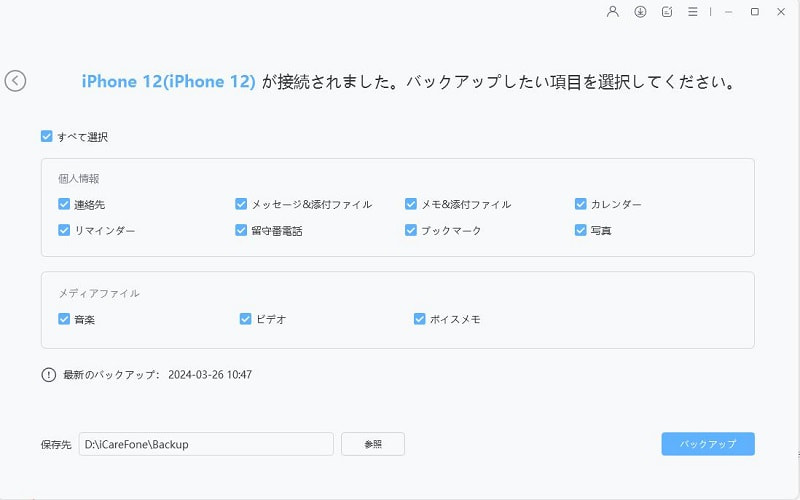
まず、iCareFoneを起動し、現在使用しているiPhoneをUSBケーブルでパソコンに接続します。
画面左側の「バックアップ」をクリックし、バックアップするデータとして「写真」を選択します。その後、「バックアップ」をクリックすると、iPhone内の写真をパソコンに保存できます。
-
Step 2: 新しいiPhoneをPCに接続する
写真のバックアップが完了したら、新しいiPhoneをパソコンに接続し、iCareFoneを起動します。
「バックアップと復元」をクリックすると、これまでに作成したバックアップファイルの一覧が表示されます。
-
Step 3: バックアップファイルを選択して写真データを確認する
写真をバックアップしたファイルを選択し、「開く」をクリックします。バックアップに保存されている写真データを確認できます。
-
Step 4: 写真を新しいiPhoneへ復元する
表示された写真データを確認し、問題がなければ画面右下の「デバイスに復元」をクリックします。これにより、バックアップした写真を新しいiPhoneへ復元できます。


iCareFoneを使ってiPhoneの写真をバックアップ・移行したい場合は、以下から無料版をダウンロードできます。
Part4.iPhoneの写真移行でよくある失敗と対処法
iPhoneの写真移行では、写真が新しいiPhoneに表示されない、転送が途中で止まる、iCloudの容量が足りないなどのトラブルが起こることがあります。ここでは、機種変更時によくある問題と基本的な対処法を紹介します。
写真が新しいiPhoneに表示されない
写真移行後に新しいiPhoneで写真がすぐに表示されない場合、iCloud写真の同期がまだ完了していない可能性があります。特に写真や動画のデータ量が多い場合は、すべて表示されるまで時間がかかることがあります。
まず、安定したWi-Fiに接続されているか確認し、「設定」からiCloud写真の同期が有効になっているか確認しましょう。新しいiPhoneのストレージに十分な空き容量があるか確認することも大切です。
大量の写真を移行すると途中で止まる
大量の写真や動画を移行する場合、データ量や通信環境、端末の状態によって処理に時間がかかることがあります。Wi-Fi接続が不安定な場合は、転送が進みにくくなることもあります。
安定したWi-Fi環境を利用し、旧iPhoneと新しいiPhoneを十分に充電した状態で移行を行いましょう。新しいiPhoneのストレージ容量も確認してください。
何度も途中で止まる場合は、PCを利用したバックアップ・復元など、別の移行方法を検討するのもひとつの方法です。
iCloudの容量が足りない
iCloudの空き容量が不足している場合、写真をすべて同期・バックアップできないことがあります。写真や動画を多く保存している場合は、利用可能なiCloudストレージを確認しましょう。
不要なバックアップや使用していないデータを削除して空き容量を確保するほか、必要に応じてストレージプランを見直す方法があります。iCloudを使用せず、写真をPCへ保存してから移行する方法も選択肢です。
写真の一部しか移行されなかった
新しいiPhoneに一部の写真しか表示されない場合、写真の同期やバックアップが完了する前に移行を開始した可能性があります。また、iCloud写真を利用している場合は、写真データがiPhone本体ではなくiCloud上に保存されていることもあります。
旧iPhoneに移行したい写真がすべて表示されているか確認し、iCloud写真の同期状況やバックアップの完了状態を確認しましょう。新しいiPhoneでも同じApple Accountでサインインしているか確認することが大切です。。
iPhoneの写真移行に関するよくある質問
Q1.機種変更後、古いiPhoneの写真データは消しても大丈夫?
新しいiPhoneで必要な写真がすべて正常に表示されていることを確認してから、古いiPhoneの写真を削除するのがおすすめです。iCloud写真を利用している場合は、古いiPhoneで写真を削除すると、同じApple Accountで同期しているほかの端末やiCloud上の写真にも影響することがあるため注意しましょう。
Q2.iPhoneからiPhoneへ写真や動画だけ移行できますか?
はい、できます。少量の写真や動画であればAirDrop、大量のデータを移行したい場合はPCを利用する方法があります。写真や動画を中心にバックアップ・管理したい場合は、iCareFoneなどの専用ツールを利用する方法も選択肢です。
Q3.iPhoneの写真を一部だけ選んで移行できますか?
はい、できます。数枚から数十枚程度であれば、写真アプリから移行したい写真を選択してAirDropで送信する方法が手軽です。
一方、大量の写真の中から必要なものだけ選びたい場合は、PCの画面で写真を確認しながら選択できる方法が便利です。写真の量や選択したい範囲に合わせて、AirDropやPCを利用した転送方法を選びましょう。
Q4.写真を移行すると画質は落ちますか?
クイックスタートやiCloud、iTunes/Finderなど、一般的なデータ移行方法では、通常、写真を圧縮して画質を落とすことなく移行できます。ただし、利用するクラウドサービスや共有方法によっては、設定やサービスの仕様によって画像サイズが変更される場合があります。
画質をできるだけ維持したい場合は、移行前に写真のオリジナルデータが保存されていることを確認し、使用するサービスのアップロード設定も確認しておくと安心です。
Q5.古いiPhoneから最新のiPhone 18へ写真を移行できますか?
基本的には、古いiPhoneから新しいiPhoneへ写真を移行できます。クイックスタートやiCloud、PCを利用したバックアップ・転送など、旧iPhoneの状態やiOSバージョンに合わせて方法を選びましょう。
ただし、古いiPhoneが正常に起動しない場合や、写真データにアクセスできない場合は、通常の移行方法では対応できないことがあります。移行前に、旧iPhoneの写真が確認できる状態か、ストレージに十分な空き容量があるかを確認しておくと安心です。
まとめ|写真の量と移行目的に合わせて方法を選ぼう
iPhone 18への機種変更時に写真を移行する方法は、クイックスタートやiCloud、AirDrop、PCを使ったバックアップ・転送など複数あります。
- 写真を含むiPhoneのデータをまとめて移行したい:クイックスタート
- 写真をクラウド上で同期・管理したい:iCloud
- 少量の写真だけを手軽に送りたい:AirDrop
- 写真をPCにバックアップしてから移行したい:iTunes/Finderなど
- 大量の写真をPCで確認・管理しながら移行したい:iCareFoneなどの専用ツール
特に写真や動画の量が多い場合や、新しいiPhoneへ移行する写真を整理したい場合は、移行前にデータ量や保存先を確認しておくと安心です。自分の目的に合った方法を選び、安全に新しいiPhoneへ写真を移行しましょう。
Tenorshare iCareFone - iPhoneデータ管理・バックアップ
- iPhone/iPadの大切なデータを無料でバックアップ
- 写真・動画・音楽・連絡先・LINEトークを容量制限なしでPC/Macへ転送
- 必要なデータだけを選んで復元・機種変更。初期化不要でデータを移行
- ワンクリックでiPhoneの写真をPC/Macへ簡単転送
- 最新のiOS 27・iPhone 18シリーズに対応
