


新しいiPhone 18を手に入れたばかりなのに、電源が入らず画面が真っ暗のまま……。そんな状況に直面すると、つい慌ててしまいますよね。「故障かな?」「すぐに修理に出すべき?」と不安になるのも当然です。
ただ、この現象は意外と珍しくありません。ソフトウェアの一時的な不具合や、充電関連の軽微な問題が原因であることがほとんどで、修理店に持ち込む前に自宅で解決できるケースも少なくありません。この記事では、iPhone 18の電源が入らない主な理由と、すぐに試せる実践的な対処方法を整理して紹介します。焦らず順番に確認してみてください。

Part1. iPhone 18の電源がつかない主な原因
電源が入らないと重大な故障を疑ってしまいがちですが、実際には以下のような比較的シンプルな要因が重なっている場合が多いです。
- バッテリーの完全放電
長時間使わずに放置していたり、充電切れのまま時間が経つと、すぐに反応しなくなることがあります。一定時間しっかり充電すれば復帰するケースが目立ちます。 - 充電アクセサリーの不具合
ケーブルやアダプタの接触不良、断線、非認証品の使用などで正常に電力が供給されないことがあります。 - システムフリーズ
iOSの一時的な不具合で画面が真っ暗のまま反応しなくなることがあります。内部では電源が入っている状態です。 - 過熱による保護機能の作動
高温時に自動でシャットダウンし、冷えるまで起動を制限することがあります。 - 水分や湿気の影響
わずかな水濡れでも内部回路に影響を与える可能性があります。 - 落下や強い衝撃
本体にダメージが加わり、電源関連の部品に影響が出ることがあります。 - ハードウェア自体の故障
バッテリー劣化や基板の問題など、修理が必要になるケースもあります。
まずは簡単に確認できることから始めてみましょう。
Part2. iPhone 18の電源がつかない時に試したい7つの対処法
①基本チェックリストで状況を整理する
本格的な修復に進む前に、次のポイントを確認してください。これだけで解決することも珍しくありません。
- 充電環境を見直す
Apple正規の充電器とケーブル、またはMFi認証品に交換して試してみましょう。パソコンのUSBポートやモバイルバッテリーではなく、壁コンセントに直接つなぐのが確実です。 - 十分な時間充電する
完全放電している場合、すぐに電源が入らないことがあります。15〜30分以上そのまま充電を続けてから、再度電源ボタンを押してみてください。 - 本体の外観をチェックする
画面のヒビ、フレームの歪み、充電ポート周辺の汚れや湿気がないかを確認します。物理的な損傷がある場合は無理に操作せず、専門店への相談を検討してください。
②強制再起動を実行する
軽いソフトウェアの不具合やフリーズが原因の場合、強制再起動で多くのケースが改善します。データはそのまま残ります。
iPhone 18の強制再起動手順
- 音量アップボタンを素早く押してすぐ離す
- 音量ダウンボタンを素早く押してすぐ離す
- サイドボタンを長押しし、Appleロゴが表示されるまで待つ
- ロゴが出たら指を離す

これで画面が点灯しない場合は、次の方法に進みましょう。
③Tenorshare ReiBootでデータを守りながら修復する【おすすめ】
強制再起動でも改善しない場合、iOSのファームウェアに深い不具合が起きている可能性があります。そんなときに特に有効なのが、専門の修復ソフトTenorshare ReiBootです。
ReiBootは、データを一切消去せずにiOSの起動問題やシステム不具合を修復できる点が最大の強みです。技術的な知識がなくても、画面の指示に従うだけで数分〜十数分程度で作業が完了します。iPhone 18を含む最新モデルに正式対応しており、世界中で数百万のユーザーが利用している実績があります。
ReiBootを選ぶ主な理由と詳細機能
- 150種類以上のiOS問題に対応:電源が入らない、リカバリーモードから出られない、アップデート失敗、白画面・黒画面、フリーズなど、幅広い症状をカバーします。
- データを完全に保護:標準修復モードでは個人データ(写真・アプリ・設定など)を残したまま、システムファイルのみを修復。修理店に出す前の「最後の手段」として安心して使えます。
- iTunes不要・脱獄不要:複雑な操作やリスクの高い脱獄は一切不要。ワンクリックでリカバリーモードの出入りも可能です。
- アップグレード/ダウングレード対応:最新のiOSやベータ版へのアップグレード、安定したバージョンへのダウングレードもサポート。
- 完全初期化オプション:必要に応じてデータをすべて消去してのクリーンインストールも選択可能。
- 最新モデルへの迅速対応:iPhone 18シリーズ発売直後から対応を開始しており、新しいチップやiOSバージョンにも素早く最適化されています。
- 操作が直感的:初心者でも迷わないシンプルなインターフェース。進捗状況がリアルタイムで表示されるので安心です。




ReiBootの具体的な使い方(詳細)
-
1. 公式サイトからReiBootをダウンロードし、パソコンにインストールして起動します。

-
2. USB‑CケーブルでiPhone 18をパソコンに接続し、「開始」ボタンをクリック。デバイスが自動検出されます。
-
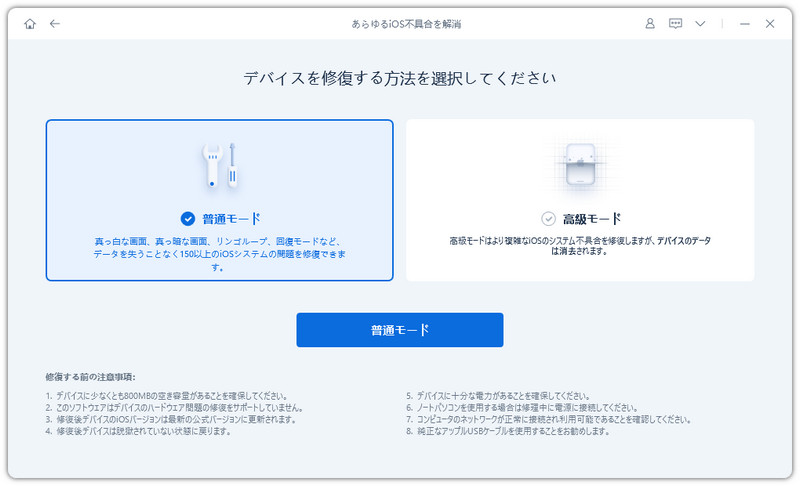
3. 修復モード選択画面で「標準修復」(データを残す推奨モード)を選びます。深刻な場合は「ディープ修復」も選択可能です。

-
4. ファームウェアのダウンロードが始まります。インターネット環境が安定していることを確認し、完了を待ちます(数分〜十数分)。
-
5. 「標準修復を開始」をクリックすると、自動で修復プロセスが進行。完了後にiPhoneが再起動し、正常に電源が入るか確認します。
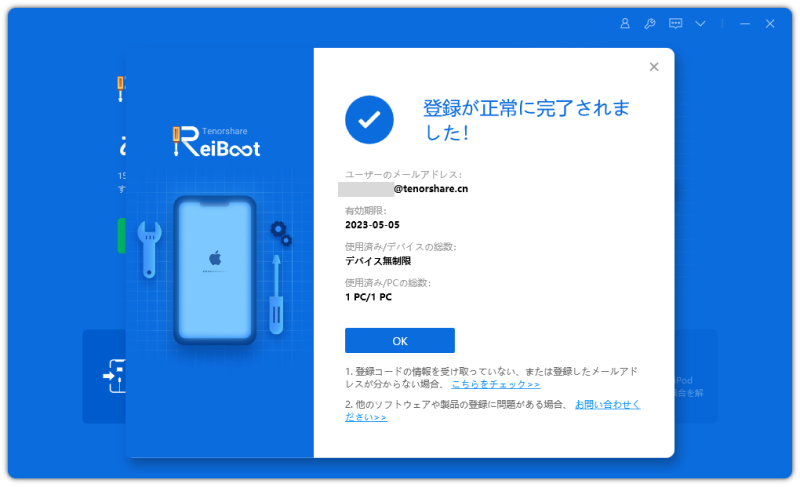


これで多くの「電源が入らない」問題が解消されています。特にソフトウェア起因のケースでは成功率が高いため、修理に出す前にぜひ一度試してみてください。無料トライアルで動作確認も可能です。
④パソコンのiTunes/Finderを使って復元する
バックアップがある場合や、データ消去を覚悟できる場合は、iTunes(Windows)やFinder(macOS Catalina以降)での復元も有効です。システムを再インストールすることでソフトウェア起因の問題を解消できます。
注意:復元すると本体のデータはすべて消去されます。可能であれば事前にバックアップを取ってください。
手順の概要
- 最新のiTunesまたはFinderを準備する
- USB‑CケーブルでiPhone 18をパソコンに接続
- デバイスが表示されたら概要タブを開く
- 「iPhoneを復元」を選択し、確認画面で実行

デバイスが認識されない場合は、次のDFUモードを試してください。
⑤DFUモードで深く修復する
通常の復元でも解決しない深刻なソフトウェア不具合に対応するのがDFU(Device Firmware Update)モードです。iOSを起動せずにパソコンと通信できるため、より根本的な修復が可能になります。
ただし、全データが消去されるうえ操作のタイミングが重要なので、他の方法で改善しなかった場合に限って実行してください。
DFUモードの入り方(概要)
- iPhone 18をパソコンに接続し、iTunes/Finderを起動
- 音量アップを素早く押して離す
- 音量ダウンを素早く押して離す
- サイドボタンを長押しし、画面が真っ暗になるまで待つ
- サイドボタンを押したまま音量ダウンを5秒間同時押し
- サイドボタンだけ離し、音量ダウンはさらに10秒ほど押し続ける
- パソコンがリカバリーモードとして認識したら「復元」を実行

成功するとiOSが再インストールされ、起動可能になる場合があります。
⑥充電ポートの清掃と別の充電方法を試す
充電ポートにホコリやゴミが詰まっていると、電力が正常に供給されず電源が入らないことがあります。また、有線充電以外の方法も有効な場合があります。
具体的な手順
- 電源を切った状態(または反応しない状態)で、充電ポートを明るい場所で確認します。
- 柔らかい毛の歯ブラシやエアダスター、または木製の爪楊枝などで優しくゴミを取り除きます。金属製のものは傷をつける恐れがあるので避けてください。
- 清掃後、別の正規ケーブルとアダプタで再度充電を試します。
- MagSafe対応のワイヤレス充電器がある場合は、そちらで15〜30分充電してみましょう。有線充電に問題があるケースで効果が出ることがあります。
- 充電中に本体が熱くなりすぎていないかも確認し、必要であれば涼しい場所で作業してください。
これで改善する場合は、ポートの汚れやケーブル接触不良が原因だった可能性が高いです。
⑦Appleサポート診断と専門店への相談
上記の方法をすべて試しても改善しない場合は、ハードウェアの問題が疑われます。この段階で無理に操作を続けるのは避け、公式サポートを活用しましょう。
推奨する流れ
- Apple公式サポートサイトやAppleサポートアプリから「電源が入らない」症状を選択し、診断手順に従います。
- 近くのApple Storeや正規サービスプロバイダの予約を取り、持ち込みます。事前にシリアル番号を控えておくとスムーズです。
- 保証期間内であれば無償修理の可能性もあります。保証外の場合でも、正確な見積もりを出してもらえます。
- データ復旧を希望する場合は、事前に専門のデータ復旧サービスに相談するのも選択肢です。
無理に分解したり、非正規の修理店に依頼すると、さらなる故障や保証失効につながるので注意してください。
Part3. よくある質問(FAQ)
 スワイプして表示
まとめ
iPhone 18の電源が入らないトラブルは、意外と身近な原因で起きることが多く、適切な手順を踏めば自宅で解決できるケースが少なくありません。強制再起動や基本チェック、ポート清掃で改善しない場合は、データを守りながら修復できるTenorshare ReiBootを活用するのが特におすすめです。詳細な機能とシンプルな操作性で、多くのユーザーが修理を回避できています。
黒い画面のまま不安を抱えるよりも、まずは試せる方法から順番に取り組んでみてください。スムーズにiPhone 18を復活させ、日常の使い心地を取り戻しましょう。


Tenorshare ReiBoot - iOSシステム修復の専門ツール

- ワンクリックで、リンゴループ、起動しない、画面が真っ暗、アップデートの失敗など、iPhone/iPadのさまざまなiOSシステム不具合を簡単に修復。
- 最新のiOSに対応。データを消さずに、iPhone/iPadのシステム不具合を誰でも簡単に修復できます。


