


「iPhone 18を使っていると本体が異常に熱くなる」「充電中やアップデート後から熱が気になる」「何もしていないのに温度が高い」——このような悩みを抱えている方は少なくありません。
iPhone 18シリーズは、最新チップや高性能カメラ、進化した処理性能を搭載し、これまで以上に快適な操作を実現しています。しかしその一方で、「端末が熱くなる」「バッテリーの減りが早い」「処理速度が落ちる」といった声も目立ちます。発熱は単に持ちにくくなるだけでなく、バッテリーの劣化を早めたり、サーマルスロットリングによるパフォーマンス低下を引き起こしたり、場合によっては故障につながるリスクもあります。
本記事では、iPhone 18をはじめとする最新iPhoneが熱くなる主な原因をわかりやすく整理するとともに、今すぐ試せる冷却・対策方法を詳しく紹介します。安全に発熱を抑え、長く快適に使い続けるためのポイントをまとめましたので、ぜひ最後までチェックしてください。

Part1:【iPhone 18対応】iPhoneが熱くなる主な原因とは?
iPhoneが熱くなる原因は一つではありません。高負荷な使用、周囲の環境、ソフトウェアの不具合、ハードウェアの劣化など、複数の要因が重なることで温度が上昇します。まずは代表的な原因を確認しておきましょう。
1‑1. 高負荷なアプリや機能の使用
ゲーム、4K/8K動画撮影・編集、ARアプリ、ナビアプリなどを長時間利用すると、CPUやGPUへの負荷が増大し、発熱しやすくなります。特に機種変更直後のデータ移行やiCloud同期中は、バックグラウンドで大量の処理が走るため、一時的に熱くなるケースが多く見られます。画面輝度を最大にしたまま使い続けることも、発熱を加速させる要因です。
1‑2. 高温環境や充電中の使用
真夏の直射日光下や車内など、高温になりやすい場所では熱がこもりやすくなります。さらに急速充電やワイヤレス充電中に動画視聴・ゲームを同時に行うと、充電による発熱と処理負荷が重なり、本体温度が大きく上昇します。厚みのあるケースや手帳型ケースも放熱を妨げるため注意が必要です。
1‑3. iOSやアプリの不具合
「何もしていないのに熱い」という場合は、ソフトウェア側に原因がある可能性が高いです。iOSアップデート後の不具合、アプリの異常動作、バックグラウンドでの自動更新やクラウド同期、使っていないアプリの常時稼働などが、知らないうちにCPU使用率を高め、発熱を引き起こします。
1‑4. バッテリーの劣化や内部トラブル
長期間使用している端末では、バッテリーの劣化や内部部品の異常によって発熱が起こることがあります。待機中でも熱くなる、バッテリーの減りが異常に早い、異臭がするといった症状がある場合は、ハードウェア側の問題を疑う必要があります。セキュリティ上の不正稼働(マルウェアなど)も稀に発熱の要因となるため、注意が必要です。
Part2:今すぐ試せる!iPhone 18の発熱対策8選
iPhoneが熱くなったからといって、慌てて冷蔵庫に入れたり保冷剤を当てたりするのは逆効果です。急激な冷却は内部結露や故障の原因になります。まずは以下の方法を順番に試してみましょう。
・ケースを外し、涼しい場所に移動する
直射日光の当たる場所や車内から離れ、風通しのよい室内へ移動させます。厚みのあるケースは熱がこもりやすいため、一時的に外して放熱を促しましょう。理想の使用温度は0℃~35℃です。
・使用中のアプリを完全に終了する
ゲームや動画編集など負荷の高いアプリを使っている場合は、マルチタスク画面からスワイプして終了し、数分間休ませます。充電しながら高負荷操作を続けるのは特に避けてください。
・画面の明るさを下げ、低電力モードを活用する
ディスプレイはバッテリー消費が大きく、明るさが高いほど発熱しやすくなります。コントロールセンターから明るさを下げるだけでも効果があります。必要に応じて低電力モードをオンにしましょう。さらに「設定」→「アクセシビリティ」→「画面表示とテキストサイズ」で「透明度を下げる」を有効にすると、より消費電力を抑えられます。

・Wi‑Fi・Bluetooth・位置情報などを一時的にオフにする
バックグラウンド通信が続くと負荷がかかります。発熱が気になるときは以下をオフにしてみてください。
- Wi‑Fi
- Bluetooth
- AirDrop
- 位置情報サービス(GPS)
- バックグラウンドアプリの更新
・充電を一旦停止する
充電中はバッテリー自体が熱を持つため、本体温度が高い状態で続けると発熱が悪化します。特に急速充電やワイヤレス充電中に熱くなった場合は、ケーブルを外して温度が下がるまで待ちましょう。
・iPhoneを再起動して一時的な不具合を解消する
アプリやシステムの異常動作が原因の場合、再起動でリセットされることがあります。
iPhone 18の再起動手順:
音量を上げるボタンを押してすぐ放す → 音量を下げるボタンを押してすぐ放す → サイドボタンをAppleロゴが表示されるまで長押し
・iOSやアプリを最新バージョンにアップデートする
ソフトウェアの不具合が発熱の原因になっているケースは少なくありません。「設定」→「一般」→「ソフトウェアアップデート」から最新版へ更新し、App Storeでもアプリを最新の状態に保ちましょう。自動アップデートをオンにしておくと便利です。
・高負荷アプリの長時間使用を避ける
容量の大きいゲームや編集アプリは、使用時間を区切って休憩を挟むことで端末への負担を軽減できます。日常的に意識するだけでも発熱頻度を下げられます。
これらの対策を試しても改善しない場合は、iOSシステムの異常や内部エラーが原因となっている可能性があります。
Part3:対策しても改善しない場合は?iOS修復ツール「ReiBoot」の活用
ケースを外したり、再起動したり、不要なアプリを終了したりしても発熱が続く場合は、ハードウェアではなくiOSシステム側に原因があるかもしれません。特に以下のような症状があるときは、バックグラウンド処理の異常やシステムエラーによってCPUに負荷がかかり続けている可能性が高いです。
- iOSアップデート後から急に熱くなった
- 待機中でも本体が熱い
- バッテリーの減りが異常に早い
- 動作が重い・フリーズすることがある
- 再起動しても症状が変わらない
そんなときに役立つのが、TenorshareのiOS修復ツール「ReiBoot」です。ReiBootはデータを消去せずにiOSの不具合を修復できる専門ソフトで、発熱の原因となるシステム異常やアップデートエラー、バックグラウンド処理の暴走などを改善できる場合があります。
ReiBootを利用するメリット
- データを失わずにiOSを修復できる
- 発熱の原因となるシステムエラーを自動修復
- 難しい操作は不要で初心者でも使いやすい
- 150種類以上のiPhoneトラブルに対応
- 最新iOSへの更新や必要に応じたダウングレードも可能
「いろいろ試したのにすぐ熱くなる」「アップデート後から発熱が続いている」という場合は、初期化する前にReiBootでシステムの状態をチェックしてみる価値があります。




基本的な使い方
-
ReiBootを起動してiPhone 18を接続し、「開始」をクリック

-
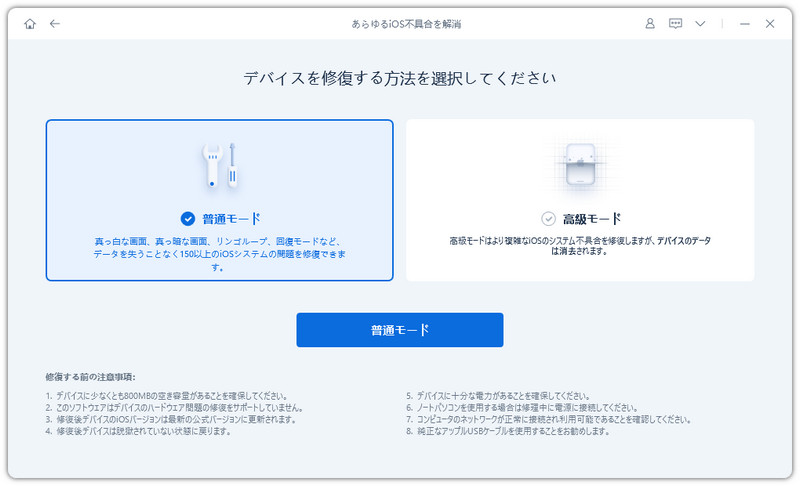
「普通モード」を選択
-
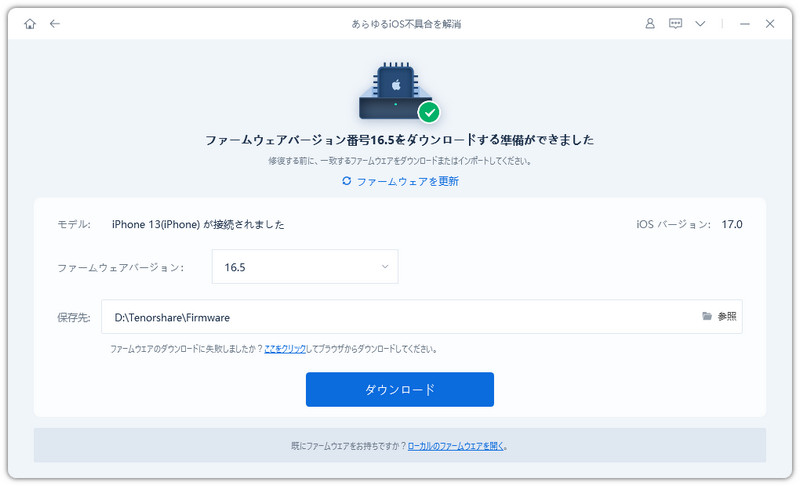
「ダウンロード」をクリックしてファームウェアを読み込む
-
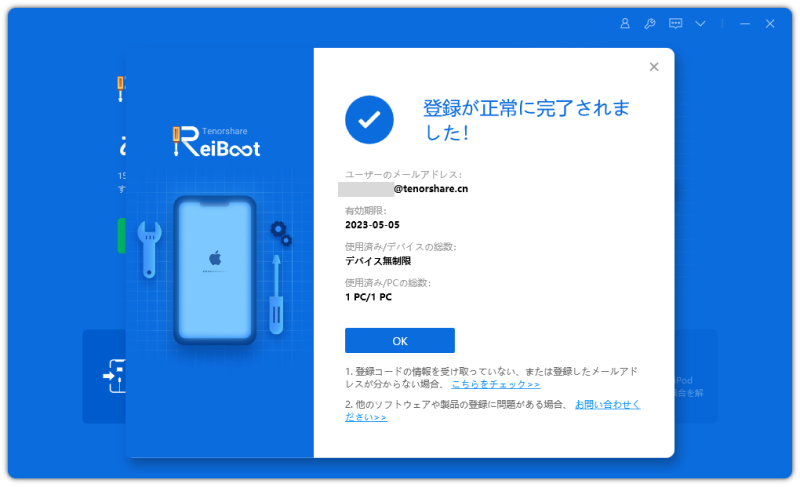
ダウンロード完了後、「普通モードを開始」をクリックして修復を実行。修復が完了すると、デバイスは自動的に再起動します。


Part4:それでも治らないときは本体の状態をチェック
基本的な対策やシステム修復を試しても発熱が続く場合は、ソフトウェア以外の原因が隠れている可能性があります。無理に使い続けると症状が悪化することもあるため、以下のポイントを確認してください。
・バッテリーの劣化が進んでいないか確認する
「設定」→「バッテリー」→「バッテリーの状態と充電」から最大容量を確認します。80%を下回っている場合はバッテリー交換を検討しましょう。

・落下や水濡れによる内部故障の可能性
過去に落下や水没の経験がある場合、内部部品や基板の異常によって発熱が発生していることがあります。待機中でも熱い、異臭がする、バッテリーが膨張しているといった症状がある場合は、使用を控えて点検を受けることをおすすめします。
・改善しないときはAppleサポートに相談する
さまざまな対処を試しても発熱が続く場合は、Apple Storeや正規サービスプロバイダで診断を受けるのが安心です。AppleCare+に加入している場合は修理費用を抑えられるケースもあるため、早めに相談してみましょう。
Part5:よくある質問(FAQ)
Q1. iPhoneが温かくなるのは正常ですか?異常な発熱との違いは?
はい、多くの場合は正常な動作です。Apple公式でも、初回設定時、バックアップからの復元時、ソフトウェアアップデート後、ワイヤレス充電中、グラフィックやプロセッサに負荷の高いアプリ・ゲーム・カメラの使用時、高画質動画のストリーミング時などに端末が温かく感じられることがあると説明されています。これらのプロセスが終われば温度は下がります。
一方、「触れないほど熱い」「何もしていないのに長時間熱い」「高温注意の警告が出る」「バッテリーが急激に減る」といった症状は異常のサインです。すぐに使用を中止し、涼しい場所で冷ましてから原因を確認してください。
Q2. 充電中にiPhoneが熱くなるのは異常ですか?
充電中に多少温かくなるのは正常です。特に急速充電やワイヤレス充電ではバッテリーが熱を持ちやすくなります。ただし、充電しながらゲームや動画視聴などの高負荷操作を続けると、発熱が過度に進みやすくなります。熱くなった場合は充電を一旦止め、ケースを外して涼しい場所で休ませましょう。Appleも充電中の使用を控えることを推奨しています。
Q3. アップデート直後に熱くなるのはなぜ?どのくらい続きますか?
iOSのメジャーアップデートやアプリの大量更新後は、バックグラウンドでデータの再構築・索引作成・同期処理が集中的に行われるため、一時的に発熱しやすくなります。多くの場合は数時間から数日で落ち着きます。Appleもアップデート後にバッテリーや温度への影響を感じる場合は、数日様子を見るよう案内しています。1週間以上続いたり、待機中でも熱い状態が改善しない場合は、再起動やiOS修復ツールの利用、Appleサポートへの相談を検討してください。
Q4.「高温注意」の警告が出た場合はどうすればいいですか?
「iPhoneを冷やす必要があります」などの高温警告が表示された場合は、内部温度が正常な動作範囲を超えたサインです。すぐに以下の対応をしてください。
- 充電ケーブルやワイヤレス充電器を外す
- ケースを外す
- 直射日光や高温の場所から離れ、涼しい場所に置く
- 画面をオフにして操作を控え、自然に冷めるまで待つ(5〜30分程度)
冷蔵庫や保冷剤での急冷は内部結露のリスクがあるため絶対に避けてください。警告が消えない、本体が冷たいのに警告が出続ける場合は、温度センサーや基板の不具合の可能性があるため、Appleサポートや正規修理店で点検を受けましょう。
まとめ
iPhone 18を含む最新iPhoneの発熱は、高負荷なアプリの使用、周囲の温度、充電方法、iOSの不具合、バッテリーの劣化など、さまざまな要因によって起こります。多くの場合は、本体を休ませたり設定を見直したりすることで改善できますが、症状が長引く場合はシステムやハードウェアに問題が発生している可能性もあります。
まずは本記事で紹介した対処法を試し、それでも「何もしていないのに熱い」「アップデート後から発熱が続く」といった症状が改善しない場合は、iOS修復ツールTenorshare ReiBootを活用したり、Appleサポートへ相談したりするのも一つの方法です。
無理に使い続けず、原因に応じて適切に対処することが、iPhoneを長く快適に使うためのポイントです。発熱に悩む方は、ぜひ日常的な工夫と必要に応じたツールの活用を試してみてください。


Tenorshare ReiBoot - iOSシステム修復の専門ツール

- ワンクリックで、リンゴループ、起動しない、画面が真っ暗、アップデートの失敗など、iPhone/iPadのさまざまなiOSシステム不具合を簡単に修復。
- 最新のiOSに対応。データを消さずに、iPhone/iPadのシステム不具合を誰でも簡単に修復できます。


