


新しいiPhone 18を手に入れたのに、自宅のWi‑Fiだけがどうしても安定しない……。友人宅やカフェのネットワークでは普通に繋がるのに、自分のルーターだと頻繁に切断される。そんな声が発売直後から増えています。
本記事では、2026年秋時点で報告されているiPhone 18特有のWi‑Fi不具合を整理し、原因別に実用的な解決策を紹介します。ソフトウェアの設定変更からルーター側の調整、最終手段としてのシステム修復ツールまで、段階的に進められる内容にまとめました。

Part1. iPhone 18でWi‑Fiが不安定になる5つの主な原因
発売直後からコミュニティやフォーラムで目立っている不具合を、大きく5つのカテゴリに分けて解説します。原因を特定できれば、無駄な試行錯誤を減らせます。
1. iOS 27の初期ネットワーク管理バグ
iPhone 18に標準搭載されるiOS 27では、スリープ復帰やロック解除のタイミングでWi‑Fi接続が一時的にリセットされる報告が複数上がっています。
よくある症状の例:
- ロック解除直後に数秒〜十数秒、通信が途切れる
- 通知センターを開いた瞬間にWi‑Fiアイコンが消える
- スリープから戻るたびに再接続が発生する
- Face ID認証後に一時的にネットが使えない
これはOSのネットワーク管理プロセス側の不具合とみられ、マイナーアップデートで改善されたケースも多いです。まずは最新のiOS 27.xに更新されているかを確認してください。
2. 新ワイヤレスチップとWi‑Fi 7の帯域制限
iPhone 18シリーズはWi‑Fi 7に対応していますが、チャンネル幅や同時接続帯域にハードウェア上の制約があります。特に6GHz帯で320MHz幅を有効にしているルーターでは、接続自体が不安定になったり、頻繁に切断される事例が報告されています。
傾向として見られるパターン:
- 6GHz帯・広帯域設定 → 接続不可または極めて不安定
- 5GHz帯・160MHz以下 → 比較的つながるが時々切れる
- 2.4GHz帯 → 速度は落ちるが安定しやすい
高性能なWi‑Fi 7ルーターを使っている場合は、一時的に帯域やチャンネル幅を制限して挙動を確認するのが有効です。
3. ルーターとの相性・設定の不一致
特定メーカーのメッシュWi‑Fiや、WPA3のみを強制している環境、古いファームウェアのまま運用しているルーターで不安定になりやすい傾向があります。5GHz/6GHz帯のチャンネル干渉も無視できません。
不安定になりやすい条件の例:
- Wi‑Fi 7対応の高機能ルーター(一部モデル)
- WPA3のみを有効にしているセキュリティ設定
- チャンネル自動選択で干渉が起きている状態
- ファームウェアが長期間更新されていないルーター
逆に、2.4GHzを優先したり、WPA2/WPA3の混在モードにしたり、最新ファームウェアを適用したりすると改善する報告が多く見られます。
4. VPNやセキュリティ系アプリの干渉
VPNや広告ブロック、ウイルス対策、会社配布の構成プロファイルなどが、iOS 27のネットワークスタックと競合して切断を引き起こすことがあります。特に常時接続型のVPNで顕著です。
影響しやすいもの:
- 各種VPNアプリ
- セキュリティ/プライバシー強化アプリ
- 広告ブロックやトラフィックフィルタ系
- MDMや企業用構成プロファイル
一時的にこれらの機能をオフにして、切断が止まるかどうかを確認してみてください。
5. ごくまれなハードウェア不具合
ソフトウェアや設定を一通り試しても改善せず、どのネットワークでも繋がらない場合は、Wi‑Fiアンテナや関連チップの物理的な問題の可能性が残ります。発生頻度は低いとされています。
ハードウェアを疑うサイン:
- 自宅・外出先を問わず一切接続できない
- 再起動やネットワークリセットを繰り返しても変化なし
- Bluetoothも同時に不安定
- 設定画面でWi‑Fiをオンにできない(灰色のまま)
Part2. 今すぐ試せる対処法(段階的に進める)
以下の手順は、影響の少ないものから順に並べています。上から順番に試していくのがおすすめです。
・対処1. iPhoneとルーターの両方を再起動する
一時的なキャッシュやIPアドレスの競合を解消する最も基本的な方法です。
iPhone 18の再起動手順
- 音量ボタンとサイドボタンを同時に長押しし、電源オフのスライダーを表示させる
- スライダーを動かして電源を切る
- 30秒ほど待ってからサイドボタンを長押しし、Appleロゴが出るまで待つ

ルーターの再起動
- 電源プラグを抜き、1分程度置いてから差し直す
- ランプが安定するまで2〜3分待つ
・対処2. Wi‑Fiのオン/オフ切り替えとネットワークの再登録
保存されている接続情報が古くなっている、または破損している場合に効果があります。
- 「設定」→「Wi‑Fi」を開き、一度オフにしてからオンに戻す
- 接続中ネットワークの「i」をタップし、「このネットワーク設定を削除」を実行
- 一覧から同じネットワークを選び、パスワードを入力して再接続
・対処3. 機内モードのオン/オフで無線をリセット
すべての無線通信を一度切ってから再開することで、軽い不具合が解消することがあります。
- コントロールセンターを開き、機内モードをオンにする
- 15秒ほど待ってからオフに戻す

・対処4. VPN・プライベートリレー・省データモードを一時オフ
これらの機能が原因で切断が起きているケースは意外と多いです。
確認ポイント
- 使用中のVPNアプリを切断する
- 「設定」→自分の名前→「iCloud」→「プライベートリレー」をオフ
- 接続中Wi‑Fiの「i」から「省データモード」をオフにする

・対処5. DNSを手動で変更する
DNS解決の問題で「インターネットに接続できない」状態になっている場合に有効です。
- 「設定」→「Wi‑Fi」→接続中ネットワークの「i」をタップ
- 「DNSを構成」→「手動」を選択し、既存のサーバーを削除
- 以下のいずれかを追加して保存
- Google:8.8.8.8 / 8.8.4.4
- Cloudflare:1.1.1.1 / 1.0.0.1
- OpenDNS:208.67.222.222 / 208.67.220.220

・対処6. ネットワーク設定をリセットする
Wi‑FiパスワードやVPN設定、Bluetooth情報などをまとめて初期化します。個人データは消えませんが、再入力が必要になります。
- 「設定」→「一般」→「転送またはiPhoneをリセット」
- 「リセット」→「ネットワーク設定をリセット」を選択
・対処7. ルーター側の設定を見直す
機種によって画面は異なりますが、次の点を確認してみてください。
- ファームウェアを最新版に更新する
- 一時的に2.4GHz帯を優先、または5GHzのチャンネル幅を160MHz以下に制限
- WPA2/WPA3混在モードに変更する
- チャンネルを固定して干渉を避ける
・対処8. 別のWi‑Fi環境で切り分けテスト
スマートフォンのテザリングや公共Wi‑Fi、友人宅のネットワークなどで接続を試します。
- 他のネットワークで問題なく繋がる → 自宅ルーターや回線側が原因の可能性大
- どこでも不安定/繋がらない → iPhone本体またはiOS側を重点的に疑う
Part3. それでも改善しない場合はiOS修復ツールを検討
上記の設定変更や再起動を一通り試しても、iPhone 18だけが特定のWi‑Fiで不安定なままの場合、iOSシステム自体に軽微な不具合が残っている可能性があります。
その場合、端末を完全に初期化する前に、データを保持したままシステム修復ができるツールを使う選択肢があります。Tenorshare ReiBootは、iPhone 18および最新のiOSにも対応しており、復旧モードやアップデート失敗、ネットワーク関連の不具合などを、データ消失リスクを抑えつつ修復できる点が特徴です。
主な特徴
- リカバリーモードや再起動ループからの脱出
- iCloudやパソコン経由のバックアップなしでもデータ保護を重視した修復
- iOSのアップグレード/ダウングレードにも対応
- 最新のiPhone 18シリーズに対応




基本的な使い方の流れ:
-
ReiBootをパソコンにインストールし、iPhone 18を接続して「開始」

-
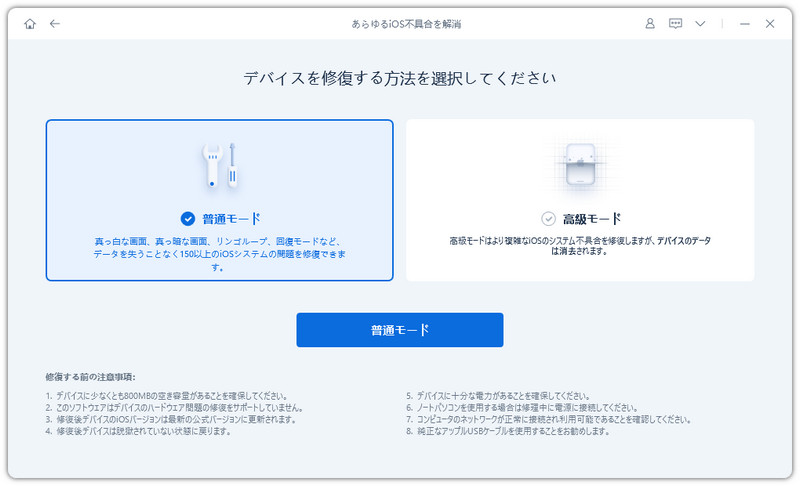
「標準モード」を選択
-
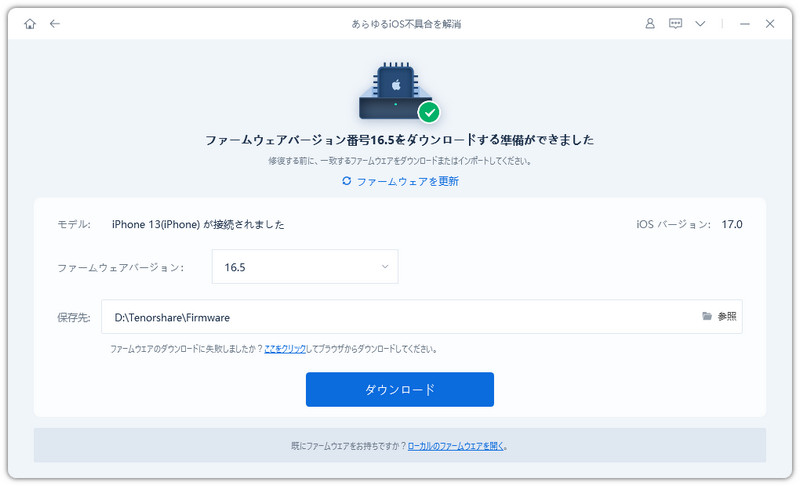
必要なファームウェアをダウンロード
-
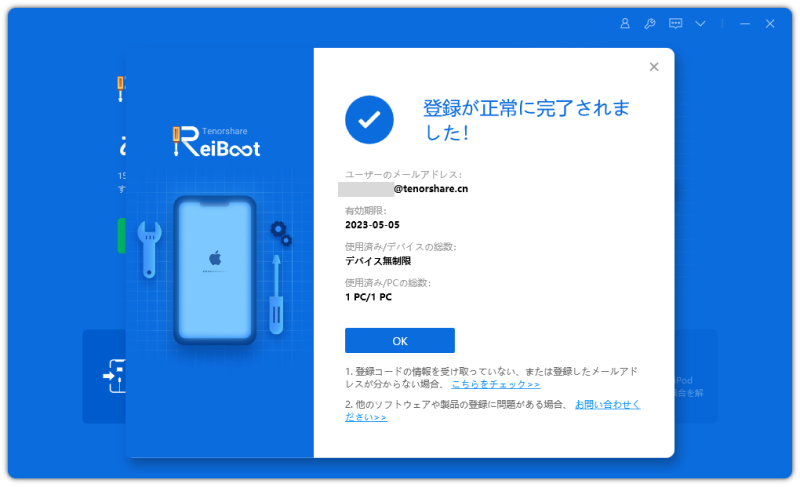
修復を実行して完了を待つ


まとめ
iPhone 18でWi‑Fiが安定しない原因は、iOS 27の初期不具合、チップの帯域制限、ルーターとの相性、VPNなどの干渉、まれなハードウェア問題と多岐にわたります。まずは再起動やネットワークの再登録、VPNの一時停止、DNS変更、ネットワーク設定リセットといった影響の少ない方法から試し、必要に応じてルーター設定の見直しや別環境での切り分けを行ってください。
それでも改善しない場合は、システム側の問題を疑って修復ツールTenorshare ReiBootの利用を検討するのが現実的です。初期化を避けることで、データを守りながら不具合を解消できる可能性が高まります。
快適なWi‑Fi環境を取り戻して、新しいiPhone 18を存分に活用してください。


Tenorshare ReiBoot - iOSシステム修復の専門ツール

- ワンクリックで、リンゴループ、起動しない、画面が真っ暗、アップデートの失敗など、iPhone/iPadのさまざまなiOSシステム不具合を簡単に修復。
- 最新のiOSに対応。データを消さずに、iPhone/iPadのシステム不具合を誰でも簡単に修復できます。


