


iPhone 18シリーズ(Pro・Pro Maxを含む)で充電できない、充電が極端に遅い、充電アイコンは出るのにバッテリー残量が増えない——そんなトラブルは意外と多く報告されています。特に新しい端末を使い始めたばかりの時期は、アクセサリの相性や初期設定の影響で起こりやすいです。
この記事では、iPhone 18が充電できないときに役立つ実践的な解決方法を整理しました。簡単な確認から本格的な修復まで、順番に試せば多くのケースで改善できます。

Part1. iPhone 18が充電できない主な原因
充電が正常に行われない背景には、以下のような要因が考えられます。
- ケーブルやアダプタの不具合・非対応品の使用
- USB‑Cポート内部のホコリやゴミによる接触不良
- バッテリーの状態や温度管理による一時的な充電停止
- iOSのソフトウェア不具合
- 本体の過熱(新チップ搭載モデルで負荷が高い作業時に起きやすい)
- MagSafeやQi2などワイヤレス充電環境の干渉
- 「液体が検出されました」という警告が出ている場合、ポート内の水分が充電を自動でブロックしている
- 「最適化されたバッテリー充電」がオンになっていると、80%前後で意図的に充電を一時停止する仕様がある
- 低電力の充電器を使っていると、iOSが「低速充電器」と表示し、実質的に充電が進まないように見えることがある
これらを一つずつ切り分けていくことが解決の近道です。
Part2. 今すぐできる解決方法5選
・強制再起動を試す
ソフトウェアの一時的なフリーズや充電認識の不具合は、強制再起動で解消できるケースが少なくありません。データは消えません。
- 音量を上げるボタンをすばやく押して離す
- 音量を下げるボタンをすばやく押して離す
- サイドボタンをAppleロゴが表示されるまで長押しする
- ロゴが出たらボタンを離し、再起動を待つ
再起動後に再度充電器を接続して確認してください。

追加ポイント:
- 強制再起動後は一度ワイヤレス充電(MagSafe)を試してから有線に戻すと、認識が安定しやすい
- 再起動中にケーブルを抜き差ししない方が安全
- 複数回繰り返しても改善しない場合は、次のステップに進む
・充電アクセサリを確認・交換する
iPhone 18はUSB‑Cを採用しています。Apple認定(またはUSB‑PD対応)のケーブルとアダプタを使用するのが基本です。古いアダプタや安価な非認証品では、充電速度が遅くなったり、全く認識されなかったりします。
別の純正・認証ケーブルと、20W以上の対応アダプタに差し替えてみてください。壁コンセントで試すのが確実です。パソコンのUSBポートでは電力が不足して遅く感じる場合もあります。
追加ポイント:
- ケーブルの両端(特に端子部分)に傷や変形がないかを目視確認する
- 同じアダプタでも別のUSB‑Cケーブルに変えるだけで改善するケースが多い
- 車載充電器やモバイルバッテリーを使っている場合は、出力が安定している製品かを確認する
・USB‑Cポートを掃除する
ポートにホコリや糸くずが詰まると、ケーブルが正しく接触しません。柔らかい乾いたブラシやエアダスターで優しく取り除きます。金属の先の細いものや湿った布はポートを傷める恐れがあるため避けましょう。掃除後にしっかり乾かしてから接続してください。
追加ポイント:
- 掃除後は強めにケーブルを差し込まず、優しく奥まで入れてみる
- ポート内が湿っている可能性があるときは、最低30分以上自然乾燥させる
- 掃除後も接触が悪い場合は、別のケーブルで再テストする
・iOSを最新バージョンにアップデートする
充電関連のバグはソフトウェアアップデートで修正されることがよくあります。
- 「設定」を開く
- 「一般」>「ソフトウェアアップデート」を選択
- 利用可能なアップデートがあれば「ダウンロードしてインストール」
- 指示に従って完了を待つ
アップデート後に再起動し、充電を再確認します。

追加ポイント:
- アップデート前にバッテリー残量が50%以上ある状態で行うと安心
- アップデート中は充電器に接続したままにしておくのがおすすめ
- アップデート後に「バッテリー」設定で「最適化されたバッテリー充電」の状態を確認する
・Tenorshare ReiBootでシステム不具合を修復する【おすすめ】
上記の方法で改善しない場合、システムレベルの不具合が原因の可能性があります。Tenorshare ReiBootは、データを消さずにiPhone 18シリーズを含む幅広いモデルのシステム問題を修復できるツールです。充電できない症状のほか、フリーズ、再起動ループ、Appleロゴで止まるといったトラブルにも対応しています。
主な特徴:
- iPhone 18シリーズをはじめ最新モデルに対応
- データを保持したまま150種類以上の不具合を修復
- ワンクリックでリカバリーモードの出入りが可能
- iTunes不要で安全なアップグレード/ダウングレード
- バックアップと復元機能も搭載




使い方の流れ:
-
ReiBootを起動し、iPhoneを接続して「開始」をクリック

-
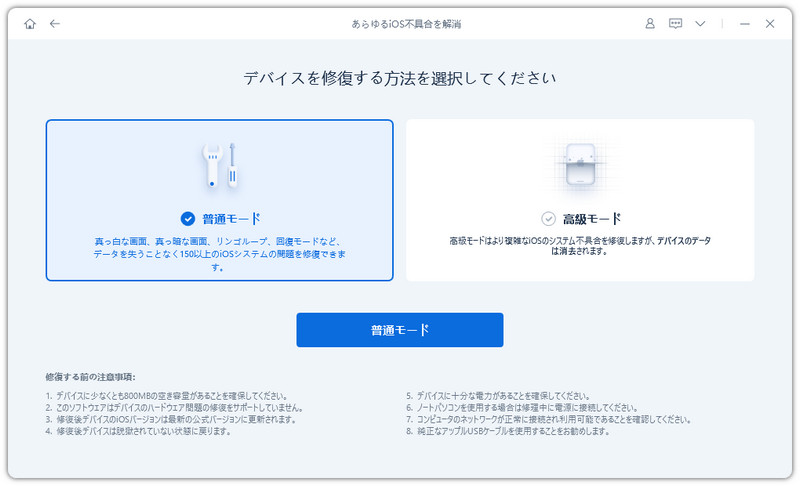
「普通モード」を選択
-
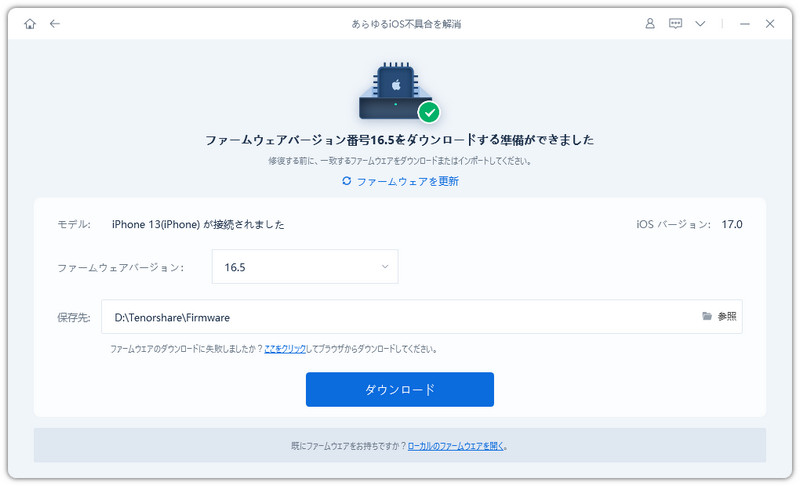
ファームウェアをダウンロード
-
「普通モードで修復開始」をクリックして修復を実行
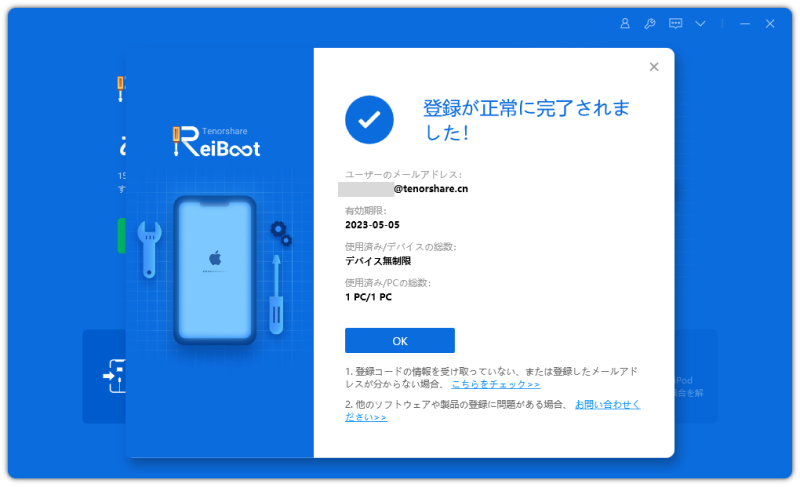


短時間で完了するケースが多く、充電認識の改善に効果を発揮します。
Tips:
- 修復前にReiBoot内で簡易バックアップを取っておくとさらに安心
- 普通モードで改善しない場合は、Deep Repair(データ消去あり)を検討する前にサポート情報を確認
- 修復後は一度工場出荷状態に近い状態で充電テストを行うと原因切り分けがしやすい
Part3. 高度な解決方法
・パソコン経由で復元する
ソフトウェアの深い不具合が疑われる場合は、Finder(Mac)またはiTunes(Windows)を使った復元を検討します。事前に必ずバックアップを取ってください。
- パソコンにiPhoneを接続
- デバイスを選択し、「復元」を実行
- 最新のiOSをインストールして完了を待つ
- 新しいiPhoneとして設定するか、バックアップから復元
Tips:
- 復元前に「このコンピュータを信頼」を必ず選択する
- 復元中にケーブルが外れないよう、安定したUSBポートを使用する
- 復元後も充電できない場合は、ハードウェア点検に進む目安になる
・Appleサポートまたは認定サービスプロバイダを利用する
上記を試しても改善しない場合は、ハードウェア(バッテリーやポート、内部基板)の問題が考えられます。Appleサポートアプリまたはsupport.apple.comから予約し、症状を具体的に伝えて点検・修理を依頼してください。
Tips:
- 修理予約時に「充電アイコンは出るが残量が増えない」など具体的な症状を伝えると診断がスムーズ
- 保証期間内であれば無償または割引になるケースがある
- 事前にシリアル番号と症状の発生時期をメモしておくと便利
Part4. 充電トラブルを防ぐための予防策
- Apple認定またはUSB‑PD対応の正規アクセサリを使う
- USB‑Cポートを定期的に清潔に保つ
- 高温・低温環境での充電を避ける(特に直射日光下や車内)
- iOSをこまめに最新状態に保つ
- ストレージ容量に余裕を持たせる
- 不要なバックグラウンドアプリを制限する
- 定期的に再起動してシステムをリフレッシュする
- 寝る前の充電は「最適化されたバッテリー充電」を活用し、常時100%にしない
- MagSafe充電器を使う場合は、金属製の厚いケースを避ける
- 長時間のゲームや動画撮影後は、本体が冷めてから充電を開始する
Part5. よくある質問(FAQ)
Q1. iPhone 18はどの充電器でも使えますか?
USB‑CとUSB Power Delivery(USB‑PD)に対応したアダプタが推奨です。非認証品は充電速度の低下や安全性のリスクがあるため、避けた方が安心です。
Q2. 古いiPhone用の充電器は使えますか?
互換性がある場合は使用可能ですが、最適な速度が出ないことがあります。iPhone 18の性能を活かすなら新しい対応アダプタがおすすめです。
Q3. パソコンから充電しても大丈夫ですか?
可能です。ただし壁コンセントの高出力アダプタに比べて遅くなるケースが多いです。
Q4. MagSafeやワイヤレス充電でも同じ問題が起きますか?
起きることがあります。ケースの厚みや位置ずれ、充電器自体の不具合を確認し、必要に応じて有線充電で切り分けてください。
Q5. 「液体が検出されました」と表示された場合はどうすればいい?
ケーブルを抜き、ポートを完全に乾燥させてから再接続してください。急ぎの場合はワイヤレス充電を利用します。
Q6. 充電が80%で止まってしまうのは故障ですか?
「最適化されたバッテリー充電」がオンになっている可能性が高いです。設定からオフにすれば100%まで充電されます。
Q7. 新しいiPhone 18なのにすぐ充電できなくなるのは普通ですか?
初期設定直後やソフトウェアの初期不具合で起こることがあります。上記の手順を順番に試すのが効果的です。
まとめ
iPhone 18が充電できないトラブルは、アクセサリやポートの清掃、再起動、アップデートで解決するケースが多いです。それでも改善しないときは、Tenorshare ReiBootを使ってシステムを修復する方法が効率的です。データを守りながら短時間で対応できるため、まずは試してみる価値があります。
正常に充電できる状態を取り戻し、新しいiPhone 18を快適に使い続けてください。


Tenorshare ReiBoot - iOSシステム修復の専門ツール

- ワンクリックで、リンゴループ、起動しない、画面が真っ暗、アップデートの失敗など、iPhone/iPadのさまざまなiOSシステム不具合を簡単に修復。
- 最新のiOSに対応。データを消さずに、iPhone/iPadのシステム不具合を誰でも簡単に修復できます。


