


iPhone 18シリーズの発売が近づく中、事前情報では大容量バッテリーと2nmプロセスのA20 Proチップによる効率向上が期待されています。しかし、iOS 27への移行直後や新機能の多用によって、思ったよりバッテリーが減りやすいと感じるケースも少なくありません。特にPro Max以外のモデルでは、日常使いの中で「半日もたない」という声が出やすい時期があります。
本記事では、iPhone 18のバッテリーが早く減る主な要因を整理し、すぐに試せる12の実用的な改善策をまとめました。設定の見直しからシステム修復まで、段階的に対応することで、バッテリー持ちを安定させやすくなります。

Part1. iPhone 18 バッテリーの特徴
iPhone 18 Pro / Pro Maxは、従来より容量を増やしたリチウムイオンバッテリーを採用する方向で情報が集まっています。特にPro Maxでは5,000mAhを超えるクラスの容量が複数の規制情報やリークで示唆されており、eSIMモデルと物理SIMモデルで若干の差が出る可能性が高いです。加えて2nmプロセスのA20 ProチップやLTPO+ディスプレイ、自社製C2モデムによる省電力化が期待されています。
- バッテリータイプ:内蔵型リチウムイオン充電式
- 容量:Pro 約4,056〜4,288mAh / Pro Max 約5,391〜5,567mAh(地域・SIM構成により差)
- 急速充電:有線でより高速な充電に対応する方向(Qi2・MagSafeも強化の噂)
- ワイヤレス充電:MagSafeおよびQi2対応が予想される
- 駆動時間:ビデオ再生・オーディオ再生ともに前世代比で延長が期待される
- 最適化されたバッテリー充電:劣化を抑えるための学習型充電管理機能を継続
Part2. iPhone 18でバッテリー消耗が早く感じられる原因
新機種や新OSでは、初期段階でバッテリーの挙動が不安定になることがあります。主な要因は以下の通りです。
- iOS 27へのアップデート直後:インデックス作成やバックグラウンド最適化が走り、一時的に消費が増える
- 画面の明るさ・常時表示:高輝度やAlways‑On Displayは電力を多く使う
- 高負荷アプリ・ゲーム:グラフィックスやAI処理が重いアプリは急速にバッテリーを減らす
- 位置情報・バックグラウンド更新:GPSや常時通信するアプリが常に電力を消費
- 通知・メールの頻繁な取得:プッシュ通知が多いとスリープを妨げやすい
- バッテリーの経年劣化:使用期間が長くなるにつれ最大容量が低下する
- 通信関連の常時稼働:5G/Wi‑Fi/Bluetoothが弱い電波環境で余計に電力を使う
Part3. バッテリー減りが気になるときに試したい12の対策
ここでは、設定を少し変えるだけで効果が出やすいものから、システム全体に関わるものまでを12個ピックアップしました。上から順に試すと原因を特定しやすくなります。
① 裏で動くアプリの更新を絞る
多くのアプリは画面を閉じていても定期的にデータを取りに行きます。これが積み重なると、気づかないうちに電力を食います。
- 設定 → 一般 を開く
- Appのバックグラウンド更新を選択
- 完全にオフにするか、本当に必要なアプリだけ残して他をオフにする

② ディスプレイの輝度を控えめにする
画面はiPhoneの中で最も電力を使う部品のひとつです。屋内では自動調節に任せるか、手動で少し暗めに設定するだけで持ちが変わります。
- コントロールセンターのスライダーで明るさを下げる
- 設定 → 画面表示と明るさ で「明るさの自動調節」をオンにする

③ 表示まわりの機能を見直す
常時表示や高いリフレッシュレート、華やかなアニメーションは見た目を良くする一方で、バッテリーには負担になります。使わない機能はオフにしましょう。
- Proモデルの場合は「常時表示」をオフにする
- 設定 → 画面表示と明るさ でダークモードを選ぶ
- 設定 → アクセシビリティ → 動作 で「動きを減らす」をオンにする

④ 通信設定をリセットして不具合を解消する
Wi‑Fiやモバイル通信の設定がおかしくなると、接続を維持するために余計な電力を使い続けます。データを消さずにリセットできるので、試す価値があります。
- 設定 → 一般 を開く
- 転送またはiPhoneをリセット → リセット
- ネットワーク設定をリセット:Wi‑Fi・VPN・モバイル通信関連を初期化
- すべての設定をリセット:アプリのデータはそのままに、システム設定だけを工場出荷状態に戻す

⑤ 充電中はできるだけ負荷をかけない
充電しながらゲームや動画編集などの重い処理をすると、本体温度が上がりやすくなります。熱はバッテリーの劣化を早める要因のひとつなので、充電中は軽い作業にとどめるか、充電が終わるまで使うのを控えるのがおすすめです。
⑥ 不要なワイヤレス接続を切る
Wi‑FiやBluetoothは常に周辺機器を探し続けます。家でも外でも、使っていない時間帯はオフにしておくだけで、待機時の消費を抑えられます。

⑦ 低電力モードと適応型電力を上手に使う
残量が少なくなったら低電力モードをオンにすると、バックグラウンド処理や一部の演出が制限され、持ちが延びます。iOS 26以降では「適応型電力」も利用でき、使用パターンに合わせて自動で調整してくれます。
- コントロールセンターを開き、バッテリーのアイコンをタップ
- 設定 → バッテリー から低電力モードや適応型電力の設定を確認

⑧ 壁紙を静止画に統一する
動く壁紙やライブ壁紙は、ロック画面でも処理を続けます。シンプルな静止画に変えるだけで、わずかな電力を節約できます。
- 設定 → 壁紙 を開く
- 静止画を選び、ロック画面とホーム画面の両方に適用する

⑨ 電波の弱い場所では機内モードを一時的に使う
電波が極端に弱い場所では、端末が必死に基地局を探して電力を消費します。電車のトンネル内や地下など、圏外になりやすい場所では機内モードに切り替えると、無駄な探索を止められます。
⑩ 位置情報の許可をアプリごとに見直す
地図や配達アプリ以外で位置情報を「常に」許可していると、バックグラウンドでGPSが動き続けます。必要なタイミングだけ許可するように変更しましょう。
- 設定 → プライバシーとセキュリティ を開く
- 位置情報サービスをタップ
- 各アプリを確認し、「使用中のみ」や「許可しない」に変更
- 本当に常時必要なアプリ以外は「使用中のみ」にする

⑪ ストレージを整理してアプリを軽くする
キャッシュや一時ファイルが増えると、アプリの動作が重くなり、結果としてバッテリーも余計に消費します。定期的にストレージをチェックするのがおすすめです。
- 設定 → 一般 → iPhoneストレージ
- 容量を多く使っているアプリを選択
- Appを取り除くで一時データだけを削除(アプリ本体は残る)
- 必要なら再インストールしてデータをクリーンにする

⑫ システム修復ツールで根本的な問題を解決する
設定を一通り見直しても改善しない場合、iOS自体の不具合がバッテリー異常の原因になっている可能性があります。Tenorshare ReiBootは、150種類以上のシステムトラブルに対応した修復ソフトです。バッテリーの異常消耗をはじめ、画面の固まり、起動ループ、Appleロゴから進まない症状などを、データを残したまま修正できます。最新のiOS/iPadOS 27にも対応しており、脱獄やiTunesを使わずに安全に操作可能です。
ReiBootを選ぶポイント:
- iOS/iPadOS 27を含む幅広いバージョンに対応。修復・アップグレード・ダウングレードが可能
- バッテリー異常、Appleロゴ固まり、ブラックスクリーン、起動ループなど150以上の症状をカバー
- リカバリモードへの入退出をワンクリックで実行
- iTunesやiCloudを介さずにバックアップ・復元が可能
- 安全な初期化機能を搭載
- 14年以上の開発実績と高い修復成功率
- 平均して約4分で修復が完了




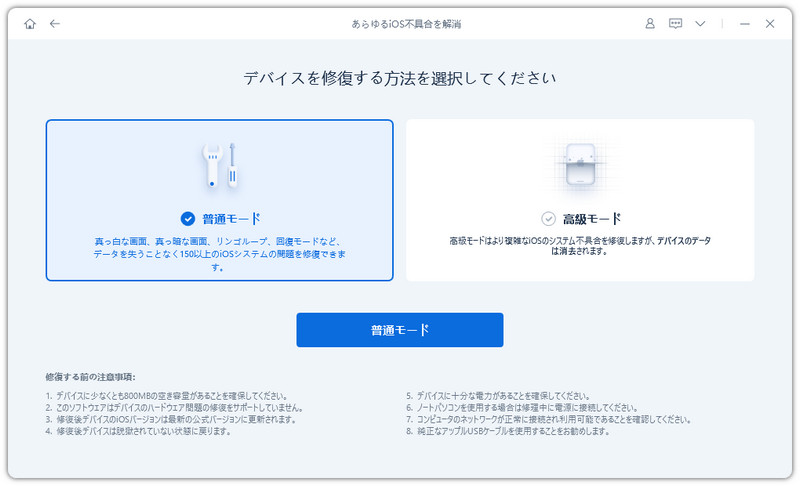
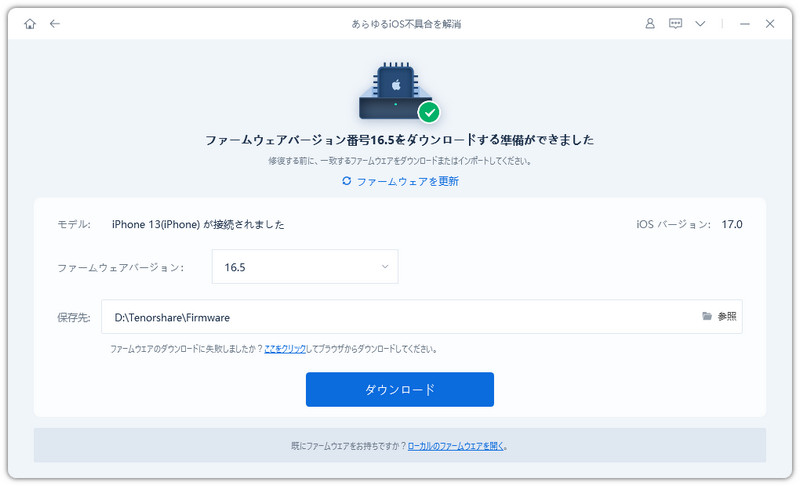
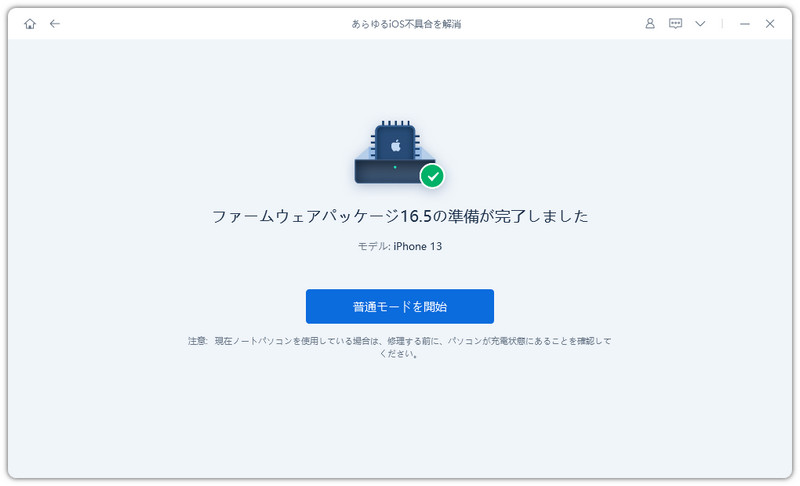
ReiBootでシステムを修復する基本的な操作の流れ:
-
ReiBootを起動し、iPhoneをケーブルで接続して「開始」をクリック

-
「普通モード」を選択
-
「ダウンロード」を押してファームウェアを取得
-
「普通モードで修復開始」をクリックして修復を実行


Part4. 長く使うための日常的なバッテリー管理のコツ
一時的な対処だけでなく、普段の使い方を少し変えるだけで、バッテリーの健康を長く保てます。以下の習慣を意識してみてください。
- 極端な温度環境を避ける:高温(車内や直射日光下)や低温(真冬の屋外)はバッテリーの劣化を加速させます。できるだけ常温で使う習慣をつけましょう。
- アプリを常に最新に保つ:新しいバージョンでは省電力の改善やバグ修正が入ることが多いので、App Storeの自動アップデートを有効にしておくと安心です。
- 通知を必要最小限にする:プッシュ通知が多いと画面が頻繁に点灯し、スリープを妨げます。重要なアプリ以外は通知をオフにすると効果的です。
- 充電上限を活用する(対応機種):iPhone 15以降では充電上限を80%や90%などに設定できます。毎日フル充電する必要がなければ、上限を下げておくと劣化を抑えやすくなります。
- 最適化されたバッテリー充電をオンにする:学習型の充電管理が有効になっていれば、長時間つながったままにする場合でも劣化を軽減してくれます。
- 5Gを状況に応じて切り替える:電波が弱い場所やデータ通信量が少ない日は「5Gオート」や「4G」に切り替えると、無駄な電力消費を抑えられます。
- 定期的にバッテリー使用状況を確認する:設定 → バッテリー でどのアプリが電力を多く使っているかをチェックし、異常に高いものがあれば使用を控えるか再インストールを検討しましょう。
まとめ
iPhone 18でバッテリーの減りが早く感じられる場合、まずは設定の見直しから始め、必要に応じてシステム修復を検討するのがおすすめです。Tenorshare ReiBootは、バッテリー消耗の原因となるシステム問題を効率的に修復できるツールです。AIを活用した修復機能やワンクリックのリカバリモード操作、iOS 27への完全対応により、端末のパフォーマンスを取り戻し、データを守りながら長く快適に使い続けられるようサポートします。


Tenorshare ReiBoot - iOSシステム修復の専門ツール

- ワンクリックで、リンゴループ、起動しない、画面が真っ暗、アップデートの失敗など、iPhone/iPadのさまざまなiOSシステム不具合を簡単に修復。
- 最新のiOSに対応。データを消さずに、iPhone/iPadのシステム不具合を誰でも簡単に修復できます。


