


iOS 27へのアップデート後、「Siri AIが使えない」「AI Siriが動作しない」といった問題を報告するユーザーが増えています。「なぜAI Siriが使えないの?」と疑問に思っている場合、対応していないデバイスを使用している、Apple Intelligenceのダウンロードが完了していない、言語設定が正しくない、一時的なソフトウェアの不具合が発生しているなど、さまざまな原因が考えられます。
iOS 27でSiri AIが使えない、またはSiriが正常に動作しない場合は、まずお使いのiPhoneが対応機種であるかを確認しましょう。次に、Apple Intelligenceが有効になっていることや、対応している言語が正しく設定されていることを確認してください。iPhoneを再起動したり、最新のソフトウェアアップデートがないか確認したりすることも有効です。
それでもApple Intelligenceが正常に動作しない場合は、Siriを一度オフにしてから再度オンにすることで改善する可能性があります。本記事では、Siri AIが使えない原因と対処法について分かりやすく解説します。

Part1. まずiPhoneがAI Siriに対応しているか確認する
「Siri AIが使えない」「AI Siriが正常に動作しない」と感じた場合は、まずお使いのiPhoneがApple Intelligenceに対応しているか確認しましょう。
Apple Intelligenceに対応しているのは、iPhone 16シリーズ以降のモデル、およびiPhone 15 ProとiPhone 15 Pro Maxです。これより古いモデルでは、iOS 27にアップデートした場合でも、新しいAIを活用したSiriの機能を利用することはできません。
また、対応機種を使用していても、言語や地域によってApple Intelligenceを利用できない場合があります。「なぜAI Siriが使えないの?」という場合は、まずiPhoneが対応機種であることを確認したうえで、最新バージョンのiOSがインストールされているかもチェックしてください。
なお、iOS 27でSiriが正常に動作しない場合、一部の機能が段階的に提供されていることも考えられます。Apple Intelligenceが使えない場合は、設定、対応言語、地域での提供状況などを確認してみましょう。
1. Apple Intelligenceが有効になっているか確認する
対応機種を使用している場合でも、Apple Intelligenceが自動的に有効になるとは限りません。iOSのアップデート後に、手動で設定をオンにする必要がある場合があります。以下の手順で確認してください。
- 「設定」を開き、「Apple IntelligenceとSiri」をタップします。
- Apple Intelligenceがオフになっている場合は、オンにします。
- 有効にした後、一度iPhoneを再起動し、Siriを起動して正常に動作するか確認します。


この方法だけで、「Siri AIが使えない」という問題が改善するケースも少なくありません。特に、iOS 27へのアップデート後にApple Intelligenceの初期設定を完了していない場合は、一度設定を確認してみることをおすすめします。
2. Siriの言語と地域設定を確認する
AIを活用したSiriの新機能は、すべての言語で利用できるわけではありません。設定している言語や地域が対応条件に合っていない場合、一部のAI機能を利用できない可能性があります。以下の設定を確認しましょう。
- 「設定」>「Apple IntelligenceとSiri」>「言語」を開きます。
- Siriの言語がApple Intelligenceに対応している言語に設定されているか確認します。
- 「設定」>「一般」>「言語と地域」を開き、地域設定についても確認します。
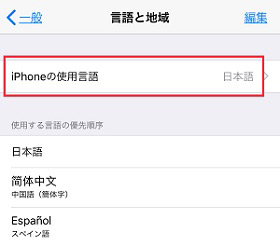

設定している言語や地域がAppleの対応範囲外である場合、通常のSiriは使用できても、AIを活用した新しいSiriの機能が利用できないことがあります。
3. Apple Intelligenceのダウンロードが完了しているか確認する
Apple Intelligenceを利用するには、オンデバイスで動作するAIモデルのダウンロードとインストールが必要です。そのため、機能をオンにしただけでは、すぐにすべての機能を利用できない場合があります。以下の手順で確認してください。
- 「設定」>「Apple IntelligenceとSiri」を開き、ダウンロードの進行状況や「設定を完了中」などのメッセージが表示されていないか確認します。
- Wi-Fiに接続し、可能であればiPhoneを充電しながらダウンロードを進めます。
- AIモデルの容量は比較的大きいため、通信環境によってはダウンロードに時間がかかることがあります。
Apple Intelligenceのセットアップが完了する前にSiriを使用すると、「Apple Intelligenceが使えない」「以前のSiriと変わらない」と感じる場合があります。ダウンロードと初期設定が完了するまで、しばらく待ってから再度確認してみましょう。
4. Siriを一度オフにしてから再度オンにする
一時的なシステムの不具合によってSiriが正常に動作しない場合は、Siriの設定を一度リセットすることで改善する可能性があります。以下の手順を試してみてください。
- 「設定」>「Apple IntelligenceとSiri」を開きます。
- 「“Siri”に話しかける」や「Siriにタイプ入力」などの関連機能を一度オフにします。
- 15~20秒ほど待ちます。再度それぞれの機能をオンにします。
- 音声認識の再設定画面が表示された場合は、画面の指示に従って設定を完了します。
この操作によって、Siriの音声認識設定が再読み込みされ、一時的な不具合が解消されることがあります。「Siriは声を認識しているのに反応しない」「以前のSiriのような回答しか返ってこない」といった場合にも、一度試してみるとよいでしょう。
Part2. iOS 27でSiri AIが使えない場合は?症状別の対処法
iOS 27でSiri AIが正常に動作しない場合でも、表示される症状によって原因や対処法は異なります。まずは、以下の表から現在発生している問題に近い項目を確認し、適切な対処法を試してみましょう。
 スワイプしてご覧ください
上記で紹介した4つの対処法をすべて試してもSiri AIが正常に動作しない場合は、まずiOSが最新バージョンになっているか確認しましょう。
「設定」>「一般」>「ソフトウェアアップデート」から、利用可能なアップデートがないかチェックしてください。iOS 27のリリース直後には、Siriに関する不具合が発生する可能性もあるため、Appleが提供するアップデートによって問題が改善される場合があります。
また、iPhoneのストレージ容量も確認しておくことが重要です。ストレージの空き容量が極端に少ない場合、Apple Intelligenceで必要となるオンデバイスAIモデルを正常にダウンロード・インストールできない可能性があります。
そのため、不要な写真や動画、使用していないアプリなどを整理し、十分な空き容量を確保したうえで、Apple Intelligenceの設定やダウンロード状況をもう一度確認してみてください。
Part3. 【データを失わずに修復】iOS 27でSiriが動作しない場合の対処法
これまで紹介した設定に関する対処法をすべて試しても、Siri AIが反応しない、フリーズするといった問題が改善しない場合や、iOS 27へのアップデート後にiPhoneの動作全体がおかしくなった場合は、単純な設定の問題ではなく、iOSシステム自体に不具合が発生している可能性があります。
このような場合、iTunesやFinderを使用してiPhoneを復元する方法もありますが、操作によってはデータが消失する可能性があり、手順も複雑です。そこでおすすめなのが、Tenorshare ReiBootです。
ReiBootは、iPhoneやiPadのiOSシステムに関するさまざまな不具合を修復できるシステム修復ツールです。iOS 27へのアップデート後に発生したSiriの不具合、アプリのフリーズ、iPhoneの動作不良などを、写真、メッセージ、設定などのデータを保持したまま修復できます。
ReiBootを使用する基本的な手順は、以下のとおりです。




ReiBootで修復する方法
- デバイスをパソコンに接続し、「開始」をクリックします。

- 「普通モード」を選んでから、ファームウェアをダウンロードしましょう。

- 「普通モードを開始」ボタンをクリックして、修復が開始されます。

- 修復が完了すると自動的にデバイスが再起動されるので、驚かないで下さいね。





Part4. iOS 27でSiri AIが使えない場合のよくある質問
質問1:なぜAIを活用したSiriが使えないのですか?
AIを活用したSiriが正常に動作しない主な原因としては、以下のようなものが考えられます。
- 使用しているiPhoneがApple Intelligenceに対応していない
- Apple Intelligenceが有効になっていない
- オンデバイスAIモデルのダウンロードが完了していない
- 設定している言語や地域がSiri AIに対応していない
まずは「設定」>「Apple IntelligenceとSiri」を開き、各項目の設定状況を確認してみましょう。これにより、どのような原因でSiri AIが利用できないのか判断できる場合があります。
質問2:iOS 27はApple Intelligenceに対応していますか?
はい。iOS 27では、Apple Intelligenceの機能がさらに拡張されています。ただし、Apple Intelligenceを利用できるiPhoneは限られています。
対応機種は、iPhone 15 Pro、iPhone 15 Pro Max、iPhone 16シリーズ以降です。これより古いiPhoneでもiOS 27自体をインストールできる場合がありますが、AIを活用したSiriやその他のApple Intelligence機能は利用できません。
質問3:iOS 27へのアップデート後、Siriが反応しなくなったのはなぜですか?
iOS 27へのアップデート後にSiriが反応しなくなった場合、アップデート処理に伴う一時的なシステム不具合が原因である可能性があります。まず、以下の方法を試してみてください。
- iPhoneを再起動する
- Siriを一度オフにしてから再度オンにする
- Apple Intelligenceのダウンロードと初期設定が完了しているか確認する
まとめ
iOS 27でSiri AIが使えない場合は、まずiPhoneがApple Intelligenceに対応しているか、Apple IntelligenceやSiriが正しく設定されているかを確認しましょう。
言語・地域設定やAIモデルのダウンロード状況、iOSのバージョンも重要なポイントです。再起動やSiriの再設定を試しても改善しない場合は、iOSシステムの不具合が原因の可能性もあります。その場合は、Tenorshare ReiBootを使用し、データを保持したままシステム修復を試すのも一つの方法です。


Tenorshare ReiBoot - iOSシステム修復の専門ツール

- ワンクリックで、リンゴループ、起動しない、画面が真っ暗、アップデートの失敗など、iPhone/iPadのさまざまなiOSシステム不具合を簡単に修復。
- 最新のiOSに対応。データを消さずに、iPhone/iPadのシステム不具合を誰でも簡単に修復できます。


