


Apple初の折りたたみ式iPhone「iPhone Duo」は、10月23日に発売されます。売却や下取りに出すとき、不具合がなかなか解消されないとき、あるいは端末を一から設定し直したいときなど、さまざまな理由で初期化が必要になることがあります。下取りに出す古いiPhoneについても、同じ手順で初期化できます。
iPhone Duoの初期化は、従来のiPhoneとは2つの点で異なります。1つ目は、世界共通でeSIM専用モデルとなっていることです。そのため、初期化の際にeSIMを残すか削除するかが重要になります。2つ目は、Face IDに代わってTouch IDが採用されていることです。認証できない場合の代替手段として、パスコードを使用する機会も増えるでしょう。
この記事では、iPhone Duoを初期化するとどうなるのか、初期化前に確認しておきたいこと、そしてiPhone Duoを初期化する4つの方法を詳しく解説します。

Part1. iPhone Duoを初期化するとどうなる?
iPhone Duoを工場出荷時の状態に初期化すると、写真、メッセージ、アプリ、Wi-Fiネットワーク、各種設定など、端末に追加したデータや情報がすべて消去されます。初期化が完了すると、購入直後と同じ「こんにちは」画面が表示されます。
ただし、iCloud上のデータは削除されません。再度Apple Accountにサインインすると、iCloudに保存されているデータを同期して復元できます。ここで、次の操作の違いを理解しておきましょう。
 スワイプしてご覧ください
「iPhone Duoをハードリセットする」という表現は、一般的に強制再起動を指します。端末内のデータをすべて消去して、まっさらな状態にしたい場合は、工場出荷時の状態に初期化する必要があります。
また、データの消去とアクティベーションロックの解除は別の操作です。初期化によって端末内のデータは消去されますが、Apple Accountとの紐付けが解除されるかどうかは、初期化の方法によって異なります。
iPhone Duoでは、初期化時のeSIMに関する選択も重要です。「設定」から初期化する際、引き続き自分で使用する場合はeSIMを残し、売却・譲渡する場合はeSIMを削除するようにしましょう。
iPhone Duoには物理SIMカード用のトレイがないため、eSIMを削除すると、契約している通信事業者による回線の再開通手続きが必要になります。
Part2. iPhone Duoを初期化する前にやっておくべきこと
iPhone Duoを工場出荷時の状態に初期化する前に、初期化をスムーズに進め、大切なデータを失わないためにも、以下の準備を済ませておきましょう。
1. 事前にデータをバックアップする
初期化したデータは、基本的に元に戻すことができません。大切なデータを復元できるように、事前にバックアップを取っておくことが重要です。バックアップには、主に次の方法があります。
- iCloudバックアップ: パソコンを使わず、Wi-Fi経由でバックアップできます。iCloudのストレージに十分な空き容量がある場合におすすめです。
- パソコンでバックアップ: Macでは「Finder」、Windowsでは「Appleデバイス」アプリを使用します。iCloudのストレージ容量が不足している場合に便利です。
- Tenorshare ReiBoot:パソコンから「データバックアップ」や「復元」を実行でき、iTunesやiCloudを使わずにデータを管理できます。パソコンで初期化する予定がある場合は、追加のバックアップ手段として活用できます。





2. Apple Accountと「探す」の設定を確認する
初期化を始める前に、iPhone Duoに紐付けられているApple Accountのメールアドレスとパスワードを確認しておきましょう。初期化の過程で、これらの情報が必要になる場合があります。
売却・下取り・譲渡を予定している場合は、事前にApple Accountからサインアウトしてください。
- 「設定」→ 自分の名前 →「サインアウト」
その後、端末を初期化します。適切な手順でサインアウトと初期化を行うことで、「探す」がオフになり、アクティベーションロックも解除されます。この手順を省略すると、次の所有者がアクティベーションロックの画面で止まり、iPhone Duoを使い始められなくなる可能性があります。
3. バッテリー残量・接続環境・eSIMの情報を確認する
初期化中のトラブルを防ぐため、以下の点も確認しておきましょう。
- バッテリー残量を50%以上にするか、充電器に接続する:初期化中に電源が切れると、処理が中断され、リカバリーモードでの復旧が必要になる場合があります。
- 安定した接続環境を確保する: 「設定」から初期化する場合は、安定したWi-Fi環境を利用しましょう。パソコンを使う場合は、純正またはMFi認証済みのケーブルで直接接続することをおすすめします。
- eSIMの情報を確認する:eSIMを削除する場合に備えて、通信事業者のアプリやログイン情報、サポート窓口の電話番号などを用意しておきましょう。
- 重要なアカウントへのアクセスを確認する:メール、銀行、認証アプリなどにログインできることを確認してください。iPhone Duoに紐付けられた二要素認証コードは、初期化後に利用できなくなる場合があります。
Part3. iPhone Duoを初期化する方法
iPhone Duoを初期化する方法は、端末が正常に動作しているか、画面ロックを解除できるか、正常に起動するかによって異なります。ここでは、状況に応じた初期化方法を紹介します。
1. 「設定」からiPhone Duoを初期化する
iPhone Duoが正常に動作していて、パスコードもわかっている場合は、「設定」から初期化する方法が簡単です。
- 「設定」を開き、「一般」→「転送またはiPhoneをリセット」の順にタップします。
- 「すべてのコンテンツと設定を消去」をタップし、「続ける」を選択します。
- 「eSIMを残してデータを消去」または「eSIMを削除してデータを消去」を選択します。
- 求められた場合は、パスコードとApple Accountのパスワードを入力します。
- バックアップなどの処理が完了するのを待ち、初期化が終わるまでそのまま待機します。「こんにちは」画面が表示されたら完了です。

2. パソコンを使わずにiPhone Duoを初期化する
iPhone Duoのパスコードを忘れてしまい、ロックを解除できない場合は、パソコンを使わずに初期化する方法もあります。ただし、この方法ではApple Accountのパスワードが必要です。
パスコードの入力を何度も間違えると、ロック画面に「iPhoneは使用できません」または「セキュリティロックアウト」と表示され、「パスコードをお忘れですか?」という項目が現れます。
なお、再起動後や指紋認証に何度も失敗した場合は、Touch IDだけではロックを解除できず、パスコードの入力が必要になります。この方法を利用するには、次の条件を満たしている必要があります。
- Wi-Fiまたはモバイル通信に接続できること
- 「探す」が有効になっていること
- Apple Accountとそのパスワードがわかること
- ロック画面で「パスコードをお忘れですか?」をタップし、「iPhoneのリセットを開始」を選択します。
- Apple Accountのパスワードを入力します。
- 「iPhoneを消去」をタップし、eSIMを残すか削除するかを選択します。

Apple Accountのパスワードがわからない場合、この方法では初期化できません。また、ボタンの組み合わせだけでApple Accountによる認証を回避することもできません。
3. パソコンを使ってiPhone Duoを初期化する
iPhone Duoが正常に起動しない場合や、端末から初期化の操作を実行できない場合、またはパソコンを使って初期化したい場合は、この方法を試してください。
事前に、Macを最新の状態にアップデートするか、Windowsパソコンに最新バージョンの「Appleデバイス」アプリをインストールしておきましょう。また、必要なデータをバックアップし、「探す」をオフにして、Apple Accountのパスワードを確認しておくことをおすすめします。
iPhone Duoが正常に動作する場合
- iPhone Duoをパソコンに接続し、Macでは「Finder」、Windowsでは「Appleデバイス」アプリを起動します。接続したiPhoneを選択し、「iPhoneを復元」をクリックします。
- 確認画面で操作を確定します。パソコンがiPhone Duoのデータを消去し、最新バージョンのiOSをインストールします。
初期化が完了して「こんにちは」画面が表示されたら終了です。なお、この方法ではeSIMは削除されません。
iPhone Duoが起動しない・認識されない場合:リカバリーモードで初期化する
iPhone Duoが正常に起動しない場合や、パソコンに認識されない場合は、リカバリーモードを利用して初期化できます。
- 音量を上げるボタンをすばやく押して放し、続けて音量を下げるボタンをすばやく押して放します。その後、サイドボタンを「コンピュータに接続」画面が表示されるまで押し続けます。
- パソコン上に表示される選択肢から「アップデート」または「復元」を選びます。
まずは「アップデート」を試してみましょう。通常、データを消去せずにiOSを再インストールできます。それでも問題が解決しない場合や、端末内のデータをすべて消去したい場合は、「復元」を選択してください。「復元」を実行すると、端末内のデータが消去されます。
Part4. Tenorshare ReiBootでiPhone Duoを初期化するメリット
iPhone Duoが正常に動作している場合は、Appleの標準機能だけで十分に初期化できます。しかし、FinderやiTunesにエラーコードが表示される、復元処理が途中で止まる、パソコンがiPhoneを認識しないといったトラブルが発生した場合は、別の方法を試すのも有効です。
そのようなときに役立つのが、パソコンで使用できるツールTenorshare Reibootです。ファームウェアのダウンロードから処理を進められるため、iOSの復元やシステムの不具合に対処したい場合に便利です。
ReiBootの主な機能は以下のとおりです。
- iPhoneのリセット: パソコンからiPhone Duoを初期化できます。パスワードなしでの初期化にも対応していますが、端末の状態やAppleの認証・セキュリティ制限によっては、別途対応が必要になる場合があります。
- データのバックアップ・復元: 対応するiPhoneのデータを初期化前にバックアップし、必要に応じて復元できます。iTunesやiCloudを使わずにデータを管理したい場合に便利です。
- iOSシステム修復: 「標準修復」機能により、データを消去せずに150種類以上のiOSシステム関連の問題を修復できます。
- iOSのアップグレード・ダウングレード: Appleが署名を提供しているバージョンであれば、パソコンからiOSを新しいバージョンにアップグレードしたり、以前のバージョンに戻したりできます。
- リカバリーモード: ボタンを押すタイミングを細かく調整することなく、ワンクリックでリカバリーモードへの移行や解除を行えます。
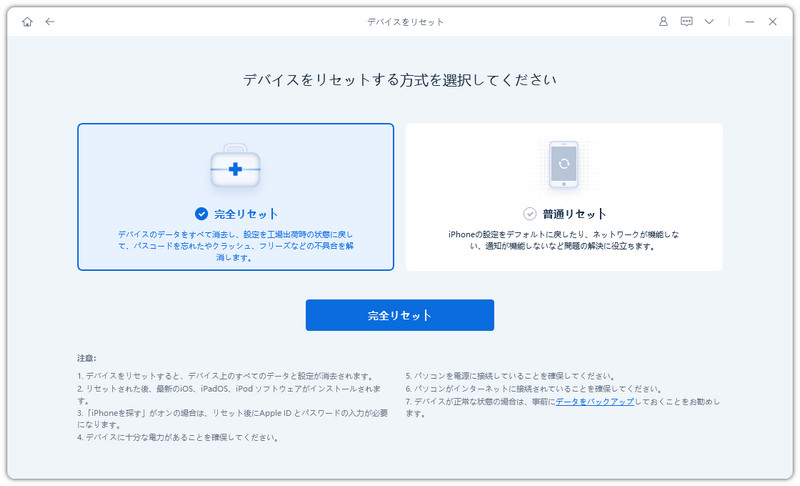
それでは、ReiBootを使ってiPhone Duoを初期化する手順を見ていきましょう。
- ReiBootを起動したパソコン(Windows/Mac)に、USBケーブルでiPadを接続し、ホーム画面で「1-クリックでリセット」をクリックします。
- 「完全リセット」をクリックします。
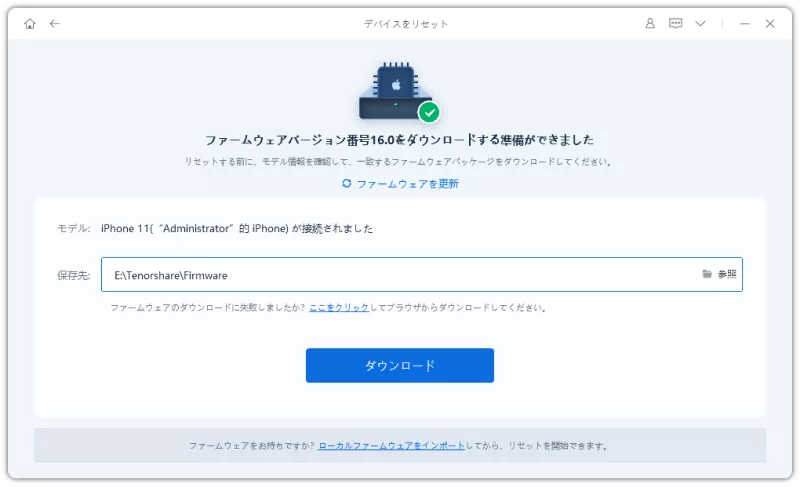
- 最新のファームウェアが自動で検知されますので、「ダウンロード」をクリックします。
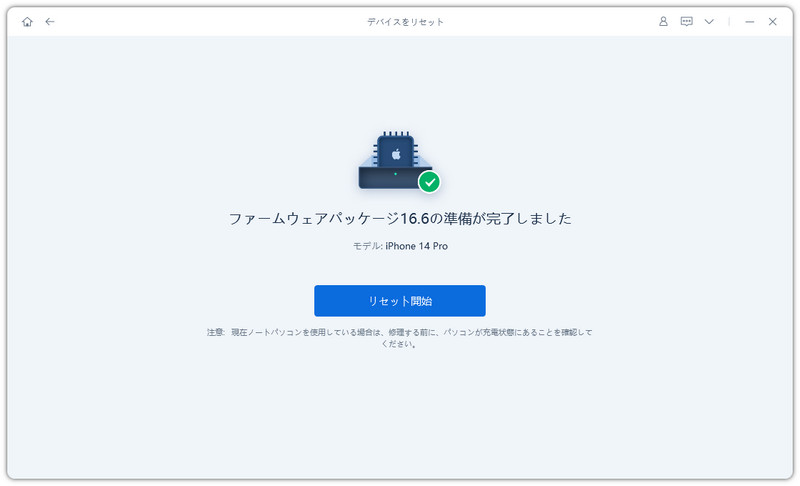
- 「リセット開始」をクリックして、初期化が完了するまでしばらく待ちます。

Part5. iPhone Duoの初期化に関するよくある質問
質問1:ボタン操作だけでiPhone Duoを初期化できますか?
いいえ、ボタン操作だけで直接初期化することはできません。ボタンの組み合わせで実行できるのは、強制再起動やリカバリーモードへの移行です。これらの操作だけでは、端末内のデータは消去されません。
実際にデータを消去するには、「設定」から初期化するか、パソコンに接続して「復元」を実行する必要があります。
質問2:ほかのデバイスに影響を与えずにiPhone Duoを初期化できますか?
はい。初期化によって消去されるのは、iPhone Duo本体に保存されているデータです。iCloud上のデータは削除されず、ほかのデバイスにも影響しません。
初期化後、同じApple Accountでサインインすれば、iCloudに保存されているデータを再び同期できます。
質問3:他人のiPhone Duoを初期化できますか?
手元にある端末であれば、初期化の操作自体は可能な場合があります。ただし、アクティベーションロックが有効になっていると、元の所有者のApple Accountによる認証が必要となり、初期化後も自由に使用できるとは限りません。
中古のiPhone Duoを購入する場合は、支払い前に販売者にApple Accountから端末を削除してもらいましょう。すでに購入してしまった場合は、前の所有者に連絡して、アカウントとの紐付けを解除してもらう必要があります。
質問4:データを残したままiPhone Duoを初期化できますか?
いいえ。工場出荷時の状態に初期化すると、端末本体に保存されているデータは消去されます。初期化後にデータを復元したい場合は、事前にiCloudやパソコンなどを使ってバックアップを取っておきましょう。
質問5:iPhone Duoを初期化するとアクティベーションロックも解除されますか?
いいえ。初期化によって端末内のデータは消去されますが、それだけではアクティベーションロックが解除されるとは限りません。「探す」が有効になっている場合、アクティベーションロックはApple Accountに紐付いたまま残ることがあります。
ロックを解除するには、Apple Accountからサインアウトして「探す」をオフにするか、初期化後にアカウントから端末を削除する必要があります。
まとめ
iPhone Duoの初期化方法は、端末の状態に合わせて選ぶことが大切です。まずはデータをバックアップし、Apple Account、「探す」、eSIMの設定を確認してから、適切な方法で初期化しましょう。
- 正常に動作している場合: 「設定」から初期化する方法が簡単です。
- パスコードを忘れた場合: ロック画面の「パスコードをお忘れですか?」から初期化を試せます。
- 正常に起動しない場合: FinderやAppleデバイスアプリを使い、必要に応じてリカバリーモードから復元します。
パソコンを使って初期化したい場合や、Appleの標準ツールでエラーが発生して処理が進まない場合は、Tenorshare Reibootも選択肢の一つです。初期化、データのバックアップ・復元、iOSシステム修復などの機能を備えているため、iPhone Duoのトラブル解決に役立ちます。


Tenorshare ReiBoot - iOSシステム修復の専門ツール

- ワンクリックで、リンゴループ、起動しない、画面が真っ暗、アップデートの失敗など、iPhone/iPadのさまざまなiOSシステム不具合を簡単に修復。
- 最新のiOSに対応。データを消さずに、iPhone/iPadのシステム不具合を誰でも簡単に修復できます。


