


iPhone 18でeSIMを設定しようとしても、「モバイル通信プランを追加できない」「eSIMが認識されない」「設定は完了したのに通信できない」といったトラブルが発生することがあります。
eSIMの問題は、iPhone本体の不具合だけが原因とは限りません。Wi-Fi環境、QRコードやeSIMプロファイル、回線の開通状況、通信事業者の設定など、さまざまな要因が関係しています。特に、機種変更やMNPでiPhone 18を使い始めた直後は、eSIMの設定と回線切り替えの手順を混同しやすいため注意が必要です。
この記事では、iPhone 18 で eSIM が使えないときの原因と対処法を、簡単な確認から順番に解説します。「eSIMが設定できない」「eSIMが繋がらない」と困っている方は、上から順番に試してみてください。

Part1. iPhone 18 で eSIM が使えない主な原因
iPhone で eSIM を利用するには、eSIMに対応した端末・通信事業者、安定したインターネット接続、正常なeSIMプロファイルなどが必要です。Appleも、eSIMの設定にはWi-Fiまたは利用可能なモバイル通信、対応する通信事業者、対応バージョンのiOSが必要と案内しています。
主な原因は次のとおりです。
- iPhone 18や利用する通信事業者がeSIMに対応していない
- Wi-Fiやインターネット接続が不安定
- QRコードが無効、期限切れ、または使用済み
- eSIMの開通・回線切り替えが完了していない
- iOSや通信事業者設定に問題がある
- モバイル通信やデータ通信回線の設定が正しくない
- iPhoneのネットワーク設定やシステムに一時的な不具合がある
- eSIMプロファイル自体に問題がある
まずは原因を一つずつ切り分けることが大切です。
Part2. iPhone 18 で eSIM が使えないときの対処法
【対応表】iPhone 18のeSIMトラブルを症状別に解決する
1.iPhone 18の「モバイル通信」でeSIMを確認する
QRコードを読み取ったり、eSIMを転送した後でも、設定が完全に完了していない場合、eSIMが使えなかったり消えてしまうことがあります。最近では、iOSアップデート直後に「eSIMがiPhoneから消えた」という報告が多く寄せられています。これは、eSIMが正しく有効化されていなかったり設定が不完全なことが原因です。
- iPhoneの「設定」→「モバイル通信」を開くきます。
- 「モバイル通信プラン」にeSIMが表示されているか確認します。表示されていなければ、有効化が未完了です。
- キャリアから提供されたQRコードを使って再度eSIMを追加し、画面の指示に従いましょう。
- デュアルSIMを利用する場合は、eSIMを主回線または副回線として設定します。
- 通話やSMS送信、モバイルデータ通信を行い、正常に動作するか確認してください。

2.Wi-Fi・機内モード・通信状態を確認する
eSIM の設定では、通信事業者から提供された情報をiPhoneへダウンロードするため、安定したインターネット接続が必要です。Wi-Fi が不安定な場合は、以下を試してください。
- 安定したWi-Fiに接続する
- Wi-Fiを一度オフにして再度オンにする
- 機内モードをオンにする
- 数秒待ってから機内モードをオフにする
- もう一度eSIMの設定を試す
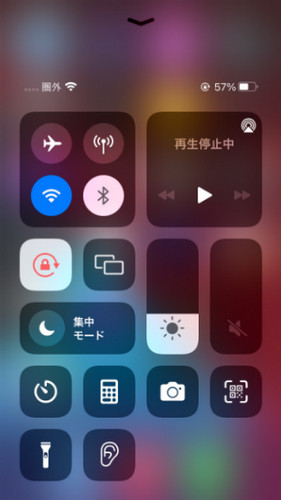
公共 Wi-Fi などで認証画面が必要な場合は、eSIM の設定が正常に進まないこともあります。できるだけ安定した自宅や職場などの Wi-Fi を利用しましょう。
3. 専門ツール ReiBoot でiPhoneのシステム不具合を修復する【データ保持】
Wi-FiやeSIMの設定を確認しても改善しない場合、iPhoneのiOSやシステム側に一時的な不具合が発生している可能性があります。特に、
- iOSアップデート後からeSIMが使えなくなった
- eSIMの設定画面が途中で止まる
- eSIMを認識しなくなった
- 再起動してもモバイル通信が復旧しない
- iPhoneのシステム動作そのものが不安定
といった場合は、iOSのシステム修復を検討できます。
このようなケースでは、Tenorshare ReiBoot が選択肢の一つです。ReiBootはiOS/iPadOSのシステム関連トラブルを修復するためのソフトで、公式情報では150種類以上のiOS関連問題に対応し、標準修復ではデータを保持したまま修復を試せるとされています。なお、通信事業者側の契約・開通問題や、iPhoneのハードウェア故障をReiBootだけで解決できるわけではありません。
ReiBoot で iPhone を修復する基本手順:




- デバイスをパソコンに接続し、「開始」をクリックします。

- 「普通モード」を選んでから、ファームウェアをダウンロードしましょう。

- 「普通モードを開始」ボタンをクリックして、修復が開始されます。

- 修復が完了すると自動的にデバイスが再起動されるので、驚かないで下さいね。





ReiBoot の標準修復は、システム関連の問題を対象とした方法です。eSIMの再発行やキャリア側の開通処理が必要なケースでは、通信事業者への確認も必要になります。
4.iOSと通信事業者設定を最新にする
iOSや通信事業者設定が古い場合、eSIMやモバイル通信に関する問題が発生する可能性があります。 まず「設定」→「一般」→「ソフトウェアアップデート」を開き、利用可能なiOSアップデートがないか確認しましょう。
次に、「設定」→「一般」→「情報」を開きます。通信事業者設定のアップデートが利用できる場合は、画面に案内が表示されます。Appleも、新しいeSIMを設定した場合は、その通信事業者に対応したキャリア設定をダウンロードする必要がある場合があると案内しています。
5.eSIM の QR コードとプロファイルを確認する
QRコードを使ってeSIMを設定している場合は、QRコード自体に問題がないか確認してください。特に次のケースでは設定に失敗することがあります。
- QRコードの有効期限が切れている
- すでに別の端末で使用している
- eSIMの申し込みが正常に完了していない
- 通信事業者から発行された情報と契約内容が一致していない
- eSIMを削除した後、同じQRコードを再利用しようとしている

通信事業者によってeSIMの発行・再発行方法は異なるため、同じQRコードを何度も読み取れば必ず再設定できるとは限りません。Appleでは、通信事業者からQRコードが提供されている場合、「設定」→「モバイル通信」からeSIMを追加し、QRコードを使用して設定する方法を案内しています。
eSIM を削除する前に注意:
- 「eSIMが使えないから、一度削除してもう一度追加しよう」と考える方もいますが、すぐにeSIMを削除するのはおすすめできません。
- 通信事業者によっては、使用済みのQRコードを再利用できず、削除後にeSIMの再発行が必要になる場合があります。
- 特に機種変更やMNP直後の場合は、eSIMを削除する前に通信事業者へ確認しておくと安心です。
6.回線の開通・契約状態を確認する
eSIM プロファイルをiPhone 18に追加できても、回線の開通処理が完了していなければ電話やモバイルデータ通信を利用できないことがあります。特にMNPで他社から乗り換えた場合は、
- eSIM の発行
- eSIM プロファイルのインストール
- 回線切り替え
- 開通処理
が別々に必要になる場合があります。通信事業者のマイページを開き、「開通待ち」「手続き中」「本人確認中」などの表示がないか確認してください。eSIM をインストールしたのに電話番号が表示されない、または「圏外」のままの場合は、iPhone側だけでなく通信事業者側の開通状態も確認する必要があります。
7.モバイルデータ通信とeSIMの回線設定を確認する
eSIM 自体は表示されているのに、「eSIM 繋がらない iPhone 18」という状態なら、モバイル通信の設定を確認しましょう。「設定」→「モバイル通信」を開き、対象のeSIMを選択します。
以下を順番に確認してください。
- 「この回線をオンにする」がオンになっている
- モバイルデータ通信がオンになっている
- モバイルデータ通信に正しい回線が選択されている
- 音声通話に使用する回線が正しく設定されている
デュアルSIMを利用している場合は、別の回線がモバイルデータ通信に設定されている可能性もあります。海外旅行用eSIMの場合は、契約しているサービスの案内に従ってデータローミングの設定も確認してください。
8.iPhone 18を再起動する
設定を変更した後は、一度iPhone 18を再起動してみましょう。eSIMや通信機能が一時的に正常に認識されていないだけであれば、再起動によって改善する場合があります。
iPhone 18の再起動手順
- 音量ボタンとサイドボタンを同時に長押しし、電源オフのスライダーを表示させる
- スライダーを動かして電源を切る
- 30秒ほど待ってからサイドボタンを長押しし、Appleロゴが出るまで待つ

再起動後、「設定」→「モバイル通信」を開き、eSIMが表示されているか、回線がオンになっているか確認してください。Appleも、eSIMが設定できない場合の基本的な対処として、機内モードのオン・オフや回線のオン・オフ、デバイスの再起動を案内しています。
9.ネットワーク設定をリセットする
ここまで試してもiPhone 18のeSIMでモバイル通信ができない場合は、ネットワーク設定のリセットを検討できます。
「設定」→「一般」→「転送またはiPhoneをリセット」→「リセット」→「ネットワーク設定をリセット」の順に進みます。

ただし、この操作を行うと保存していたWi-FiパスワードやVPNなどのネットワーク関連設定もリセットされます。リセット後はWi-Fiへ再接続し、eSIMの状態を確認してください。
10.eSIMを再発行する
QRコードが使用済みになっている、eSIMプロファイルが正常に発行されていない、機種変更によって再発行が必要になったなどの場合は、通信事業者でeSIMを再発行する必要があります。ただし、eSIMを再発行すれば必ず解決するとは限りません。
iPhone側のシステム不具合、Wi-Fi、契約状態、回線開通などが原因の場合は、再発行しても同じ問題が起こる可能性があります。そのため、再発行前に現在のeSIMの状態と回線の開通状況を通信事業者に確認することをおすすめします。
Part3. iPhone 18 で eSIM を使う前に確認しておきたいこと
eSIM のトラブルは、設定前にいくつか確認しておくことで防ぎやすくなります。
- eSIM 対応状況を確認する
- 安定した Wi-Fi を準備する
- QR コードを大切に管理する
- 機種変更前にeSIMの移行方法を確認する
iPhoneのモデルだけでなく、利用する通信事業者や料金プランがeSIMに対応しているか確認しましょう。eSIMの対応状況は国や地域、通信事業者によって異なります。
eSIM 設定時は安定したインターネット接続を用意しておきましょう。
QR コードは通信事業者によって再利用できない場合があります。設定に失敗したからといって、何度も読み取ったり、eSIMを削除したりする前に、再発行が必要か確認しましょう。
iPhone 同士の機種変更では、通信事業者が対応していれば「eSIMクイック転送」を利用できる場合があります。Appleによると、eSIMクイック転送では以前のiPhoneから新しいiPhoneへ電話番号を転送できますが、対応状況は通信事業者によって異なります。
Part4. iPhone 18 の eSIM に関するよくある質問(FAQ)
質問1:iPhone 18 で eSIM が使えないとき、まず何をすればいいですか?
まずWi-Fiに接続されているか確認し、機内モードのオン・オフ、eSIM回線のオン・オフ、iPhoneの再起動を試してください。その後、iOSと通信事業者設定を確認しましょう。Appleもこれらを基本的な対処法として案内しています。
質問2:「モバイル通信プランを追加」が表示されないのはなぜですか?
eSIM 対応状況、iOS、通信事業者の対応、端末の状態などが原因として考えられます。まず「設定」→「モバイル通信」を確認し、利用している通信事業者がiPhoneのeSIMに対応しているか確認してください。
質問3:eSIM が繋がらない場合、削除して再設定すればいいですか?
すぐに削除するのは避けたほうが安全です。通信事業者によっては、一度使用したQRコードを再利用できず、eSIMの再発行が必要になる場合があります。まず通信事業者に再設定方法を確認しましょう。
質問4:iPhone 18のeSIMがiOSアップデート後から使えなくなった場合は?
まず iPhone を再起動し、通信事業者設定のアップデートがないか確認してください。それでもシステムの動作に問題がある場合は、Tenorshare ReiBoot などのiOSシステム修復ツールを検討する方法もあります。
質問5:eSIM を再発行すれば問題は解決しますか?
通信事業者側の eSIM 発行やプロファイルに問題がある場合は有効ですが、iPhoneのシステムやネットワーク設定が原因の場合は、再発行だけでは改善しないことがあります。
まとめ
iPhone 18でeSIMが使えない場合は、すぐにeSIMを削除・再発行するのではなく、原因を順番に確認しましょう。まずWi-Fi、機内モード、eSIM回線の状態を確認し、iPhoneを再起動します。続いて、iOSや通信事業者設定、QRコード、回線の開通状況を確認してください。
iOSアップデート後からeSIMが使えない、設定画面が正常に動作しない場合は、Tenorshare ReiBoot によるiOSシステム修復も選択肢です。一方、eSIMの再発行やMNPの回線切り替え、契約情報に問題がある場合は、通信事業者への確認が必要です。iPhone本体・通信環境・eSIM・キャリア側の4つに分けて確認すると、原因を特定しやすくなります。


Tenorshare ReiBoot - iOSシステム修復の専門ツール

- ワンクリックで、リンゴループ、起動しない、画面が真っ暗、アップデートの失敗など、iPhone/iPadのさまざまなiOSシステム不具合を簡単に修復。
- 最新のiOSに対応。データを消さずに、iPhone/iPadのシステム不具合を誰でも簡単に修復できます。


