


ドコモでiPhone 18への機種変更を検討している方は、「物理SIMはどうする?」「eSIMに変更したほうがいい?」「データ移行とeSIM設定はどちらが先?」と迷うこともあるでしょう。
本記事では、eSIMとは何かをはじめ、ドコモでのeSIM変更方法、物理SIMからeSIMへの移行、eSIMクイック転送、iPhone 18のデータ移行方法をわかりやすく解説します。
機種変更では、「データ移行→アプリ確認→eSIM設定→通信確認→旧iPhoneの初期化」の順に進めると安心です。


Part1. eSIMとは?物理SIMとの違い・使うメリット・デメリット
1. eSIMとは?

eSIMとは「Embedded SIM」の略で、スマートフォン本体に内蔵されたデジタルSIMです。物理SIMのようにカードを抜き差しする必要がなく、通信事業者の契約情報を端末にダウンロードして通信回線を利用します。
iPhoneでは、対応する通信事業者や契約条件を満たしていれば、オンラインでeSIMの設定や再発行ができます。機種変更や回線追加も手軽に行えるのが特徴です。
ただし、すべてのiPhoneや通信サービスで利用できるわけではありません。eSIMを利用する前に、端末・キャリア・料金プランの対応状況を確認しましょう。
2. eSIMと物理SIMの違い
つまり、手軽さや複数回線の利用を重視するならeSIM、SIMカードを差し替えて使いたいなら物理SIMが向いています。
3. eSIMのメリット
eSIMには、次のようなメリットがあります。
① SIMカードの抜き差しが不要
物理SIMのようにSIMカードを取り出したり、新しい端末に挿し直したりする必要がありません。SIMカードを紛失したり、交換時に破損したりする心配も減ります。
② オンラインで手続きしやすい
対応している通信事業者や契約であれば、eSIMの発行や変更をオンラインで進められる場合があります。SIMカードの郵送を待つ必要がないため、スムーズに開通できるのが特徴です。
③ 複数回線を使い分けやすい
eSIM対応のiPhoneでは、物理SIMとeSIMなどを組み合わせて複数回線を利用できる場合があります。仕事用とプライベート用など、用途に応じて回線を使い分けたい人にも便利です。
④ 海外旅行でも使いやすい
海外旅行では、現地対応のeSIMを購入してiPhoneに追加する方法があります。物理SIMを抜き差しする必要がないため、日本の回線を残したまま海外用のデータ通信を利用できるケースもあります。
4. eSIMのデメリット
便利なeSIMですが、注意点もあります。
① 対応機種・対応キャリアの確認が必要
すべてのスマートフォンや通信サービスがeSIMに対応しているわけではありません。iPhone 18で利用する場合も、端末だけでなくドコモ側の最新の対応状況を確認しましょう。
② 機種変更時に再設定が必要になる場合がある
物理SIMならカードを新しい端末に差し替えるだけで使える場合がありますが、eSIMでは転送や再発行などの手続きが必要になることがあります。
③ トラブル時の対応が複雑になることがある
eSIMの設定中に通信できなくなった場合、プロファイルの状態や開通状況などを確認する必要があります。設定に不慣れな方は、手続きを始める前に必要な情報を確認しておくことが大切です。
Part2. ドコモでiPhone 18のeSIMに変更する方法
ドコモでiPhone 18へ機種変更する場合、eSIMの設定方法はいくつかあります。現在使っている回線やSIMの種類によって適した方法が異なるため、まず自分の状況に合う方法を選びましょう。大きく分けると、次の3つの方法があります。
【比較表】eSIMに変更する方法を比較
それぞれの方法を順番に解説します。
方法1:eSIMクイック転送で旧iPhoneからiPhone 18へ移行する
旧iPhoneですでにeSIMを利用している場合、対応条件を満たしていれば「eSIMクイック転送」でiPhone 18へ回線を移行できます。SIMカードの差し替えやQRコードの読み取りが不要なため、対応環境ではスムーズに設定できます。
事前に準備するもの:
- 旧iPhoneとiPhone 18
- Wi-Fi接続
- Bluetoothをオン
- 両端末を近くに置く
- 十分に充電しておく
eSIMクイック転送の手順:
- iPhone 18の初期設定を開始する:iPhone 18の電源を入れ、旧iPhoneを近くに置いて画面の案内に従います。
- モバイル通信を設定する:初期設定中に表示される「モバイル通信プランの転送」から、旧iPhoneの回線を転送する項目を選択します。
- 電話番号を確認する:複数の回線がある場合は、iPhone 18で使用する電話番号を選択します。
- 転送を承認する:旧iPhoneに表示される案内を確認し、eSIMの転送を承認します。パスコードなどの入力を求められる場合があります。
- 開通を確認する:転送完了後、iPhone 18に電話番号が表示されるか確認します。Wi-Fiをオフにして、モバイル通信・通話・SMSが正常に利用できることも確認しましょう。


注意:eSIMクイック転送は、すべての通信事業者や契約で利用できるわけではありません。ドコモでの対応条件や最新手順を事前に確認してください。
方法2:iPhone 18の物理SIMをeSIMに変更する
現在ドコモの物理SIMを利用していて、iPhone 18ではeSIMを使いたい場合、対応していればiPhoneの設定画面からeSIMへ変更できます。物理SIMを差し替える必要がなくなるため、機種変更後のSIM設定を簡単にできます。
物理SIMからeSIMへ変更する手順:
- Wi-Fiに接続する:iPhone 18を安定したWi-Fiに接続します。eSIMの設定には通信環境が必要になるため、事前に確認しておきましょう。
- 「設定」→「モバイル通信」を開く:iPhone 18で「設定」アプリを開き、「モバイル通信」をタップします。
- 「eSIMに変更」を選択する:対応している場合、「eSIMに変更」などの項目が表示されます。タップして画面の案内に従います。
- 本人確認を行う:必要に応じてiPhoneのパスコードなどを入力し、本人確認を完了します。
- eSIMをアクティベートする:設定が完了するまで待ち、「モバイル通信設定完了」などの表示を確認します。
- 通信状態を確認する:Wi-Fiをオフにして、モバイルデータ通信、電話、SMSが正常に利用できるか確認します。


eSIMへの変更が完了すると、これまでの物理SIMが利用できなくなる場合があります。通信確認が終わってから、不要になったSIMカードを取り外しましょう。
「eSIMに変更」が表示されない場合:iPhoneやドコモの回線・契約が対象外の可能性があります。ドコモの最新の対応条件を確認してください。
方法3:ドコモでeSIMを再発行してiPhone 18に設定する
eSIMクイック転送が利用できない場合や、eSIMの再発行が必要な場合は、ドコモで手続きを行い、新しいeSIMをiPhone 18に設定します。次のようなケースで利用できます。
- eSIMクイック転送が利用できない
- 旧iPhoneが故障して操作できない
- eSIMの再発行が必要
- 「eSIMに変更」が表示されない
eSIM再発行から設定までの流れ:
- ドコモのオンライン手続きを確認する:ドコモ公式サイトで、利用中の回線に対応するeSIMの変更・再発行手続きを確認します。受付条件や手続き方法は契約内容によって異なる場合があります。
- eSIMの発行・再発行を申し込む:画面の案内に従って本人確認などを行い、eSIMの発行手続きを進めます。受付時間や手数料が設定されている場合もあるため、事前に確認しましょう。
- iPhone 18でeSIMを追加する:eSIMの準備ができたら、「設定」→「モバイル通信」からeSIMを追加します。
- QRコードなどで設定する:QRコードが発行された場合は、PCやタブレットなど別の端末に表示し、iPhone 18で読み取ります。
- 開通を確認する:画面の案内に従ってeSIMの設定を完了し、Wi-Fiをオフにしてモバイル通信、電話、SMSが利用できるか確認します。

Part3. 専門ツール iCareFone で iPhone 18 へデータを移行する【変更前やっておくこと】
パソコンを使ってデータを管理したい場合は、Tenorshare iCareFone を利用する方法もあります。iPhoneのデータをパソコンへバックアップし、必要なデータを新しい iPhone へ復元できます。基本的な流れは以下のとおりです。
Tenorshare iCareFone の主な機能:
- iPhone/iPadとPC・Mac間で、連絡先、音楽、動画などのデータを自由に転送可能
- 写真や連絡先、メッセージなど複数種類のデータ形式に対応
- USB接続またはWi-Fi経由で転送でき、状況に合わせて柔軟に利用可能
- 高速なデータ転送により作業時間を短縮
- 初心者でも直感的に操作できるシンプルなユーザーインターフェース
- 最新iOS 27およびiPhone 18に対応
基本的な流れは以下の通りです。




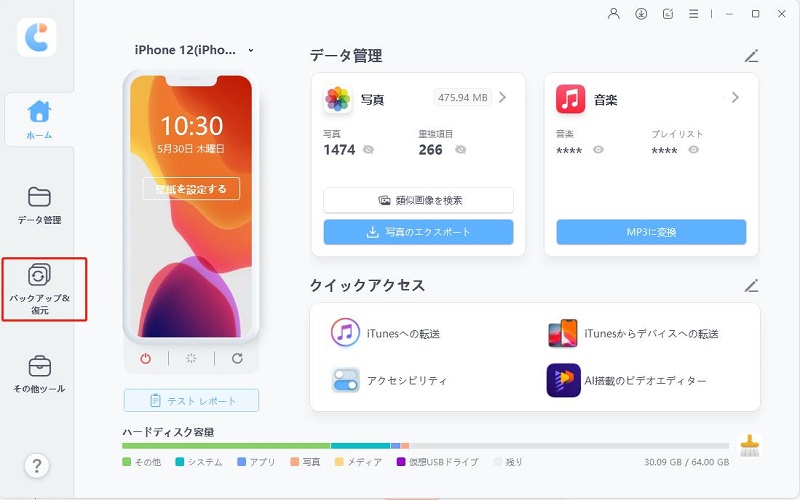
- iCareFone を起動し、お使いの iPhone をパソコンに接続して、「バックアップ&復元」を選択します。
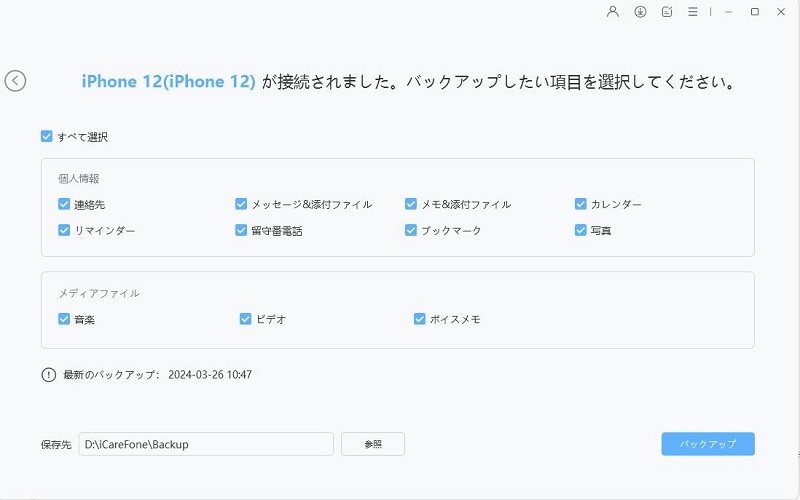
- データを選択し「バックアップ」をクリックします。
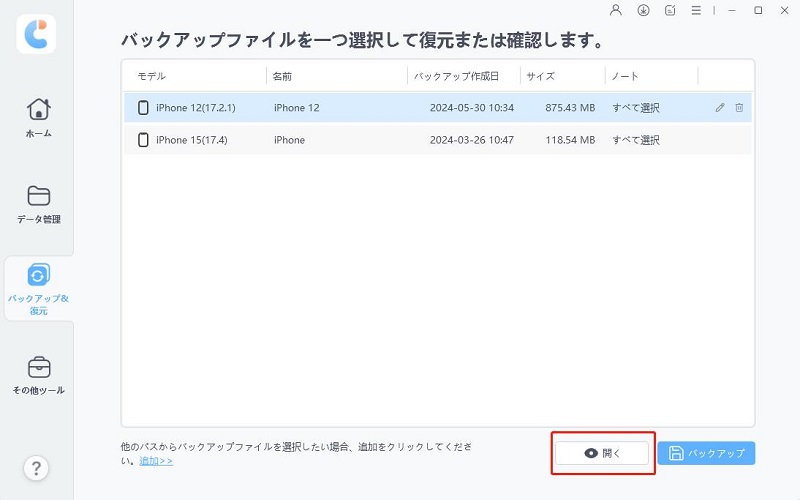
- 新しいiPhoneをパソコンに接続します。バックアップファイルを選び、「開く」を押します。
- バックアップファイルから、復元したいデータ選択し「デバイスに復元」を選びます。選択されたデータを新しいiPhoneに復元できます。
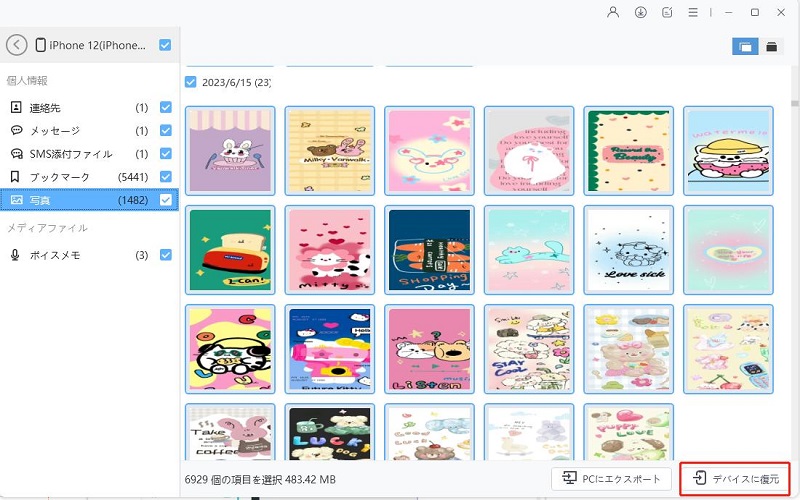

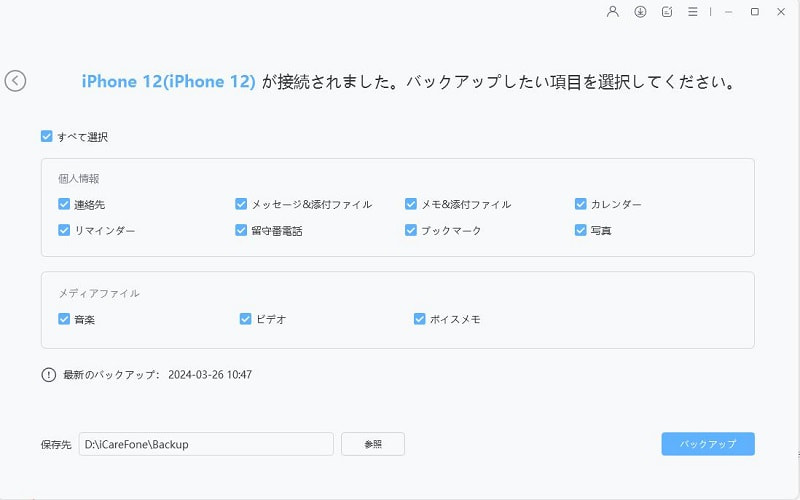


写真や動画などを確認しながら移行したい場合にも便利です。なお、LINE などはアプリ独自の引き継ぎ・バックアップが必要な場合があります。また、銀行・決済・認証アプリはログインや本人確認が必要になることもあるため、新しいiPhoneで個別に確認しましょう。

Part4. ドコモでiPhone 18へ機種変更する前に確認すること
ドコモでiPhone 18へ機種変更し、eSIMを利用する場合は、いきなりSIMの変更手続きを始めるのではなく、まず以下の準備をしておきましょう。
① eSIM対応機種・対応状況を確認する
まず、iPhone 18とドコモのeSIM対応状況を確認しましょう。eSIMは端末だけでなく、通信事業者や契約内容によって利用できる機能が異なります。特に「eSIMクイック転送」を利用する場合は、ドコモ側の対応状況も確認が必要です。iPhone 18のSIM仕様については、Appleとドコモの最新情報を確認してください。
② Wi-Fi環境を準備する
eSIMの設定やデータ移行では、インターネット接続が必要になる場合があります。自宅などの安定したWi-Fiに接続した状態で作業すると、途中で通信が途切れるリスクを減らせます。特にeSIMを設定する前にモバイル通信が使えなくなる可能性も考え、Wi-Fi環境は必ず用意しておきましょう。
③ 旧iPhoneのバックアップを取る
機種変更前には、旧iPhoneのデータをバックアップしておくことをおすすめします。iCloudを利用する方法のほか、パソコンを使ってバックアップする方法もあります。また、クイックスタートによるデータ移行を予定している場合でも、万が一に備えてバックアップを作成しておくと安心です。
④ 旧iPhoneをすぐに初期化しない
これはiPhoneの機種変更で特に重要なポイントです。新しいiPhoneへのデータ移行が終わったからといって、すぐに旧iPhoneを初期化するのは避けましょう。以下の項目が新しいiPhone 18で正常に利用できることを確認してから、旧端末を初期化してください。
- 写真・動画
- 連絡先
- LINE
- メール
- SNS アプリ
- 銀行・クレジットカードアプリ
- 二段階認証アプリ
- Suica・PASMOなどの交通系IC
- Apple Pay
- 電話・SMS
- モバイルデータ通信
特に銀行アプリや認証アプリでは、旧iPhoneを使った本人確認が必要になる場合があります。新端末でログインできることを確認するまでは、旧端末を手元に残しておきましょう。
Part5. ドコモのiPhone 18 eSIM 変更ができないときの対処法
eSIMの設定中に「eSIMに変更」が表示されない、転送が途中で止まる、設定後に通信できないなどのトラブルが発生することがあります。その場合は、次の項目を順番に確認してみましょう。
① 「eSIMに変更」が表示されない場合
iPhoneの「設定」→「モバイル通信」を開いても「eSIMに変更」が表示されない場合は、次の点を確認してください。
- iPhoneがeSIMに対応しているか
- iOSが対応条件を満たしているか
- ドコモの回線・契約が対象になっているか
- eSIMクイック転送などの利用条件を満たしているか
端末や契約によって利用できる方法が異なるため、表示されない場合はドコモの最新案内を確認しましょう。
② eSIMの設定途中で止まった場合
まずWi-Fi接続が安定しているか確認し、iPhoneを再起動してからもう一度設定状況を確認します。ただし、何度もeSIMの削除や再設定を繰り返すのはおすすめできません。すでにeSIMの発行手続きが完了している場合は、回線の状態を確認したうえで、必要に応じてドコモのサポートへ相談してください。
③ eSIM変更後に電話やネットが使えない場合
eSIMの設定が完了したように見えても、モバイル通信が利用できない場合があります。まずWi-Fiをオフにして、iPhoneの「設定」→「モバイル通信」から利用する回線が有効になっているか確認してください。
それでも電話やデータ通信が利用できない場合は、iPhoneを再起動してみましょう。改善しない場合は、ドコモ側の開通状態や契約状況に問題がないか確認する必要があります。
Part 6. ドコモのiPhone 18 eSIM 変更に関する FAQ
Q1:ドコモでiPhone 18へ機種変更するとき、eSIMに変更できますか?
A:対応するiPhoneとドコモの回線・契約条件であれば、eSIMを利用できます。物理SIMからeSIMへ変更する方法や、旧iPhoneから新しいiPhoneへeSIMを転送する方法があります。ただし、利用できる手続きは契約状況などによって異なるため、事前にドコモの最新情報を確認してください。
Q2:iPhone 18の物理SIMをeSIMに変更すると電話番号は変わりますか?
A:現在利用しているドコモ回線を物理SIMからeSIMへ変更するだけであれば、基本的に電話番号そのものが変わるわけではありません。SIMの形態が物理SIMからeSIMへ変わるだけです。ただし、新しい回線を契約する場合などは電話番号が新しく発行されることがあります。
Q3:eSIMクイック転送ができない場合はどうすればいいですか?
A:eSIMクイック転送が利用できない場合は、ドコモのオンライン手続きなどからeSIMの変更・再発行を行う方法があります。端末や契約によって手続きが異なるため、まず対応条件を確認しましょう。操作に不安がある場合は、ドコモショップなどでサポートを受ける方法もあります。
Q4:eSIMへ変更した後、古いiPhoneはすぐ初期化しても大丈夫ですか?
A:すぐに初期化するのはおすすめしません。新しいiPhoneで写真やLINE、銀行アプリ、認証アプリ、Suica・PASMO、電話、SMS、モバイル通信などが正常に利用できることを確認してから初期化しましょう。特に認証アプリでは旧iPhoneが必要になる場合があります。
Q5:iPhone 18のeSIMは海外旅行でも使えますか?
A:iPhone 18と利用する通信サービスが対応していれば、海外旅行用のeSIMを追加して利用できる場合があります。現地でSIMカードを交換する必要がないのがメリットです。ただし、対応国・地域、データ容量、有効期間、料金などはサービスごとに異なるため、購入前に確認してください。
まとめ
ドコモでiPhone 18へ機種変更する際は、eSIMを利用することでSIMカードの差し替えを省けます。対応していれば「eSIMクイック転送」で旧iPhoneから新端末へ回線を移行できます。
安全に進めるなら、「バックアップ→データ移行→アプリ確認→eSIM設定→通信確認→旧iPhoneの初期化」の順がおすすめです。データ移行にはクイックスタートやiCloudのほか、Tenorshare iCareFone も利用できます。eSIMは対応機種・キャリア・契約条件によって利用方法が異なるため、事前に最新情報を確認しておきましょう。


Tenorshare iCareFone - iPhoneデータ管理・バックアップ

- iPhone/iPadの大切なデータを無料でバックアップ
- 写真・動画・音楽・連絡先・LINEトークを容量制限なしでPC/Macへ転送
- 必要なデータだけを選んで復元・機種変更。初期化不要でデータを移行
- ワンクリックでiPhoneの写真をPC/Macへ簡単転送
- 最新のiOS 27・iPhone 18シリーズに対応


