


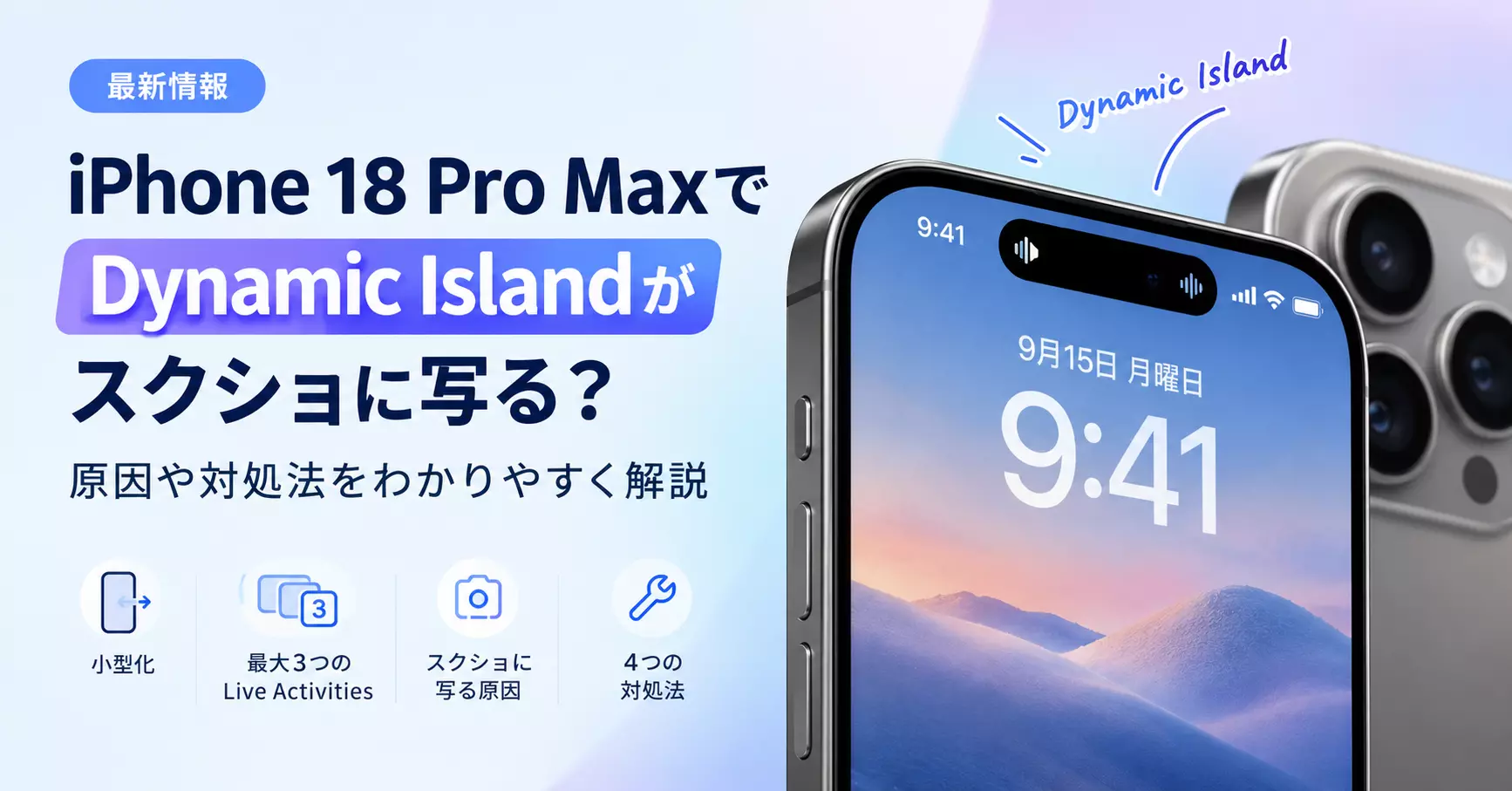
iPhone 18 Pro Maxで撮影したスクリーンショットに、Dynamic Islandがそのまま写っている。
そんな投稿がXで話題になっています。通常、スクリーンショットは画面に表示されているコンテンツを画像として保存する機能ですが、「Dynamic Islandまで黒い部分として写っているのはなぜ?」と疑問に感じる人もいるでしょう。
本記事では、iPhone 18 Pro MaxのDynamic Islandの変更点を確認しながら、スクリーンショットにDynamic Islandが表示される現象について、考えられる原因や対処法を解説します。

Part1:iPhone 18 Pro MaxのDynamic Islandがスクショに写ると話題に

2026年9月、iPhone 18 Pro Maxの発売後、Xでは「Dynamic Islandが毎回スクリーンショットに表示される」とする投稿が注目を集めています。投稿では、ホーム画面や電話番号入力画面のスクリーンショットと思われる画像に、画面上部のDynamic Islandが黒い領域として表示されています。
一見すると、Dynamic Islandの仕様が変更されたようにも見えますが、現時点では、この現象がiPhone 18 Pro Max全体に共通する仕様なのか、特定の環境で発生する不具合なのかは慎重に判断する必要があります。

Part2:そもそもiPhone 18 Pro MaxのDynamic Islandは何が変わった?
iPhone 18 Pro Maxでは、Dynamic Islandが従来モデルからアップデートされています。Appleによると、新しいDynamic Islandはより小型化され、より多くの情報を表示できるように再設計されています。さらに、iPhone 18 Proシリーズでは最大3つのLive Activitiesを同時に表示できるようになりました。
今回、スクリーンショットにDynamic Islandが表示される現象が話題になったこともあり、「そもそもiPhone 18 Pro MaxのDynamic Islandは何が変わったの?」と気になっている方も多いでしょう。ここでは、主な変更点を2つ紹介します。
①Dynamic Island自体が従来モデルより小型化
iPhone 18 Pro / Pro Maxでは、Dynamic Islandそのものが従来より小さく設計されています。
Appleは、新しいディスプレイ技術を採用してDynamic Islandを再設計し、より多くの情報を表示できるスペースを確保したと説明しています。iPhone 18 Pro Maxの製品情報でも、「より小さくなったDynamic Island」が特徴の一つとして案内されています。
Dynamic Islandは、Face IDの認証だけでなく、音声録音やAirDrop、マップの経路案内など、対応するアプリのリアルタイム情報を表示するためにも利用されます。つまり、iPhone 18 Pro Maxでは単純に「黒い部分が小さくなった」というだけではなく、限られた表示領域をより効率的に活用する方向へ進化したといえるでしょう。
②最大3つのLive Activitiesに対応
もう一つの大きな変更が、最大3つのLive Activitiesを同時に表示できるようになったことです。Live Activitiesとは、スポーツの試合状況や配達状況、録音、ナビゲーションなど、アプリで進行中の情報をリアルタイムで確認できる機能です。
Appleによると、iPhone 18 ProシリーズではDynamic Island上に最大3つのLive Activitiesを同時に表示できます。複数のアクティビティが表示されている場合は、Dynamic Islandをスワイプして表示を切り替えることも可能です。
たとえば、
- 配達状況を確認する
- 音声録音を続ける
- マップの経路案内を表示する
といった複数のリアルタイム情報を、Dynamic Islandから確認できます。これまで以上に多くの情報を一目で確認できるため、アプリを開き直すことなく、現在進行中の情報をチェックしやすくなったのがポイントです。

ここで気になるのが、今回話題になっている「Dynamic Islandがスクリーンショットに写る」という現象との関係です。
iPhone 18 ProシリーズではDynamic Islandの表示領域や情報表示の仕組みが変更されていますが、Appleは現時点で「Dynamic Islandがスクリーンショットに表示されること」をiPhone 18 Pro Maxの新仕様として説明していません。
そのため、今回の現象については、Dynamic Islandの小型化やLive Activitiesの拡張と直接結び付けるのではなく、iOSの動作や特定の表示状態によって発生する可能性も含めて確認する必要があります。
Part3:iPhone 18 Pro MaxのDynamic Island問題、SNSではどんな反応?

iPhone 18 Pro MaxのスクリーンショットにDynamic Islandが表示されるという投稿に対して、SNSではさまざまな反応が寄せられています。
「新しいiPhoneを買ったことが分かるように、あえて表示しているのでは?」と冗談交じりにコメントする人がいる一方で、「iOS 27 Betaのときにも同じような現象があった」という声も見られました。
実際、iOS 27 Beta 6の段階でも、Dynamic Islandを使用していない状態でもスクリーンショットに表示されるというユーザー報告がありました。一方で、「自分のiPhoneでは発生していない」という反応もあり、すべての端末で同じ現象が起きていたわけではないようです。
①SNSでは「また同じ現象が起きている」という声も
今回の投稿には、以下のような意見が寄せられています。
- 「新しいiPhoneを持っていることをみんなに知らせるためでは?」
- 「iOS 27 Betaでも以前起きていた」
- 「これはちょっと変だね。iPhone 17 Proをそのまま使っておけばよかったのでは?」
- 「Dynamic Islandは休む暇がない」「Pro Maxは注目を集めたがっている」
- 「ロック画面だけでは?以前のiOSでも同じだった」
- 「iOS 27にアップデートした後、自分の端末でも同じことが起きた」
- 「できるだけ長くiOS 18を使い続けたい」
→ Dynamic Islandが毎回表示されることを、新型iPhoneのアピールのように冗談で捉えるコメント。
→ iPhone 18 Pro Maxだけの新しい問題ではなく、iOS 27のBeta版ですでに似た現象を経験したという指摘。
→ 新型iPhoneへの買い替えを軽くいじるような、冗談交じりの反応。
→ Dynamic Islandが毎回スクリーンショットに登場することをネタにしたコメントも。
→ 端末や表示されている画面によって挙動が異なるのではないか、という指摘もあります。
→ 投稿者以外にも同様の現象を経験したというユーザーの声があります。
→ 新しいiOSで発生する可能性のある不具合を見て、あえて古いバージョンを使い続けたいという反応も見られました。
②過去のiOS 27 Betaでも似た報告があった?
今回の話題で特に注目したいのが、「iPhone 18 Pro Maxで初めて発生した現象ではない可能性がある」という点です。
iOS 27 Beta 6の時点で、Dynamic Islandがスクリーンショットに表示されるというユーザー報告がありました。中には、iPhoneを再起動すると一時的に症状が消えたという報告もあります。一方で、同じBeta版を使用していても問題が発生しなかったユーザーもいました。
このことから、現時点では「iPhone 18 Pro Maxの仕様」と断定するよりも、iOSのバージョンやDynamic Islandの状態、端末ごとの環境によって発生する可能性がある現象として見ておくのがよさそうです。
また、過去のiPhoneでもDynamic Islandがスクリーンショットに表示されるケースについてApple Support Communityで議論されており、Dynamic Islandがアクティブな状態ではスクリーンショットに含まれることがあるというユーザー間の説明もあります。
Part4:iPhone 18 Pro MaxでDynamic Islandがスクショに写る?4つの対処法
複数のアプリでスクショを撮って確認する
まずは、ホーム画面やSafari、電話など、複数の画面でスクリーンショットを撮影してみましょう。Face ID搭載iPhoneでは、サイドボタンと音量を上げるボタンを同時に押して、すぐに放すことでスクリーンショットを撮影できます。撮影した画像は「写真」アプリから確認できます。
例えば、
- ホーム画面で撮影する
- Safariで撮影する
- 電話アプリで撮影する
- 特定のアプリで撮影する
といったように、複数の画面で試してみてください。
特定のアプリだけでDynamic Islandが表示される場合は、そのアプリ側の表示処理が関係している可能性があります。一方、どの画面でも同じ現象が発生する場合は、iOS側のシステム処理も含めて確認したほうがよいでしょう。
画面収録でも同じ現象が起きるか確認する
次に、スクリーンショットだけではなく、画面収録でもDynamic Islandが表示されるかを確認してみましょう。iPhoneでは、コントロールセンターから「画面収録」を開始できます。録画ボタンをタップすると3秒間のカウントダウン後に録画が始まり、終了後は「写真」アプリから録画した動画を確認できます。
スクリーンショットと画面収録の両方で同じ表示が確認できるかを比較することで、今回の現象が静止画のスクリーンショットだけで発生しているのか、それとも画面表示そのものに関係しているのかを確認する手がかりになります。
iPhoneを再起動する
複数のアプリで同じ現象が発生する場合は、一度iPhoneを再起動してみましょう。
一時的なシステム処理の不具合や表示上の問題であれば、再起動によって改善する可能性があります。Appleも、iPhoneやiPadで正常に動作しない場合の対処として、再起動を案内しています。
Face ID搭載のiPhoneの場合は、音量ボタンのいずれかとサイドボタンを長押しし、「電源オフ」スライダが表示されたらスライドして電源を切ります。その後、サイドボタンを長押しして再び電源を入れます。
再起動後に、もう一度スクリーンショットを撮影して、Dynamic Islandが表示されるか確認してください。
もし再起動して一時的に改善したものの、しばらくすると再び同じ現象が発生する場合は、iOS側の問題が関係している可能性も考えられます。
それでもDynamic Islandの表示がおかしい場合は?Tenorshare ReiBootでiOSを修復
再起動しても改善しない、複数のアプリで同じ現象が繰り返されるなど、iPhoneのシステム動作そのものに違和感がある場合は、iOSのシステム修復を試す方法もあります。
Tenorshare ReiBootは、iPhone・iPadのiOSシステムトラブルを修復するためのソフトです。公式サイトでは、画面が真っ暗になる、アップデートが進まない、Appleロゴから先に進まないなど、さまざまなiOSシステム問題への対応が案内されています。また、iOS/iPadOS 27にも対応しています。
特に、通常の再起動では改善しないiOSの動作異常やシステムトラブルが疑われる場合に、修復方法の一つとして利用できます。
- iOSシステムを完全修復: 150種類以上のiOS/iPadOS/tvOSの問題を修復可能。iPhone/iPadの画面が真っ暗、リンゴループ、アップデート一時停止、クラッシュなどの不具合も簡単に解決。
- 安全にアップグレード・ダウングレード: 脱獄せずにワンクリックで実行可能。iOS 27からiOS 26まで自由にバージョンを切り替え可能。
- 無料でリカバリモードに入る/解除: ワンクリックでリカバリモードを起動・解除し、フリーズなどの問題を素早く解決。
- iPhone/iPadを初期化: デバイスを売却する前に個人情報を完全に削除し、プライバシーを安全に保護




- デバイスをパソコンに接続し、「開始」をクリックします。

- 「普通モード」を選んでから、ファームウェアをダウンロードしましょう。

- 「普通モードを開始」ボタンをクリックして、修復が開始されます。

- 修復が完了すると自動的にデバイスが再起動されるので、驚かないで下さいね。





まとめ
iPhone 18 Pro Maxでは、Dynamic Islandが従来モデルより小型化され、最大3つのLive Activitiesを同時に表示できるなど、表示機能が強化されています。
一方で、「Dynamic Islandがスクリーンショットに写る」という現象については、現時点でAppleから正式な仕様や不具合としての説明は確認されていません。SNSではiOS 27 Betaの頃から似た報告もあるため、まずは複数の画面でスクリーンショットを撮影したり、iPhoneを再起動したりして、同じ現象が続くか確認してみましょう。
それでも画面表示の不具合やiOSの動作異常が続く場合は、Tenorshare ReiBootのようなiOSシステム修復ツールを利用して、システムの修復を試す方法もあります。特に、通常の再起動では改善しないiOSのトラブルを確認したい場合の選択肢の一つです。
今後のiOSアップデートによって改善される可能性もあるため、Appleからの公式情報とあわせて最新のアップデート状況もチェックしておきましょう。


Tenorshare ReiBoot - iOSシステム修復の専門ツール

- ワンクリックで、リンゴループ、起動しない、画面が真っ暗、アップデートの失敗など、iPhone/iPadのさまざまなiOSシステム不具合を簡単に修復。
- 最新のiOSに対応。データを消さずに、iPhone/iPadのシステム不具合を誰でも簡単に修復できます。


