


iPhone 18が登場し、デザインや性能、iOSの進化が話題を集めています。しかし新モデルになっても、Windows PCやMacにケーブルでつないだ際にデバイスが認識されない、接続がすぐ切れるといったトラブルは依然として報告されています。特にデータ移行やバックアップ、写真の転送を急いでいるときに起こると、かなりストレスになります。
本記事では、iPhone 18がパソコンに接続できない主な原因を整理し、初心者でも実践しやすい対処法を順を追って紹介します。簡単なチェックから本格的な修復まで、段階的に試せる内容にまとめました。

Part1. iPhone 18がパソコンに接続できない主な原因
iPhone 18をケーブルでつないでもPC側で検出されない場合、原因は大きく分けて4つあります。iPhone本体、パソコン、ケーブル、そしてiTunesやAppleデバイスアプリ側の問題です。
iPhone側でよく見られる原因
- 電源が入っていない、またはバッテリー切れでスリープ状態になっている
- 画面ロックがかかったままの状態(「有線アクセサリ」の設定により接続が制限されることがある)
- 初回接続時に「このコンピュータを信頼しますか?」で「信頼しない」を選んでしまった
- iOSの一時的な不具合や、ストレージの空き容量が極端に少ない
- システム全体の軽微な不具合
パソコン側でよく見られる原因
- WindowsやmacOSの一時的な動作不良
- USBポートの接触不良や故障
- セキュリティソフトが外部デバイスの接続をブロックしている
- (Windowsの場合)Apple Mobile Device USBドライバーが古いか破損している
ケーブル側の原因
- 断線や内部接触不良
- 充電専用のサードパーティ製ケーブルを使っている(データ転送に非対応)
- 純正や認証品以外のケーブルを使用している
ソフトウェア側の原因
- iTunesやAppleデバイスアプリのバージョンが古い
- アプリ自体の一時的な不具合
これらのうち、どれが該当するかを確認しながら、次の対処法を試してみてください。
Part2. 接続できないときの基本的な対処法
多くのケースでは、以下の手順を順番に試すだけで改善します。時間のかからないものから進めるのがおすすめです。
・方法1:ケーブルとUSBポートを確認する
Apple純正のUSB‑Cケーブル、またはUSB‑IF認証・MFi認証を取得したケーブルを使用しているか確認します。断線や折れがないかもチェックし、可能であれば別のケーブルに交換して試してください。PC本体のUSBポート(ハブ経由ではなく直接)に差し替え、複数のポートがある場合は順番に試します。
・方法2:両方のデバイスを再起動する
一時的な不具合で接続できないケースは少なくありません。 iPhone 18の場合は、音量ボタンを上下に素早く押し、サイドボタンを長押しして電源オフスライダを表示→オフにした後、再度サイドボタンを長押しして再起動します。 PC(Windows/Mac)も合わせて再起動してください。

・方法3:iPhoneのロックを解除し、「信頼」を許可する
ロック画面のままでは接続が制限されることがあります。Face IDやパスコードでロックを解除し、ホーム画面を表示した状態で接続し直します。 「このコンピュータを信頼しますか?」と表示されたら「信頼」をタップし、パスコードを入力します。過去に「信頼しない」を選んでポップアップが出なくなった場合は、設定 → 一般 → 転送またはiPhoneをリセット → リセット → 位置情報とプライバシーをリセットを実行し、再度接続して「信頼」を選びます。
・方法4:iTunesやFinder、OSを最新にする
WindowsではMicrosoft StoreからiTunesを開き、最新版に更新します。Macではシステム設定 → 一般 → ソフトウェアアップデートで最新の状態にします。Windows UpdateやmacOSのアップデートも合わせて確認してください。

・方法5:Apple USBドライバーを更新する(Windows)
デバイスマネージャーを開き、「ユニバーサル シリアル バス コントローラー」または「ポータブル デバイス」を展開します。Apple Mobile Device USB DriverやApple iPhoneを右クリックして「ドライバーの更新」→「ドライバーを自動的に検索」を選択します。見つからない場合は、iTunesを再インストールするとドライバーも一緒に修復されることが多いです。
・方法6:セキュリティソフトの影響を確認する
一時的にセキュリティソフトの保護レベルを下げるか、iTunesやApple関連のプロセスを除外設定にして接続を試します。確認後は必ず元の設定に戻してください。
・方法7:ストレージの空き容量を確認する
設定 → 一般 → iPhoneストレージで空き容量が極端に少ない場合は、不要な写真・動画・アプリを削除してから再接続します。

上記の基本的な方法を試しても改善しない場合は、iOSの深い部分に不具合が起きている可能性が高いです。そんなときに有効なのが次のPartで紹介するReiBootです。
Part3. ReiBootでiPhone 18の接続問題をデータ消去なしで修復する方法
基本的な対処法で解決しない場合、工場出荷状態へのリセットをせずにシステムを修復できるTenorshare ReiBootがおすすめです。ReiBootはiPhoneがパソコンに認識されない問題をはじめ、150種類以上のiOS不具合に対応した専門ツールで、データを消さずに安全に修復できる点が大きな魅力です。
主な機能と特徴
- データ消去なしのシステム修復:写真や連絡先、アプリなどの個人データを一切消さずに、iOSの不具合だけを修復します。接続不良や認識されない状態も、データを守りながら解決できます。
- 幅広い不具合に対応:パソコンに認識されない問題のほか、リカバリーモードやDFUモードから抜け出せない、画面が真っ黒になる、フリーズする、アップデート失敗後の不具合など、150種類以上の症状に対応しています。
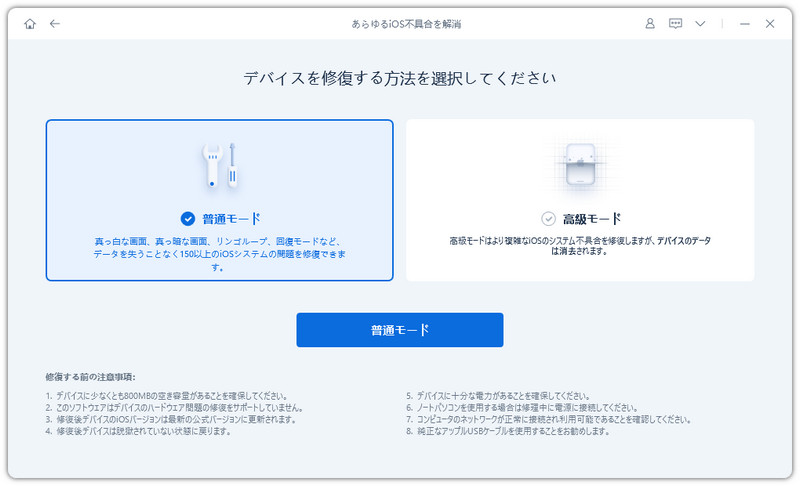
- 普通モードと進階モードの2種類:軽度な不具合は「普通モード」で素早く修復。深刻なケースでは「進階モード」を使って、より深いシステムレベルでの修復が可能です。
- 最新モデル対応:iPhone 18を含む最新のiPhoneシリーズや、最新のiOSバージョンに対応しているため、新機種でも安心して使えます。
- 操作がシンプル:専門知識がなくても、画面の指示に従って進めるだけで完了します。初心者でも迷いにくい設計です。
- Windows・Mac両対応:どちらのパソコンでも利用でき、ドライバー関連の問題が絡む場合にも有効です。




ReiBootの使い方の流れは以下の通りです。
-
1. ReiBootをパソコンにインストールして起動し、iPhone 18を接続します。「開始」をクリックしてください。

-
2. 症状に合わせて「普通モード」または「進階モード」を選択します。接続できない問題の多くは普通モードで対応可能です。
-
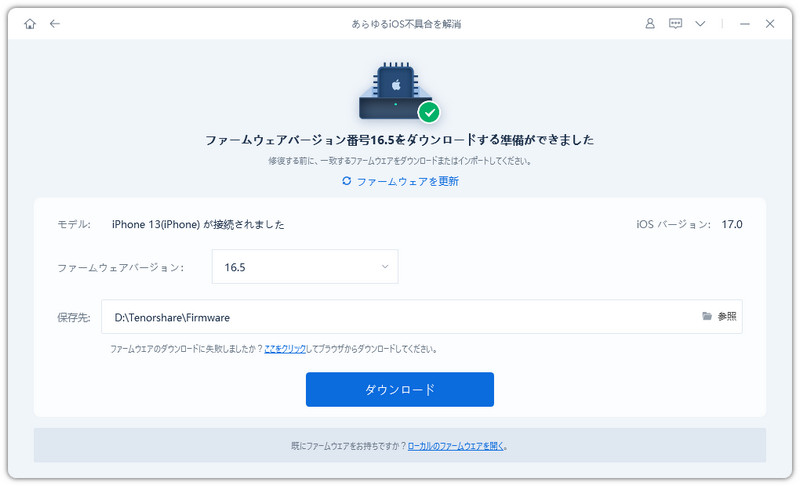
3. 必要なファームウェアをダウンロードします(インターネット接続が必要です)。
-
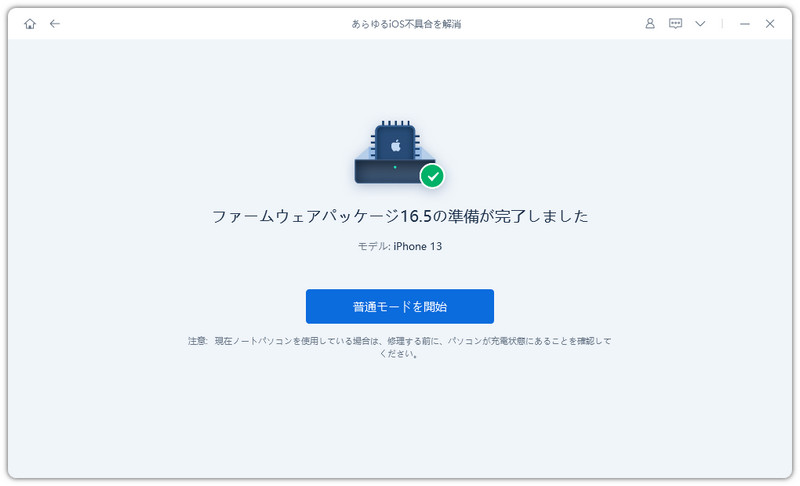
4. 「修復開始」をクリックし、完了するまで待ちます。修復中はケーブルを抜かないように注意してください。
-
5. 修復が終わったらiPhoneを再起動し、再度パソコンに接続して認識されるか確認します。


これで多くのケースで、iPhone 18がパソコンに接続できない状態を改善できます。工場リセットを避けたい人にとって、特に安心して使えるツールです。
まとめ
iPhone 18がパソコンに接続できないときは、ケーブルやポートの確認、再起動、「信頼」の許可、ドライバー更新など、基本的な手順から試すのが効果的です。それでも改善しない場合は、ReiBootを使ってデータを失うことなくシステム不具合を修復するのが最も安全で確実な方法です。
新モデルを快適に使い始めるために、ぜひ上記の手順を参考にしてみてください。


Tenorshare ReiBoot - iOSシステム修復の専門ツール

- ワンクリックで、リンゴループ、起動しない、画面が真っ暗、アップデートの失敗など、iPhone/iPadのさまざまなiOSシステム不具合を簡単に修復。
- 最新のiOSに対応。データを消さずに、iPhone/iPadのシステム不具合を誰でも簡単に修復できます。


