


iPhoneをiOSアップデートした後、「電話がかかってきても着信音が鳴らない」「LINEやアプリの通知音が聞こえなくなった」といった症状に困っていませんか?アップデート後に突然音が出なくなると、「iPhoneが故障したのでは?」「設定が勝手に変わった?」「iOSの不具合?」と不安になるかもしれません。
実際には、サイレントモードや音量設定、集中モード、Bluetooth接続などの設定が原因の場合もあれば、iOSアップデート後の一時的なシステム不具合が関係している場合もあります。
そこで本記事では、iOSアップデート後にiPhoneの着信音や通知音が鳴らなくなったときに確認したい原因と対処法を、簡単な方法から順番に解説します。

Part1. iPhoneをアップデートしたら着信音が鳴らない主な原因は?
iOSアップデート後にiPhoneの着信音が鳴らなくなった場合、必ずしもアップデートそのものが原因とは限りません。アップデートをきっかけに設定が正常に反映されなかったり、サウンド関連の設定や接続状態に問題が発生したりすることで、着信音が鳴らなくなることがあります。
主な原因として、次のようなものが考えられます。
1. サイレントモードがオンになっている
最初に確認したいのが、iPhoneのサイレントモードです。
サイレントモードが有効になっていると、電話の着信音や一部の通知音が鳴らなくなります。iOSアップデート後に設定を確認したつもりでも、サイレントモードがオンになっているケースがあるため、まず確認しておきましょう。
2. 着信音・通知音の音量が小さくなっている
iPhoneでは、動画や音楽などのメディア音量と、着信音・通知音の音量を分けて考える必要があります。
そのため、「動画の音は普通に聞こえるのに、電話の着信音だけ鳴らない」という場合は、着信音と通知音の音量設定を確認する必要があります。
3. 集中モードやおやすみモードが有効になっている
集中モードやおやすみモードが有効になっていると、着信や通知が制限される場合があります。特に、時間や場所によって自動的に集中モードがオンになる設定を利用している場合は、自分では気づかないうちに着信や通知が制限されている可能性があります。
4. Bluetooth機器に音声が出力されている
AirPodsなどのBluetoothイヤホンや、車載オーディオなどにiPhoneが接続されている場合、音声の出力先がiPhone本体ではなく接続機器になっていることがあります。「着信はしているのに、本体から音が聞こえない」という場合は、Bluetooth接続も確認してみましょう。
5. 着信・通知に関する設定が変更または正常に反映されていない
iOSアップデート後は、システム設定やアプリの設定が正常に反映されないことがあります。電話だけでなく、LINEやInstagramなどの通知音も同時に鳴らなくなった場合は、iPhone本体だけでなく、各アプリの通知設定も確認する必要があります。
6. iOSアップデート後の一時的なシステム不具合
設定に問題がないにもかかわらず、アップデート直後から突然着信音や通知音が鳴らなくなった場合は、iOS側の一時的な不具合が関係している可能性もあります。
実際に、iOSアップデート後に通知音やサウンド関連の動作がおかしくなったというユーザー報告もあります。この場合、iPhoneを再起動することで一時的に改善することがあります。それでも症状が繰り返す場合は、設定のリセットやiOSの更新など、もう一段階進んだ対処が必要になる場合があります。
着信音だけ?通知音も鳴らない?まず症状を確認
対処法を試す前に、「何の音が鳴らないのか」を確認しておくと、原因を絞り込みやすくなります。
 スワイプして表示
このように、「着信音だけ鳴らない」のか、「通知音やその他の音も鳴らない」のかによって確認すべきポイントが変わります。まずは次の対処法を、簡単に確認できるものから順番に試してみましょう。
Part2. iPhoneの着信音が鳴らないときの基本的な対処法
iOSアップデート後にiPhoneの着信音が鳴らなくなった場合は、いきなり初期化する必要はありません。まずは、サイレントモードや音量、集中モードなどの基本設定を確認しましょう。それでも改善しない場合は、iPhoneの再起動や設定のリセットなどを順番に試してください。
対処法1:サイレントモードを解除する
まず確認したいのが、iPhoneのサイレントモードです。サイレントモードがオンになっていると、電話の着信音や通知音などが鳴らなくなることがあります。
iPhoneのモデルによって操作方法は異なりますが、サイレントモードが解除されていることを確認してください。
アクションボタン搭載モデルの場合
アクションボタンにサイレントモードが設定されている場合は、アクションボタンを長押ししてサイレントモードを解除します。
着信/サイレントスイッチ搭載モデルの場合
本体側面の着信/サイレントスイッチを確認し、オレンジ色が見えている場合はサイレントモードがオンになっています。スイッチを切り替えて、サイレントモードを解除してください。

対処法2:着信音と通知音の音量を確認する
サイレントモードが解除されているのに着信音が鳴らない場合は、着信音と通知音の音量を確認します。「動画や音楽の音は聞こえるから、音量は問題ない」と思っていても、着信音や通知音の音量設定が小さくなっている可能性があります。
次の手順で確認してください。
- 「設定」→「サウンドと触覚」→「着信音と通知音」


「着信音と通知音」のスライダーを右に動かして、音量を上げます。ここでスライダーを動かしたときにサウンドが聞こえるかも確認してください。
音量ボタンで着信音量を調整したい場合
- 「設定」→「サウンドと触覚」から、「ボタンで変更」の設定も確認できます。
設定によっては、側面の音量ボタンで着信音・通知音の音量を変更できるため、意図せず音量が下がっていないか確認しましょう。
対処法3:集中モード・おやすみモードをオフにする
次に、集中モードやおやすみモードを確認します。これらのモードが有効になっていると、着信や通知が制限され、電話やアプリの通知に気づけないことがあります。
特に、時間帯などによる自動設定を利用している場合は、自分でオンにした覚えがなくても有効になっている可能性があります。
- iPhoneの右上から下にスワイプしてコントロールセンターを開く
- 「集中モード」を確認する
- 「おやすみモード」などがオンになっていればタップして解除する


解除後、もう一度電話をかけて着信音が鳴るか確認してください。
対処法4:Bluetooth接続を確認する
サイレントモードや音量に問題がない場合は、Bluetooth接続も確認しましょう。AirPodsやBluetoothイヤホン、車載オーディオなどが接続されていると、音声の出力先がiPhone本体ではなく、接続された機器になっている場合があります。
一度Bluetoothをオフにしてから、着信音が鳴るか確認してみてください。
- 「設定」→「Bluetooth」→「Bluetooth」をオフ
または、コントロールセンターからBluetooth接続を確認することもできます。Bluetoothをオフにした状態で着信音が正常に鳴る場合は、接続していた機器側に原因がある可能性があります。
対処法5:電話とアプリの通知設定を確認する
電話の着信音だけでなく、LINEやInstagramなどの通知音も鳴らない場合は、通知設定を確認してください。まず、iPhone側の通知設定を確認します。
- 「設定」→「通知」→対象のアプリから「通知を許可」がオンになっていることを確認します。

また、通知が表示されても音だけ鳴らない場合は、「サウンド」がオンになっているかも確認しましょう。特定のアプリだけ通知音が鳴らない場合は、そのアプリ側の通知設定も確認する必要があります。
アップデート後にLINEなどの通知が届かなくなった場合は、アプリの再インストールによって改善したという報告もあります。ただし、アプリを削除する前には、トーク履歴など必要なデータがバックアップされていることを確認してください。
対処法6:iPhoneを再起動する
ここまで確認しても着信音が鳴らない場合は、iPhoneを一度再起動してみましょう。iOSアップデート直後は、システム設定が正常に反映されず、一時的にサウンド関連の動作に問題が発生することがあります。
再起動によって一時的なシステムエラーが解消され、着信音が正常に戻る場合があります。iPhoneのモデルによって操作方法は異なりますが、基本的には電源オフの操作を行い、完全に電源が切れたことを確認してから再度電源を入れます。再起動後、別の電話からiPhoneに電話をかけて、着信音が鳴るか確認してください。
ここまで試しても着信音が鳴らない場合
ここまでの方法をすべて試しても改善しない場合は、単純な音量設定ではなく、iOS側の設定やシステムに問題がある可能性があります。特に、
- iOSアップデート直後から症状が発生した
- 着信音だけでなく通知音も鳴らない
- 再起動すると一時的に直るが、再び鳴らなくなる
- 設定を確認しても問題が見つからない
という場合は、次のステップとしてiOSの設定をリセットする方法を試してみましょう。
Part3. それでも着信音が鳴らない場合の対処法
ここまで紹介した設定確認や再起動を試しても着信音が鳴らない場合は、単純な音量設定ではなく、iOSの設定やシステムに一時的な問題が発生している可能性があります。特に、iOSアップデート後から症状が続いている場合や、再起動すると一時的に直るものの、しばらくすると再び着信音が鳴らなくなる場合は、次の方法を試してみてください。
対処法7:iOSを最新バージョンにアップデートする
iOSアップデート後に不具合が発生した場合でも、その後のマイナーアップデートで問題が改善されることがあります。「アップデートしたばかりだから、しばらく更新しなくてもいい」と考えず、現在利用できるiOSのアップデートがないか確認しましょう。
- 確認するには、「設定」→「一般」→「ソフトウェアアップデート」の順に進みます。
新しいアップデートが表示されている場合は、内容を確認したうえでアップデートを検討してください。ただし、アップデートを行う前には、念のためiPhoneのデータをバックアップしておくことをおすすめします。
対処法8:「すべての設定をリセット」を実行する
設定を確認しても着信音が鳴らず、再起動でも改善しない場合は、「すべての設定をリセット」を試す方法があります。この方法では、iPhoneの各種設定を初期状態に戻すことで、アップデート後に正常に反映されていない設定が原因となっている場合の改善が期待できます。
操作する前に、重要なデータがバックアップされていることを確認しておきましょう。
- 「設定」アプリを開き、「一般」をタップ
- 「転送またはiPhoneをリセット」をタップ
- 「リセット」をタップし、「すべての設定をリセット」を選択
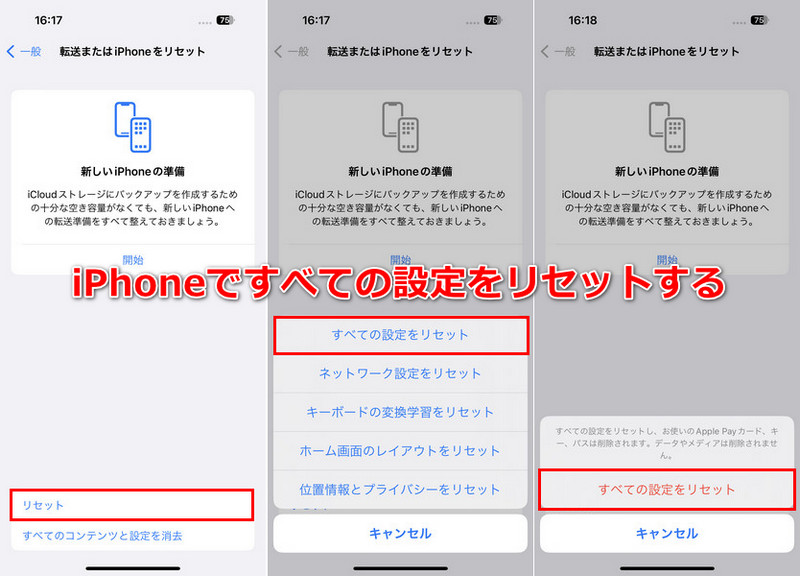

リセットが完了したら、着信音や通知音などの設定を改めて確認してください。

「すべての設定をリセット」と「すべてのコンテンツと設定を消去」は別の操作です。「すべての設定をリセット」は、設定を初期状態に戻すための機能であり、iPhoneを完全に初期化する操作ではありません。
そのため、着信音が鳴らないという理由だけで、いきなり「すべてのコンテンツと設定を消去」を実行する必要はありません。ただし、リセット後はWi-Fiや各種設定などを再設定する必要があるため、実行前に現在の設定を確認しておくと安心です。
対処法9:iPhoneのスピーカーから音が出るか確認する
ここまで試しても着信音が鳴らない場合は、ソフトウェアだけでなくスピーカー側の問題も切り分けておきましょう。例えば、音楽や動画を再生してもiPhone本体から音が出ない場合は、着信音だけの問題ではない可能性があります。一方で、
- 音楽や動画は正常に再生できる
- YouTubeなどの音声も聞こえる
- しかし電話の着信音だけ鳴らない
という場合は、スピーカーの故障よりも、着信・通知設定やiOS側の問題を優先して確認するとよいでしょう。このように、「着信音だけが鳴らないのか」「iPhoneの音そのものが出ないのか」を確認することで、原因をさらに絞り込むことができます。
対処法10:iPhoneを再度確認し、症状が繰り返すか確認する
一度着信音が戻った場合でも、再起動後やしばらく使用した後に再び鳴らなくなる場合があります。この場合は、一時的なシステムエラーだけでなく、iOSアップデート後の設定反映やシステム動作に問題が残っている可能性があります。
次のような状態が続く場合は、通常の設定変更だけでは改善しにくい可能性があります。
- 再起動直後だけ着信音が鳴る
- サイレントモードを切り替えると一時的に直る
- 着信音と通知音の設定は正常
- Bluetoothをオフにしても改善しない
- 集中モードもオフになっている
- iOSを最新状態にしても症状が続く
このような場合は、iOSのシステムそのものに問題がないか確認する必要があります。
Part4. iOSアップデート後の不具合を修復できるReiBoot
ここまで紹介した方法をすべて試しても着信音が鳴らない場合、iPhoneの設定ではなく、iOSのシステム側に問題が発生している可能性があります。特に、
- iOSアップデート直後から症状が発生した
- 着信音や通知音が突然鳴らなくなった
- 再起動しても改善しない
- 設定を確認しても問題が見つからない
- 「すべての設定をリセット」しても改善しない
といった場合は、iOSシステムの修復を検討してみてもよいでしょう。そこで役立つのが、iPhone・iPadなどのiOSデバイス向けシステム修復ツールTenorshare ReiBootです。ReiBootは、iOSやiPadOSなどで発生するさまざまなシステムトラブルを修復するためのソフトウェアです。原文では、iOSアップデート後に発生する不具合への対処方法として紹介されています。




- デバイスをパソコンに接続し、「開始」をクリックします。

- 「普通モード」を選んでから、ファームウェアをダウンロードしましょう。

- 「普通モードを開始」ボタンをクリックして、修復が開始されます。

- 修復が完了すると自動的にデバイスが再起動されるので、驚かないで下さいね。





Part5. iPhoneアップデート後に着信音が鳴らない場合のよくある質問
質問1:iOSアップデート後に着信音だけ鳴らなくなったのはなぜですか?
iOSアップデート後に着信音だけ鳴らなくなった場合、サイレントモード、着信音量、集中モード、Bluetooth接続などの設定が原因として考えられます。
これらを確認しても改善しない場合は、アップデート後の一時的なシステム不具合が関係している可能性もあります。まずは本記事で紹介した基本的な設定を順番に確認してみてください。
質問2:着信音の音量を最大にしても鳴らないのはなぜですか?
着信音の音量を最大にしても鳴らない場合は、音量以外の設定を確認する必要があります。
特に、サイレントモードや集中モード、Bluetooth接続などを確認してください。また、音楽や動画の音は正常に聞こえるのに電話の着信音だけ鳴らない場合は、スピーカーそのものよりも、着信や通知に関する設定、またはiOS側の問題を優先して確認するとよいでしょう。
質問3:LINEやInstagramの通知音も鳴らない場合はどうすればいいですか?
電話だけでなく、LINEやInstagramなどの通知音も鳴らない場合は、iPhone本体の通知設定と各アプリの通知設定を確認してください。
「設定」→「通知」から対象アプリを選択し、「通知を許可」と「サウンド」が有効になっているか確認しましょう。
また、集中モードが有効になっていないかも確認してください。特定のアプリだけ通知が届かない場合は、アプリ側の設定やアプリ自体の不具合が原因となっている可能性もあります。
まとめ
今回は、iPhoneをアップデートした後に着信音が鳴らない場合の原因と対処法について解説しました。iOSアップデート後に着信音が鳴らなくなった場合でも、すぐにiPhoneを初期化する必要はありません。まずはサイレントモード、着信音量、集中モード、Bluetooth、通知設定などを確認し、iPhoneの再起動を試してみましょう。
それでも改善しない場合は、iOSを最新バージョンに更新したり、「すべての設定をリセット」したりすることで改善する可能性があります。
これらの方法を試してもiPhoneの着信音が鳴らない状態が続く場合は、iOSのシステム側に問題が発生している可能性もあります。その場合は、Appleサポートへの相談や、Tenorshare ReiBootなどのiOSシステム修復ツールを検討してみてください。


Tenorshare ReiBoot - iOSシステム修復の専門ツール

- ワンクリックで、リンゴループ、起動しない、画面が真っ暗、アップデートの失敗など、iPhone/iPadのさまざまなiOSシステム不具合を簡単に修復。
- 最新のiOSに対応。データを消さずに、iPhone/iPadのシステム不具合を誰でも簡単に修復できます。


