


iPhoneの写真やメッセージを誤って削除したとき、データ復元ソフトを使えば本当に取り戻せるのか、購入前に確認したい方は多いでしょう。なかでもtellar Data Recovery for iPhoneは、iPhone本体やiTunes・Finderバックアップをスキャンし、写真、動画、連絡先、メッセージなどを復元できるソフトとして提供されています。
本記事では、Stellar Data Recoveryの評判について、公式仕様、無料版の制限、料金、口コミデータを基に検証します。Stellar Data Recovery for iPhoneの使い方や安全性だけでなく、日本語対応やiCloud復元を重視する方向けに、UltData for iOSとの違いも紹介します。


Stellar Data Recovery for iPhoneの総合評価
Stellar Data Recovery for iPhoneは、復元前にデータをプレビューできることや、無料版でも一部の写真・動画を保存できることが特徴です。一方、日本語環境やiCloudバックアップからの復元を重視する場合は、機能面を慎重に確認する必要があります。
 スライドしてご覧ください
公式ページによると、Stellar Data Recovery for iPhoneはiPhone 17シリーズとiOS 26に対応しています。また、無料デモ版では、1ファイル10MBまでの写真または動画を合計10件保存できます。
ただし、データ復元率は、削除後の端末使用状況やデータの上書き状態によって大きく変わります。そのため、「必ず復元できる」「成功率が一定」とは判断せず、まず無料版で目的のデータが検出されるかを確認することが重要です。
Stellar Data Recovery for iPhoneとは?対応OS・主な機能を解説
Stellar Data Recovery for iPhoneは、iPhoneやiPad本体、iTunes・Finderバックアップをスキャンし、削除または消失したデータを検索するパソコン用のデータ復元ソフトです。
公式ページでは、iPhone 17/16/15/14/13/12シリーズ以前の機種と、iOS 26以前のバージョンへの対応が案内されています。ソフトはデスクトップまたはノートパソコン上で動作し、Windows版に加えてMac版も提供されています。Microsoft Store版の最低メモリ要件は4GBです。
Stellar Data Recovery for iPhoneの主な機能
- iPhone・iPad本体からデータをスキャン:iPhoneやiPadをパソコンに接続し、端末内に残っている削除データを検索します。
- iTunes・Finderバックアップからデータを復元:バックアップ全体をiPhoneへ戻すのではなく、検出されたデータを確認し、必要な項目だけを保存できます。
- 暗号化されたiTunesバックアップに対応:正しいバックアップパスワードを入力すれば、暗号化されたiTunesバックアップも読み込めます。
- 複数のデータタイプを検出:写真、動画、連絡先、iMessage、メッセージの添付ファイル、通話履歴、カレンダー、メモ、ボイスメモ、Safariブックマーク、LINE、WhatsApp、WeChatなどに対応しています。
- 復元前にデータをプレビュー:スキャン結果を確認し、必要な写真、動画、連絡先、メッセージだけを選択して保存できます。
- 必要なデータだけを選択して復元:検出されたデータをすべて保存する必要はなく、重要なファイルだけを選択できます。

公式ページの一部にはiCloud復元に関する記載が残っていますが、最新FAQでは、現在はiCloudバックアップから直接データを復元する機能を利用できないと説明されています。iCloud内の写真、メッセージ、LINEなどを復元したい場合は、購入前に現在の対応状況を確認しましょう。
Stellar Data Recovery for iPhoneの使い方は?本当に復元できる?
Stellar Data Recovery for iPhoneの使い方は、基本的に「データを選択する」「スキャンする」「プレビューして保存する」という3ステップです。
- 復元したいデータを選択する: Stellar Data Recovery for iPhoneを起動し、写真、動画、メッセージ、連絡先など、検索したいデータの種類にチェックを入れます。すべての項目を選択するとスキャンに時間がかかる可能性があるため、写真だけを探したい場合は、対象を写真と動画に絞ると効率的です。
- iPhoneまたはバックアップをスキャンする:iPhoneをUSBケーブルでパソコンに接続するか、パソコン内に保存されているiTunes・Finderバックアップを選択します。端末を直接スキャンする場合は、iPhone側で「このコンピュータを信頼」を選択し、画面ロックのパスコードを入力する必要があります
- データをプレビューして保存する: スキャンが完了したら、検出された写真、動画、連絡先、メッセージなどを確認します。必要な項目にチェックを入れ、保存先を指定してパソコンへ書き出します。Stellar Data Recovery for iPhoneは保存前のプレビューに対応しているため、不要なファイルを除外し、必要なデータだけを復元できます。
Stellar Data Recovery for iPhoneで本当に復元できる?
Stellar Data Recovery for iPhoneは削除データのスキャンと復元に対応していますが、すべてのデータを必ず復元できるわけではありません。
復元できる可能性が比較的高いのは、データを削除してからiPhoneをあまり使用しておらず、元の保存領域が新しい写真、動画、アプリデータなどで上書きされていない場合です。
復元が難しくなるケース:
- データを削除した後に大量の写真や動画を撮影した場合
- 多数のアプリや大容量ファイルを保存した場合
- iOSアップデートや初期化後もiPhoneを長期間使用した場合
- iPhoneがパソコンに認識されない場合
- 暗号化されたバックアップのパスワードが分からない場合
- スキャン結果に目的のデータが表示されない場合

復元できるかを判断するうえで、最も分かりやすい基準はスキャン後のプレビューです。目的の写真やメッセージが正常に表示されれば、保存できる可能性があります。
無料版で復元できるデータの具体例
Stellar Data Recovery for iPhoneの無料デモ版では、写真または動画を合計10件まで保存できます。ただし、1ファイルあたりの容量は10MBまでです。
スライドしてご覧ください例えば、写真24枚と動画6本が検出された場合でも、無料で保存できるのは条件を満たす写真・動画のうち合計10件までです。そのため、最初から有料版を購入するのではなく、まず無料版で目的のデータがスキャン結果やプレビューに表示されるかを確認するとよいでしょう。
Stellar Data Recovery for iPhoneは安全?口コミについても紹介
Stellar Data Recovery for iPhoneは、公式サイトまたは正規のアプリストアからダウンロードする限り、比較的安全に利用できるデータ復元ソフトです。
公式FAQによると、ソフトを使用するためにiPhoneを脱獄する必要はありません。また、スキャン中にiPhoneやiPad内の既存データを書き換えたり、変更したりすることもないと説明されています。
ただし、非公式サイトで配布されているクラック版や改変版には、マルウェア感染、個人情報流出、正常に復元できないといったリスクがあります。Stellar Data Recovery for iPhoneをダウンロードする際は、必ず公式サイトを利用してください。
Stellar Data Recovery for iPhoneのメリット・デメリット
Stellar Data Recovery for iPhoneの長所と短所を整理すると、次のとおりです。
メリット
- iPhoneを脱獄せずに利用できる
- スキャン中に端末内の既存データを書き換えない
- 復元前に写真、メッセージ、連絡先などをプレビューできる
- iPhone本体とiTunes・Finderバックアップに対応している
- 暗号化されたiTunesバックアップも読み込める
- 無料版でも写真と動画を合計10件まで保存できる
デメリット
- 最新版ではiCloudバックアップから直接復元できない
- 無料版で保存できるデータは写真と動画に限られる
- 無料保存は合計10件、1ファイル10MBまでに制限される
- 削除データが上書きされている場合は復元できない
- 目的のデータがスキャン結果に表示されない場合がある
- 価格が米ドル表示のため、日本ユーザーには比較しにくい
Stellar Data Recovery for iPhoneは、既存データを変更せずにスキャンできる点や、復元前に内容を確認できる点がメリットです。一方、iCloudバックアップから直接復元したいユーザーや、写真・動画以外のデータを無料で保存したいユーザーには制限があります。
Stellar Data Recovery for iPhoneの口コミ
2026年7月27日時点で、TrustpilotにおけるStellar Data Recoveryブランド全体の評価は5点満点中4.8で、レビュー総数は5,449件です。評価の内訳は、5つ星が89%、4つ星が5%、1つ星が4%となっています。
また、Trustpilot上のStellar Data Recovery for iPhone単体の評価は4.8で、419件のレビューが掲載されています。
スライドしてご覧くださいただし、Stellar全体の口コミには、iPhone版だけでなく、Windows向けデータ復元ソフト、写真復元、メール修復、カスタマーサポートなどに関する評価も含まれています。星の数だけで復元性能を判断せず、自分と同じiPhoneモデル、削除したデータの種類、バックアップの有無、削除後の使用状況について書かれた口コミを参考にしましょう。
Stellar Data Recovery for iPhoneの料金は?無料・有料版の違い
2026年7月27日時点の公式価格は、次のとおりです。
スライドしてご覧くださいStandardプランは1年間有効で、最大5台のiPhoneと無制限のデータ復元に対応しています。ToolkitにはiPhoneデータ消去、iOS修復、Apple ID削除が追加され、Toolkit Plusでは最大50台のiPhoneを利用できます。価格はキャンペーンなどで変動する可能性があります。
無料デモ版でもスキャンとプレビューはできますが、保存できるのは写真と動画を合計10件、1ファイル10MBまでです。連絡先、メッセージ、LINE、通話履歴などを実際に保存したい場合や、11件以上の写真・動画を復元したい場合は、有料版が必要になります。
Stellar Data Recovery for iPhoneとUltData for iOSの比較
Stellar Data Recovery for iPhoneの代替ソフトとして比較したいのが、Tenorshare UltData for iOSです。
UltData for iOSは、iPhone・iPad本体、iTunesバックアップ、iCloudという3つの復元モードに対応しています。iCloudからiPhone全体を初期化せず、必要なデータだけを選択して復元できることも特徴です。
スライドしてご覧くださいUltData for iOSの日本向け個人プランは、月間更新ライセンスが5,980円、年間更新ライセンスが7,980円、永久ライセンスが9,980円です。各プランは1台のPCと5台のデバイスに対応し、35種類以上のデータを復元できます。
iPhone本体またはiTunesバックアップからデータを復元したい場合は、Stellar Data Recovery for iPhoneも選択肢になります。一方、日本語で操作したい場合や、iCloudから写真、メッセージ、LINEなどを選択的に復元したい場合は、UltData for iOSの方が用途に合いやすいでしょう。




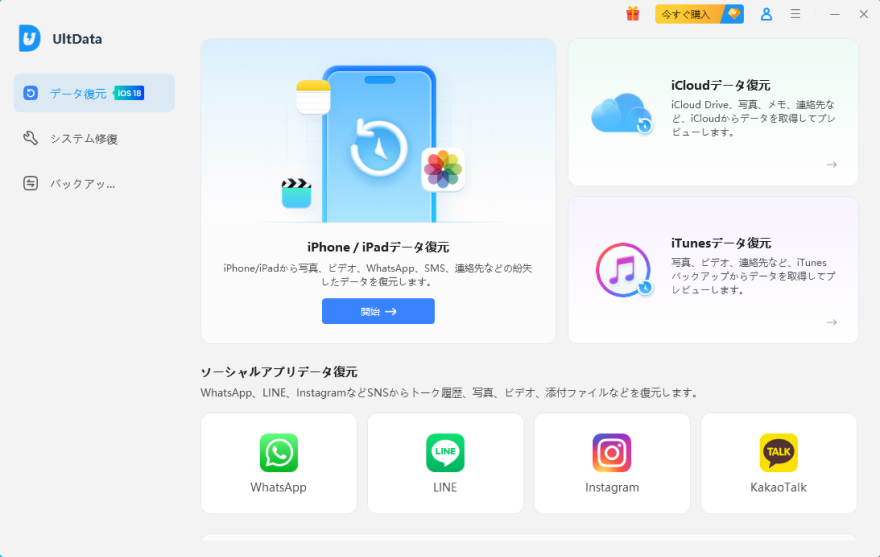
- UltDataを起動して、「iOSデバイスから復元」オプションを選択して下さい。
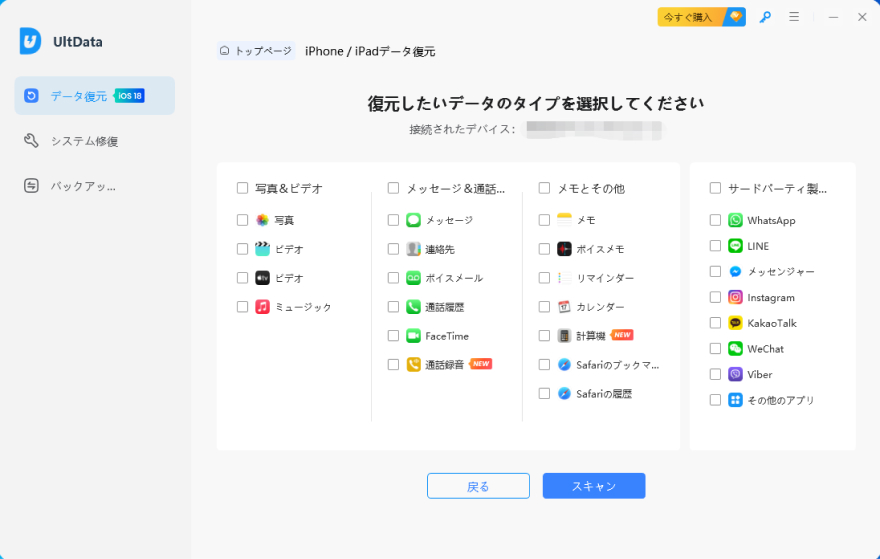
- iPhoneをPCに接続します。復元したいデータの種類を選択し、「スキャン」をクリックして下さい。
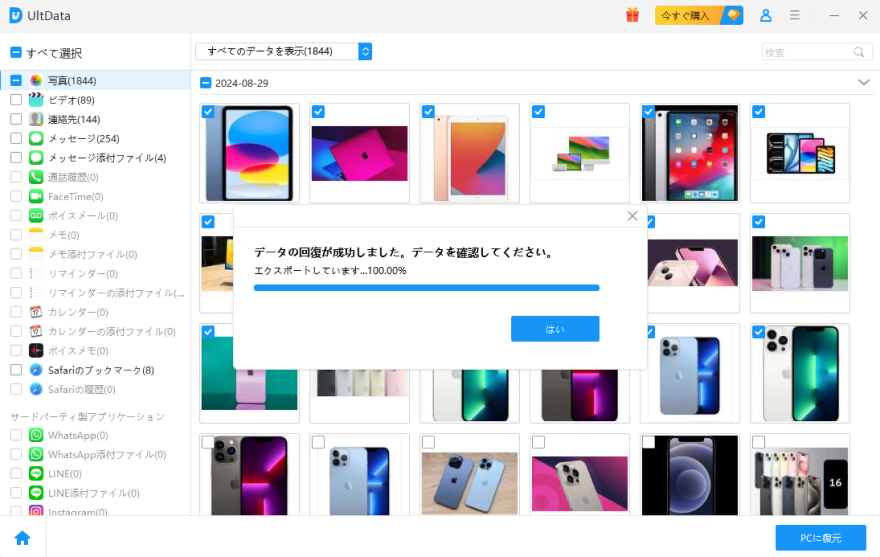
- 復元可能なデータがプレビュー表示されます。無料体験ではここまで出来ます。復元したいデータを選択し、「PCに復元」をクリックすると、復元が実行されます。


最後に
Stellar Data Recovery for iPhoneは、iPhone本体やiTunes・Finderバックアップをスキャンし、写真、動画、連絡先、メッセージなどを選択的に保存できるデータ復元ソフトです。無料版でも1ファイル10MBまでの写真・動画を合計10件保存できるため、少数のファイルを復元したい場合や、有料版を購入する前に検出結果を確認したい場合に役立ちます。
ただし、データが新しいファイルで上書きされている場合は復元できない可能性があります。また、最新版ではiCloudバックアップから直接復元できない点にも注意が必要です。データを失ったことに気づいたら、写真撮影、アプリのインストール、iOSアップデートなどを控え、できるだけ早く無料版でスキャンを行いましょう。日本語で簡単に操作し、iPhone本体・iTunes・iCloudバックアップから写真やLINEなど35種類以上のデータを選択的に復元したい方には、UltData for iOSがおすすめです。
