


スマホで撮影した大切な写真や動画を誤って削除してしまい、焦った経験はありませんか?実は、スマホのゴミ箱を復元する方法を知っていれば、多くのデータは取り戻せる可能性があります。
本記事では、iPhoneとAndroid両方のスマホのゴミ箱を復元する方法を詳しく解説します。スマホのゴミ箱を復元するには、デバイスの標準機能を使う方法からバックアップを利用する方法、さらには専用ソフトを使う高度な復元方法まで、様々な選択肢があります。スマホのゴミ箱を復元して大切なデータを取り戻す方法をマスターして、もう二度とデータ消失の心配をしなくて済むようにしましょう。
Part1.iPhone ・Androidスマホの「ゴミ箱」機能とは?
スマホの写真や動画を誤って消してしまい、後悔した経験はありませんか?実はiPhoneもAndroidも、削除したデータを一時的に保管する「ゴミ箱」機能を備えています。この機能を知っておくことで、大切な思い出や重要なファイルを失う心配がぐっと減ります。まずは、そんな便利な「ゴミ箱」機能について詳しく解説します。
1.スマホの写真・ファイルを削除したらどうなる?
スマホで写真やファイルを削除すると、実はすぐに完全消去されるわけではありません。多くの場合、削除されたデータはいったん「ゴミ箱」に移動します。この仕組みは、パソコンのゴミ箱と同様に、誤って削除してしまったファイルを簡単に復元できるようにするための安全機能です。ただし、ゴミ箱内のファイルも一定期間が経過すると自動的に完全削除されるため注意が必要です。
2.iPhoneとAndroidのゴミ箱機能の違い
iPhoneの場合、削除された写真や動画は「最近削除した項目」フォルダに30日間保存されます。この期間内であれば簡単に復元可能です。
一方、Androidの場合はメーカーや使用しているギャラリーアプリによって異なりますが、多くの場合「ゴミ箱」または「ごみ箱」という名称で7〜30日間保存されます。
Part2.スマホのゴミ箱から削除したデータを復元する方法【iPhone/Android対応】
「ゴミ箱に入れたはずの大事な写真が見当たらない!」「誤ってゴミ箱からも削除してしまった...」そんな焦りを感じた経験はありませんか?実は、ゴミ箱から削除されたデータでも、状況によっては復元できる可能性があります。iPhone・Androidそれぞれのスマホで、最後の望みとなるデータ復元の方法をご紹介します。
1.iPhoneの「最近削除した項目」から消えた写真・動画を復元する方法
iPhoneで削除された写真や動画を復元する手順は非常にシンプルです。
「写真」アプリを開きます
画面下部の「アルバム」をタップ
下にスクロールして「最近削除した項目」を選択
復元したい写真や動画を選択
右下の「復元」をタップ

これで選択したアイテムは元のアルバムに戻ります。スマホの消えた写真の復元はこれで完了です。
2.Androidギャラリーのごみ箱から削除した写真・動画を復元する方法
Androidデバイスの場合、使用しているギャラリーアプリによって手順が異なりますが、一般的な方法は次の通りです。
Googleフォトの場合:
Googleフォトアプリを開く
画面左下の「コレクション」をタップ
「ゴミ箱」を選択
復元したい写真や動画を選択
画面下部の「復元」をタップ

この方法でスマホのゴミ箱から削除したデータの復元が可能です。
Part3.iPhoneのごみ箱から完全に削除した写真・動画を復元する方法
「最近撮影した大切な写真が見当たらない」「ゴミ箱を空にしてから気づいた...」そんな焦りの瞬間を経験したiPhoneユーザーは少なくありません。実は、写真アプリの「最近削除した項目」から消えてしまった写真や動画でも、まだ復活のチャンスがあるのです。ここでは、iPhoneユーザーが知っておくべき、完全削除後のデータ復元テクニックをご紹介します。
方法1.iCloudバックアップからゴミ箱にないデータを復元する
「最近削除した項目」からも消えてしまった写真や動画は、iCloudバックアップから復元できる可能性があります。
設定 → 一般 → 転送またはiPhoneをリセット
すべてのコンテンツと設定を消去
再設定画面で「iCloudバックアップから復元」を選択
日付の近いバックアップを選択して復元

iCloudバックアップが有効になっていれば、スマホのゴミ箱 完全削除 復元も可能です。
方法2.iTunesバックアップから30日以上に消した写真・動画を復元する
iTunesでバックアップを取っていた場合、以下の手順で復元できます。
iPhoneをコンピュータに接続
iTunesを起動(macOS Catalina以降はFinderを使用)
デバイスアイコンをクリック
「バックアップから復元」を選択
適切なバックアップを選んで「復元」をクリック
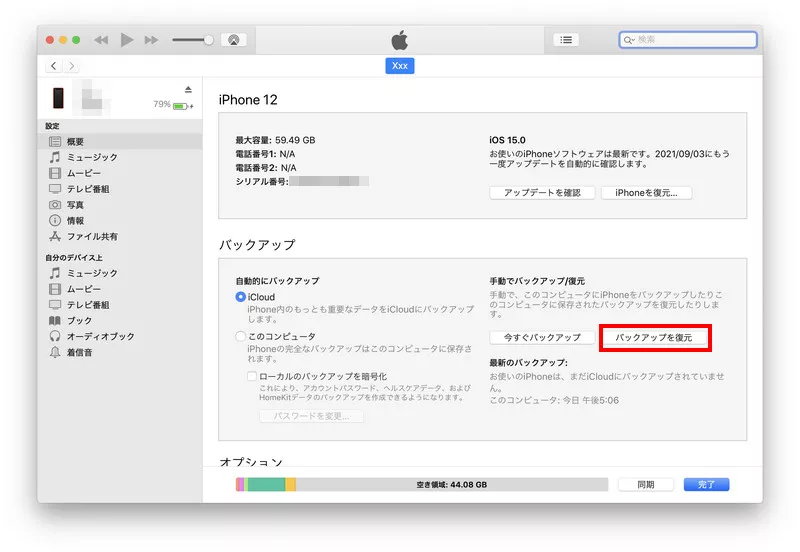
この方法は端末全体を復元するため、バックアップ後に作成したデータが失われる可能性があることに注意してください。
方法3.iPhone復元ソフトでごみ箱から完全に削除したデータを復元する
バックアップからの復元が難しい場合や、より確実にスマホのゴミ箱を復元したい場合は、UltData iPhoneデータ復元のようなソフトが効果的です。このようなソフトウェアは、すでに完全削除されたデータでも高度なスキャン技術で復元できる可能性があります。バックアップからでは復元できないデータも見つけ出せるため、重要なデータを確実に取り戻したい場合に最適な選択肢です。




- UltData for iOSをインストールして起動します。接続したいデバイスを選択します。
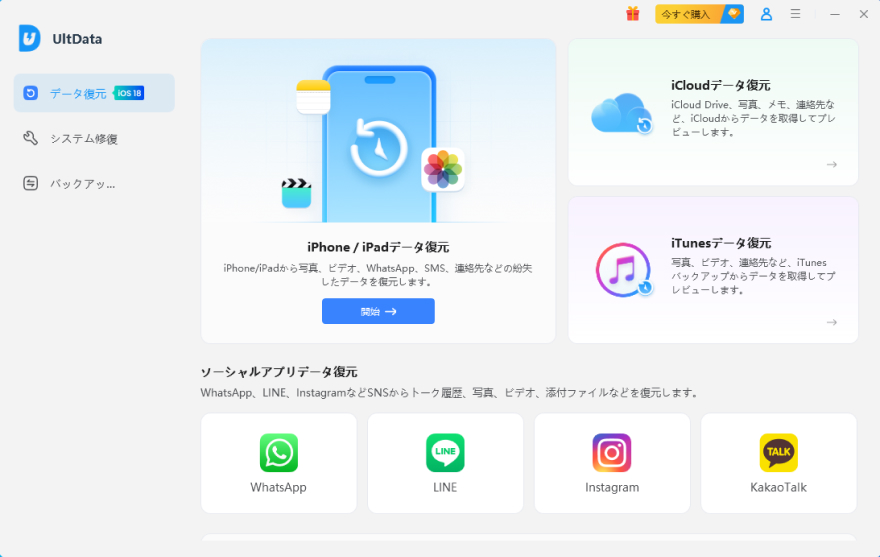
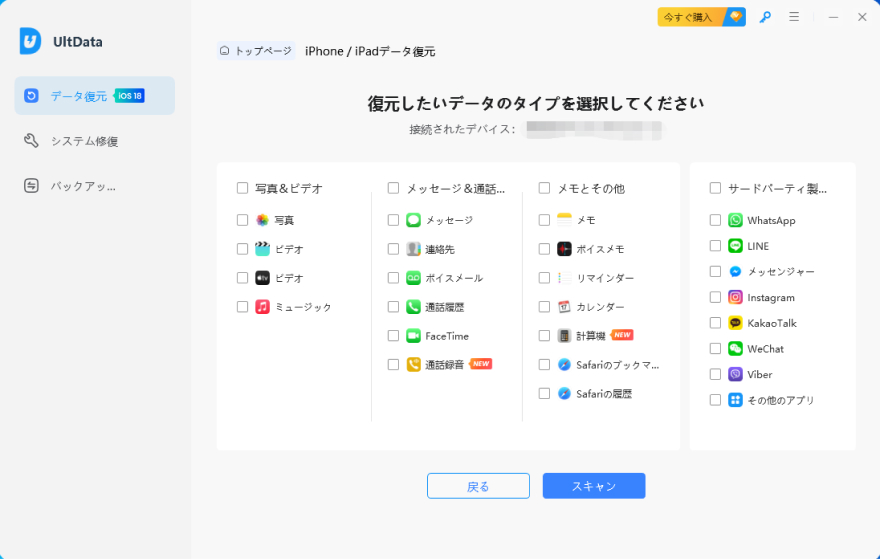
- デバイスを接続して、「写真」などをスキャンします。
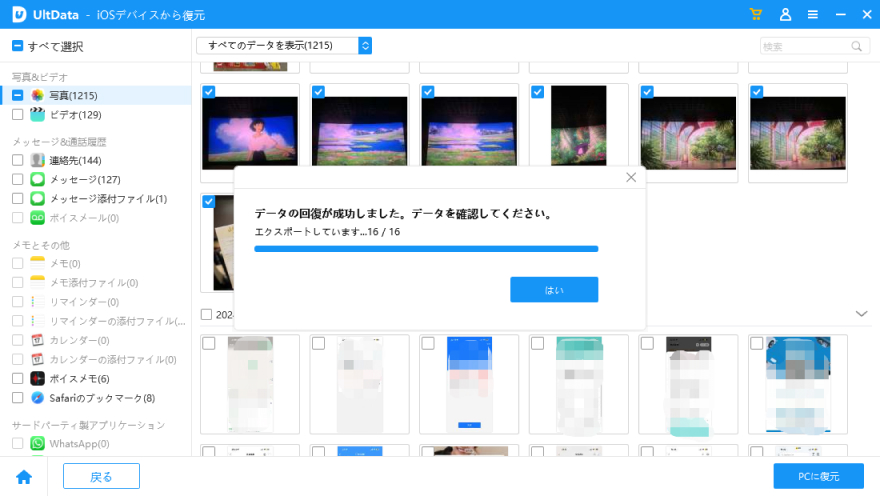
- スキャン結果から、復元したい写真を選択します。復元を実行します。


Part4.Androidのごみ箱から完全に削除した写真・動画を復元する方法
「大切な思い出の写真をゴミ箱からも削除してしまった...」「子供の成長記録が消えてしまった」など、Androidスマホで貴重なデータを完全削除してしまった時の絶望感は計り知れません。しかし、Androidには、ゴミ箱から消えたデータでも取り戻せる可能性が残されています。Androidユーザー必見の、完全削除された写真・動画の復元方法をご紹介します。
方法1.Googleフォトのバックアップからゴミ箱にない写真・動画を復元する
Androidのスマホで消した動画の復元やスマホのアプリを復元するには、Googleフォトのバックアップが活用できます。
Googleフォトアプリを開く
右上のプロフィールアイコンをタップ
「写真の設定」>「バックアップと同期」をタップ
バックアップが有効になっていることを確認
ウェブブラウザでphoto.google.comにアクセス
ライブラリから過去のバックアップを確認して復元

方法2.スマホ内蔵バックアップ機能から消したデータを復元する
多くのAndroidデバイスには内蔵のバックアップ機能があります。
「設定」アプリを開く
「システム」>「バックアップ」または「クラウドとアカウント」を選択
「バックアップと復元」を選択
「データを復元」を選択
復元したいバックアップを選択して「復元」をタップ
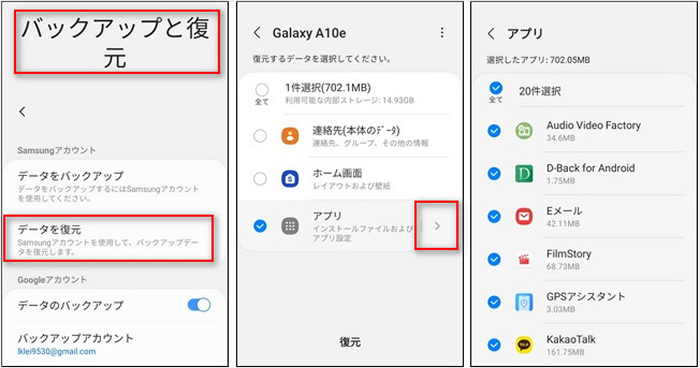

これでスマホの動画を復元などが可能になります。
方法3.Android復元ソフトでごみ箱から完全に削除したデータを復元する
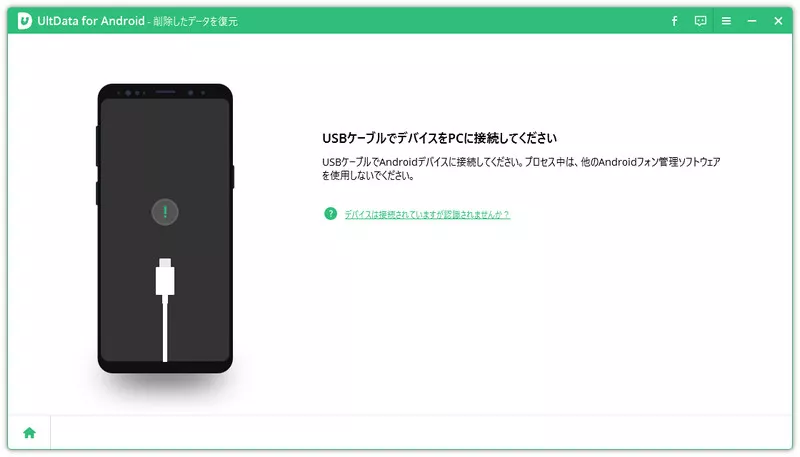
より確実にスマホのゴミ箱を復元したい場合は、UltData Androidデータ復元などのAndroid用データ復元ソフトが最も効果的です。これらのツールは、端末から完全に削除されたデータでも復元できる可能性があり、バックアップなしでもデータを取り戻せるケースが多いです。特に緊急性の高い重要データの復元や、バックアップを取っていなかったデータの復旧に最適な手段です。
- UltData for Androidを起動し、「削除したデータを復元」をクリックしてください。
- Android端末とPCをケーブル接続します。ガイダンスに従い、USBデバッグを有効にします。
- 写真や動画にチェックを入れて「開始」をクリックすると、データのスキャンが始まります。スキャンしたデータがプレビュー表示されるので、復元したいデータを選択して「復元」をクリックします。


最後に
スマホのゴミ箱を復元する方法は様々ありますが、日頃からデータをバックアップしておくことが最も重要です。iPhoneユーザーであればiCloud、AndroidユーザーであればGoogleフォトなどのクラウドサービスを活用しましょう。
もしスマホのゴミ箱から完全に削除してしまったデータがある場合は、Tenorshare UltDataデータ復元ソフトを使用することで、復元の可能性が大幅に高まります。スマホのゴミ箱を復元する知識を持っておけば、大切なデータを失う心配も少なくなるでしょう。データ復元の必要性を感じたら、早めに行動することが成功の鍵です。
