


大切な思い出の動画や、時間をかけて編集した作品を誤って削除してしまった経験はありませんか。iPhoneで撮影した家族の動画、Androidスマホに保存していた旅行の記録、パソコンで制作した動画、さらにはTikTokやYouTubeに投稿した動画まで、消してしまった動画を復元したいと思う場面は少なくありません。
本記事では、iPhone、Android、PC、TikTok、YouTubeなど、様々なデバイスやプラットフォームで、過去に消した動画を復元する方法を詳しく解説します。無料で使える方法から、専門的な動画復元アプリまで、状況に応じた最適な解決策をご紹介します。誤って消してしまった動画や、昔に消した動画を取り戻したい方は、ぜひ最後までご覧ください。
Part1. 消した動画は本当に復元できる?復元できない場合は?
多くの場合、削除した動画はすぐには完全に消えません。iPhoneやAndroidスマホでは、削除した動画は「最近削除した項目」やゴミ箱に一定期間保管されます。また、パソコンでも同様に、ごみ箱に動画ファイルが残っている間は復元が可能です。
さらに、データを完全に削除したと思っても、実際にはストレージ上にデータの痕跡が残っていることがあります。新しいデータで上書きされるまでは、専門の動画復元アプリを使用することで取り戻せる可能性があります。
ただし、以下のような場合は復元が困難になります:
- ゴミ箱や「最近削除した項目」からも完全に削除してから長期間が経過している
- 削除後に大量の新しいデータを保存し、元のデータが上書きされてしまった
- クラウドサービスやアプリのサーバーから完全に削除され、保存期間を過ぎている
- 端末の初期化や物理的な損傷がある
これらのケースでも、諦める前に複数の復元方法を試してみる価値はあります。では、具体的な復元方法を見ていきましょう。
Part2. iPhoneスマホで昔に消した動画を復元する方法
iPhoneで動画を削除してしまっても、状況によっては復元できる可能性があります。 「最近削除した項目」やiCloudバックアップなど、iPhoneならではの復元方法を順番に確認していきましょう。
方法1. iPhone「最近削除した項目」から消えた動画を見る【30日以内】
iPhoneで削除した動画は、まず「最近削除した項目」に移動し、30日間保管されます。この期間内であれば、簡単に復元できます。
手順:
iPhoneの「写真」アプリを開く
画面下部の「アルバム」タブをタップ
下にスクロールして「最近削除した項目」を選択
復元したい動画を見つけてタップ
右下の「復元」ボタンをタップ
「ビデオを復元」を選択して完了
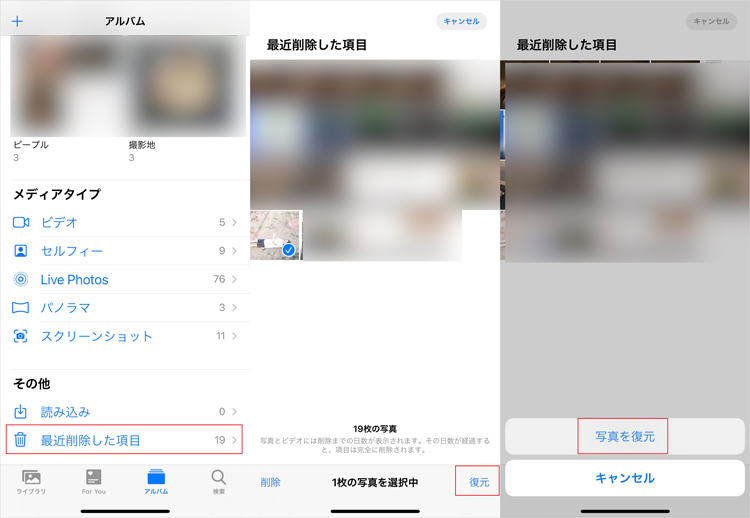

この方法は無料で、操作も簡単なため、まず最初に試すべき方法です。ただし、30日を過ぎると動画は自動的に完全削除されてしまうので、できるだけ早く確認しましょう。
方法2. iCloud.com「最近削除した項目」から動画を復元する【同期している場合】
iCloudフォトライブラリを有効にしている場合、iCloud.comからも削除した動画を復元できます。
パソコンまたはスマートフォンのブラウザでiCloud.comにアクセス
Apple IDでサインイン
「写真」を選択
左側のメニューから「最近削除した項目」をクリック
復元したい動画を選択
右上の「復元」ボタンをクリック
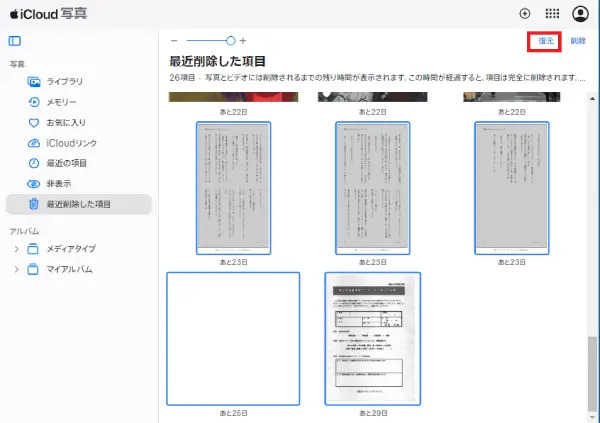

iCloud.comを使用すると、パソコンからでもiPhoneの動画を復元できるため便利です。こちらも30日間の保存期間があります。
方法3. iCloudバックアップから消去したiPhone動画を復元する
iCloudに定期的にバックアップを取っている場合、バックアップから動画を復元できます。ただし、この方法ではiPhone全体が以前の状態に戻るため、注意が必要です。
手順:
iPhoneの「設定」を開く
「一般」→「転送またはiPhoneをリセット」→「すべてのコンテンツと設定を消去」をタップ
iPhoneが再起動し、初期設定画面が表示される
「Appとデータ」画面で「iCloudバックアップから復元」を選択
Apple IDでサインイン
動画が含まれているバックアップを選択
復元が完了するまで待つ
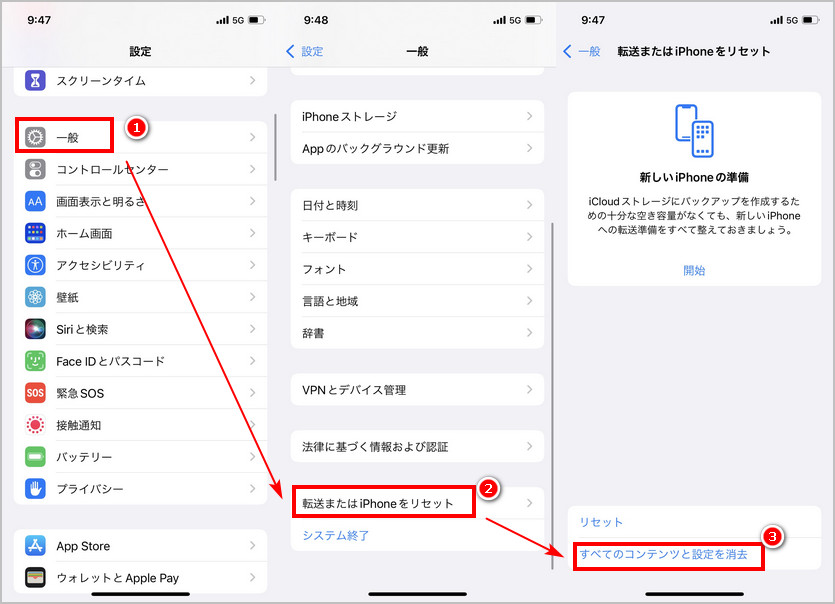


この方法では、バックアップ作成後に追加したデータが失われる可能性があるため、事前に現在のデータをバックアップしておくことをおすすめします。
方法4. iTunesバックアップから削除したiPhoneビデオを復元する
パソコンにiTunesバックアップがある場合、そこから動画を復元できます。
手順:
パソコンにiTunesをインストール(macOS Catalina以降ではFinder)
USBケーブルでiPhoneをパソコンに接続
iTunesまたはFinderでiPhoneを選択
「バックアップから復元」をクリック
復元したいバックアップを選択
復元を開始し、完了するまで待つ
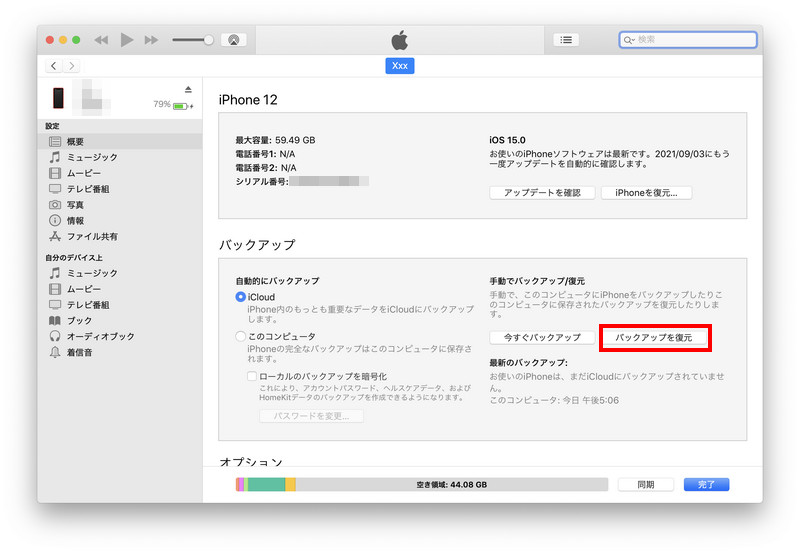
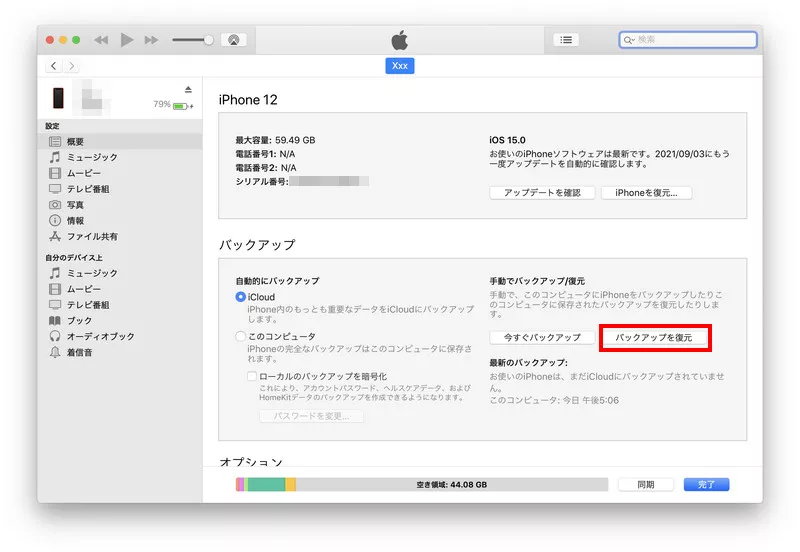
iTunesバックアップを使用する場合も、iPhoneが以前の状態に戻るため、バックアップ以降のデータは失われます。
方法5. iPhone動画復元アプリで完全に削除した動画を復活する
「最近削除した項目」からも消してしまった、またはバックアップがない場合でも、専門の動画復元アプリを使えば復元できる可能性があります。UltData for iOSのような復元アプリには、以下のようなメリットがあります:
- バックアップなしでも復元可能: iPhoneを直接スキャンして削除されたデータを検出
- 選択的な復元: 動画だけを復元でき、他のデータに影響を与えない
- 高い復元率: 専門的なアルゴリズムで深層スキャンを実施
- データの上書きを防ぐ: 既存のデータを保護しながら復元作業を実施
復元アプリは、他の方法で復元できなかった場合の最終手段として非常に有効です。完全に削除した動画であっても、データが上書きされていなければ復元できる可能性が高くなります。




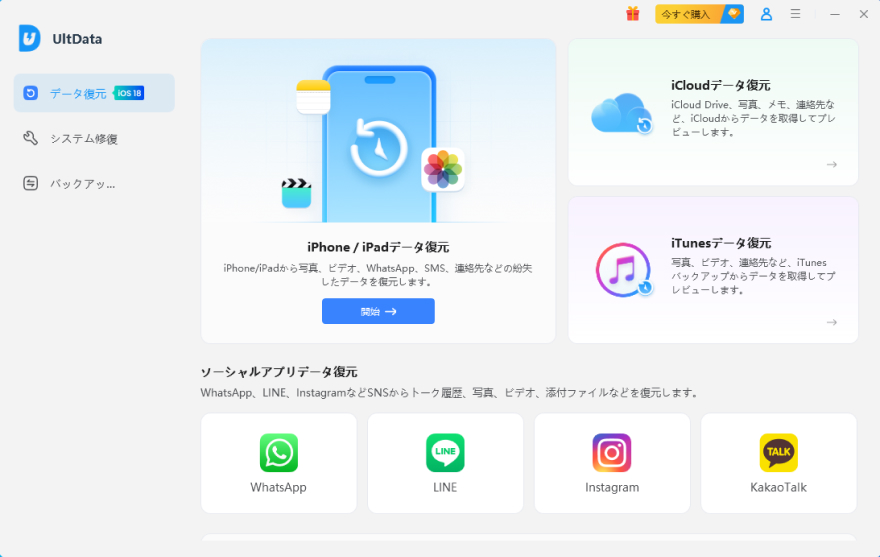
- UltData for iOSをインストールして起動します。接続したいデバイスを選択します。
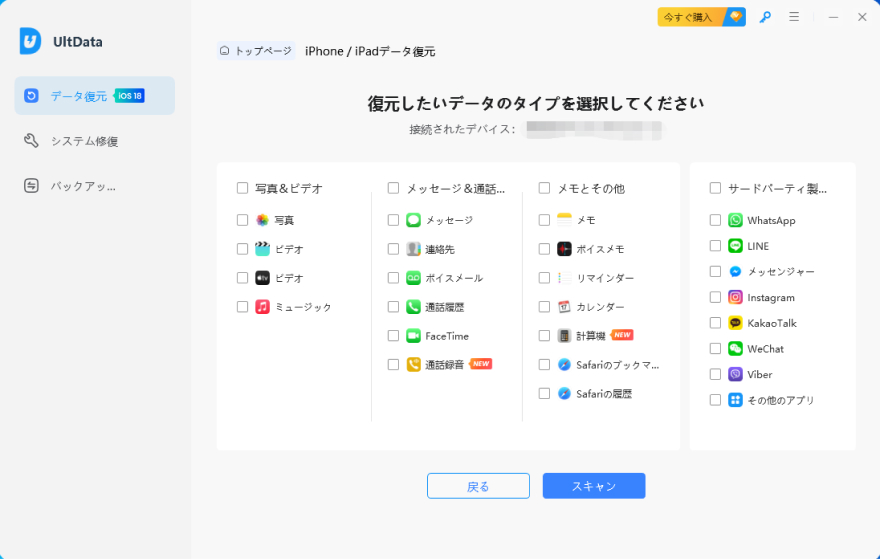
- デバイスを接続して、「動画」などをスキャンします。
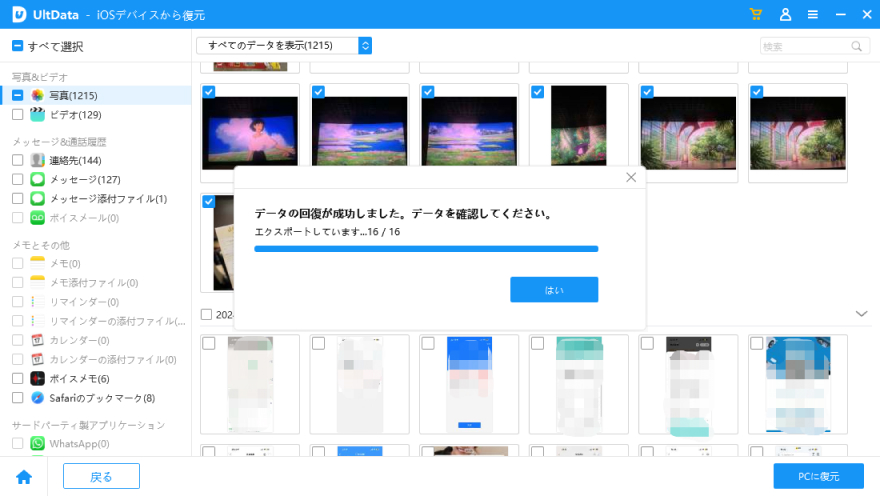
- スキャン結果から、復元したい動画を選択します。復元を実行します。


Part3. Androidスマホで消した動画を復元する方法
Androidスマホでは、機種や使用しているアプリによって動画の保存場所や復元方法が異なります。 まずは「ゴミ箱」やGoogleフォトを確認し、その後に取れる対処法を紹介します。
方法1. Androidギャラリーのゴミ箱から消した動画を取り戻す
Android 11以降のデバイスでは、ギャラリーアプリに削除した動画を一時保存するゴミ箱機能が搭載されています。通常、削除した動画は30日間ゴミ箱に保管されます。
ギャラリー(またはアルバム)アプリを開く
右下の「≡」(メニュー)アイコンをタップ
「ゴミ箱」または「最近削除されたアイテム」を選択
復元したい動画を見つけて選択
画面下部の「復元」ボタンをタップ


機種によってゴミ箱の場所や名称が異なる場合があるため、設定メニューから確認してください。削除してから30日以内であれば、この方法で簡単に復元できます。
方法2. Googleフォトから消してしまった動画を復元する【60日以内】
Googleフォトのバックアップ機能を有効にしている場合、削除した動画はGoogleフォトのゴミ箱に保存されます。バックアップ済みの動画は60日間、バックアップしていない動画は30日間保管されます。
Googleフォトは自動バックアップ機能があるため、気づかないうちにバックアップされていることも多いです。削除した動画が見つからない場合は、まずGoogleフォトを確認してみましょう。
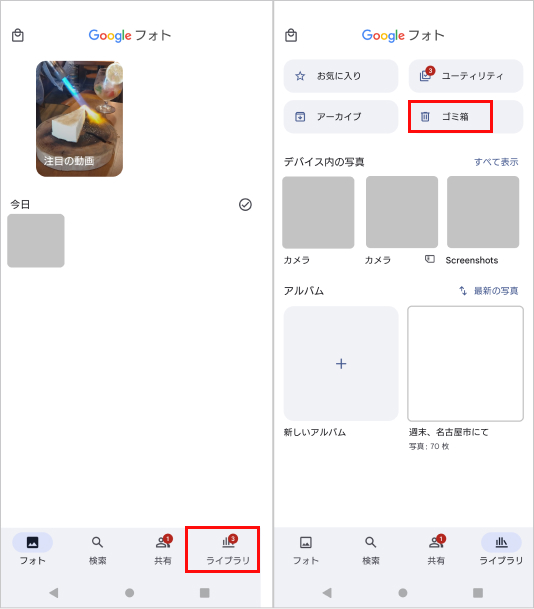
Googleフォトアプリを開く
画面下部の「コレクション」をタップ
「ゴミ箱」を選択
復元したい動画を長押しして選択
画面下部の「復元」をタップ

方法3. Android動画復元ソフトからバックアップなしの動画を復活する
ゴミ箱やGoogleフォトにも動画が見つからない場合、専門のAndroid動画復元ソフトを使用する方法があります。UltData for Androidのような復元ソフトには、以下のメリットがあります:
- バックアップ不要: 端末を直接スキャンして削除されたデータを検出
- 幅広いデータ対応: 動画だけでなく、写真、連絡先、メッセージなども復元可能
- SDカードにも対応: 内部ストレージだけでなく、SDカードからも復元できる
- プレビュー機能: 復元前に動画の内容を確認できる
復元アプリを使用することで、ゴミ箱から完全に削除してしまった動画や、数年前に消した動画でも、データが上書きされていなければ復元できる可能性があります。
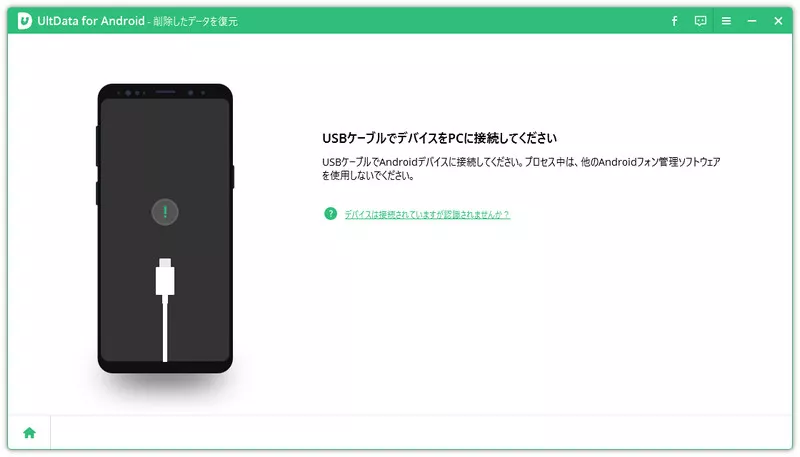
- UltData for Androidを起動し、「削除したデータを復元」をクリックしてください。
- Android端末とPCをケーブル接続します。ガイダンスに従い、USBデバッグを有効にします。
- 写真や動画にチェックを入れて「開始」をクリックすると、データのスキャンが始まります。スキャンしたデータがプレビュー表示されるので、復元したいデータを選択して「復元」をクリックします。


復元作業を行う前に、端末の使用を最小限に抑えることが重要です。新しいデータを保存すると、削除された動画のデータが上書きされてしまう可能性が高くなります。
Part4. 【PC】パソコンで消した動画を復元する方法(Windows/Mac)
方法1. パソコンのごみ箱から消した動画を復元する
パソコンで削除したファイルは、まずごみ箱(Windowsの場合は「ごみ箱」、Macの場合は「ゴミ箱」)に移動します。完全に削除していなければ、簡単に復元できます。
Windows:
デスクトップの「ごみ箱」アイコンをダブルクリック
復元したい動画ファイルを見つける
ファイルを右クリックして「元に戻す」を選択
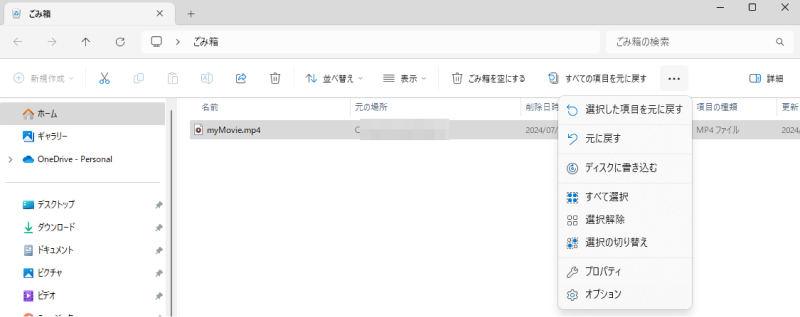
動画が元の保存場所に復元される

Mac:
DockまたはFinderから「ゴミ箱」を開く
復元したい動画ファイルを見つける
ファイルを右クリックして「元に戻す」を選択
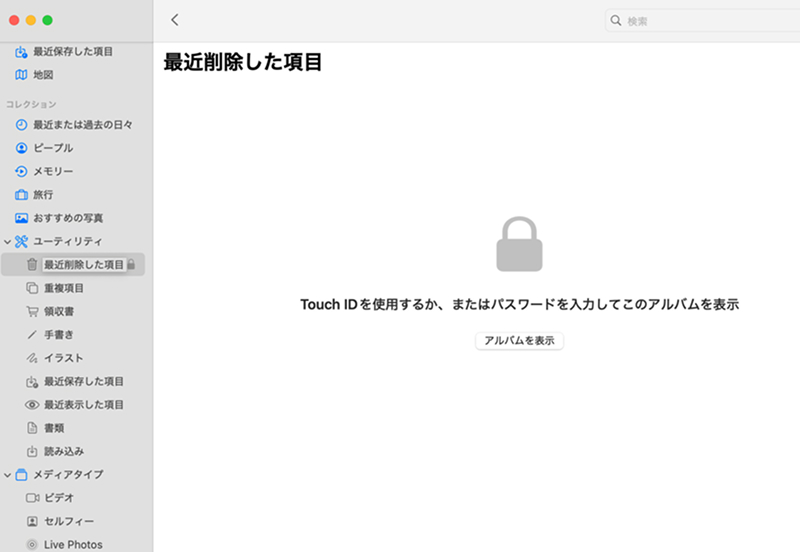
動画が元の保存場所に復元される

ごみ箱を確認するのが最も簡単で確実な方法なので、まずここをチェックしましょう。ただし、「ごみ箱を空にする」を実行してしまうと、この方法では復元できなくなります。
方法2. バックアップ(ファイル履歴/Time Machine)から消した動画を見る
定期的にバックアップを取っている場合、そこから削除した動画を復元できます。
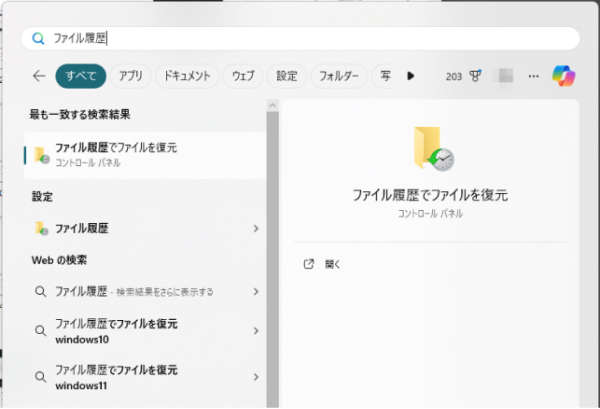
Windows(ファイル履歴):
バックアップ用のドライブをパソコンに接続
「設定」→「更新とセキュリティ」→「バックアップ」を開く
「ファイル履歴を使用してバックアップ」セクションで「その他のオプション」をクリック
「現在のバックアップからファイルを復元」を選択
復元したい動画を探して選択
「復元」ボタンをクリック

Mac(Time Machine):
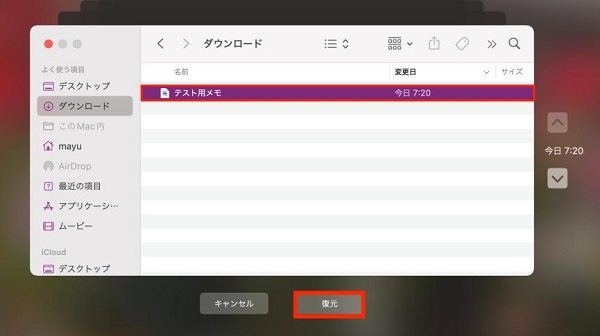
Time Machineバックアップディスクを接続
メニューバーのTime Machineアイコンをクリック
「Time Machineに入る」を選択
タイムライン上で動画が存在していた時点に戻る
復元したい動画を選択
「復元」ボタンをクリック

バックアップ機能を活用すると、過去に消した動画でも確実に復元できます。
方法3. 外付けHDD・SDカードの動画を復元する
外付けHDDやSDカードに保存していた動画を削除してしまった場合でも、専門のデータ復元ソフトを使用すれば復元できる可能性があります。
手順:
外付けHDDまたはSDカードをパソコンに接続
データ復元ソフト(後述)を起動
外付けデバイスを選択してスキャン
スキャン結果から復元したい動画を選択
復元先を指定して復元を実行
復元したファイルは、元のデバイスとは別の場所に保存してください。同じ場所に保存すると、データが上書きされて復元に失敗する可能性があります。
方法4. 動画復元ソフトから完全に削除したビデオを復元する
ごみ箱からも完全に削除してしまった、またはバックアップがない場合は、専門の動画復元ソフト4DDiG4DDiGが最も効果的です。復元ソフトには、以下のような特徴があります:
- 深層スキャン機能: 削除されたファイルの痕跡を徹底的に検索
- 多様なファイル形式に対応: MP4、AVI、MOV、WMVなど、様々な動画形式を復元
- プレビュー機能: 復元前に動画の内容を確認できる
- 復元成功率が高い: 専門的なアルゴリズムで高い復元率を実現
完全に削除した動画であっても、新しいデータで上書きされていなければ、復元ソフトで取り戻せる可能性が高いです。
Part5. TikTokで消した動画を復元する方法
方法1. TikTokの「下書き」から消した動画を復元する【未公開】
TikTokで動画を作成中に下書きとして保存していた場合、その動画が残っている可能性があります。
手順:
TikTokアプリを開く
画面下部の「プロフィール」(人型アイコン)をタップ
動画タブに「下書き」という項目があるか確認
「下書き」をタップすると、保存した動画の一覧が表示される
復元したい動画を選択して編集・投稿
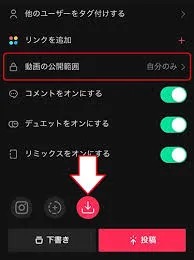


下書きはTikTokアプリ内に保存されるため、アプリをアンインストールしたり、別のデバイスに切り替えたりすると削除される可能性があります。「デバイスに保存」機能をオンにしていた場合、スマートフォンのアルバムやカメラロールにも保存されている可能性があります。
方法2. 公開済み動画を再ダウンロードして復元する【削除前】
削除する前に「いいね」を付けていた場合、または他のユーザーがその動画を保存していた場合、再ダウンロードできる可能性があります。
手順:
TikTokアプリを開く
プロフィール画面でハート型のアイコンをタップ
「いいね」した動画の一覧が表示される
復元したい動画を見つけてタップ
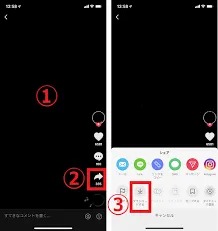
右側の「…」(その他のオプション)をタップ
「保存する」または「ダウンロードする」を選択

方法3. TikTok「最近の削除」から復元する【30日以内】
TikTokでは、削除した動画が30日間「最近の削除」フォルダに保存されます。
プロフィール画面を開く
右上のメニュー(≡)をタップ
「設定とプライバシー」を選択
「アクティビティセンター」をタップ
「最近の削除」を選択
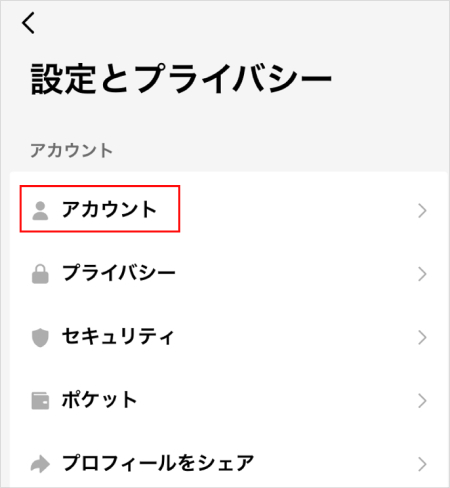
復元したい動画を選んで「復元する」をタップ

復元された動画は、プロフィールに再び表示され、関連するコメントや「いいね」も一緒に復元されます。
Part6. YouTubeで消した動画を復元する方法
方法1. 非公開/限定公開に変更して消した動画を復元する【削除前ならOK】
YouTubeでは、動画を完全に削除する前に、非公開または限定公開に変更することで、動画を保持しつつ公開を停止できます。
非公開/限定公開に変更する手順:
YouTube Studioにアクセス
左側のメニューから「コンテンツ」を選択
公開を停止したい動画を見つける
「公開設定」列のドロップダウンメニューをクリック
「非公開」または「限定公開」を選択
「保存」をクリック
非公開と限定公開の違い:
- 非公開: 自分と指定したユーザーのみが視聴可能
- 限定公開: リンクを知っている人のみが視聴可能
この方法であれば、動画を完全に削除することなく、一時的に公開を停止できます。後で再公開することも簡単です。
方法2. 端末に残っている元動画から復元する【再アップロード】
YouTubeに動画をアップロードする際、元の動画ファイルをパソコンやスマートフォンに保存していた場合、それを再アップロードすることで復元できます。
手順:
パソコンまたはスマートフォンで元の動画ファイルを探す
YouTubeアプリまたはウェブサイトを開く
「作成」(+アイコン)をクリック
「動画をアップロード」を選択
元の動画ファイルを選択
タイトル、説明、タグなどを再入力
公開設定を選択してアップロード
元の動画ファイルを見つける場所:
- パソコン: ダウンロードフォルダ、ドキュメント、ビデオフォルダなど
- スマートフォン: ギャラリー、アルバム、ファイルマネージャー
- クラウドストレージ: Google Drive、Dropbox、iCloudなど
- 外付けHDD/SDカード: バックアップデバイス
再アップロードした動画は新しい動画として扱われるため、以前の再生回数、コメント、高評価などは引き継がれません。YouTubeで一度完全に削除した動画は、YouTube側から復元することはできません。
最後に
本記事では、iPhone、Android、PC、TikTok、YouTubeで消した動画を復元する方法をご紹介しました。削除してから30日以内であれば、各デバイスのゴミ箱や「最近削除した項目」から簡単に復元できます。それを過ぎた場合や、完全に削除してしまった場合でも、バックアップや専門の動画復元アプリを使用することで取り戻せる可能性があります。
バックアップがない状況で完全に削除した動画を復活させたい場合は、UltData for iOSのような専門の動画復元アプリがおすすめです。iPhoneやAndroidスマホを直接スキャンして高い復元率を実現し、選択的にデータを復元できるため、大切な思い出の動画を取り戻す最も効果的な方法となります。
