


Macのdeleteキーはどこにあるの?なぜWindowsと違うの?
本記事では、Macのdeleteキーはどこにあるのか、基本的な使い方やショートカット、効かない場合の原因と対処法まで、よくある疑問をまとめてわかりやすく解説します。Macのbackspaceとの違いやWindowsとの操作方法の違いについても紹介しているので、Macのdeleteキーを正しく使いこなしたい方はぜひ参考にしてください。


Part1. Macのdeleteキーはどこ?
MacBookのdeleteキーはどこにある?
Macのdeleteキーはキーボード右上、「fnキー+Backspaceキー」です。デリートキーどこにあるか迷ったときは、まずキーボード右上を確認しましょう。Magic Keyboardなど外付けモデルも同じ位置です。

Windowsとの違い|Macではdeleteキーの動作が異なる
Windowsには「Backspace(左削除)」と「Delete(右削除)」の2キーがあります。

一方、mac デリートキーはデフォルトでBackspace(カーソル左側を削除)として動作します。
前方削除(右側を削除)するにはfn+deleteの組み合わせが必要です。

Part2. Macのdeleteキーの基本操作とショートカット
デリートキーの後方削除・前方削除の違いと使い分け
Macのdeleteキーの基本動作は「後方削除」(カーソル左側削除)で、バックスペースと同じです。
「前方削除」(カーソル右側削除)にはfn+deleteを使います。Windowsの「Delete」キーに相当する操作です。
Macのdeleteキーよく使うショートカットキー一覧
Macのdeleteキーはほかのキーと組み合わせることで編集効率が大きく上がります。
- fn+delete:カーソル右の1文字を削除(前方削除)
- option+delete:カーソル左の1単語をまとめて削除
- fn+option+delete:カーソル右の1単語をまとめて削除
- command+delete:行頭からカーソル位置まで削除
ファイル削除やゴミ箱操作の基本
Finderでファイルを選択しても、Macではdeleteキーを単独で押すだけでは削除できません。
【基本操作】
- ファイルをゴミ箱に移動:command + delete
- ゴミ箱を空にする:command + shift + delete

こうしたショートカットを使えば不要なファイルを削除できますが、基本的にはファイル単位での操作になるため、削除対象が大まかになりやすく、細かく整理したい場合は一つずつ確認する手間がかかります。
たとえば、以下のようなデータは通常の削除操作だけでは管理が煩雑になりがちです。
より効率Mac内の専用ツールを活用することで、より細かく・短時間で管理しやすくなります。たとえばTenorshare Cleamioなら、AIによるスマート機能を活用しながら、不要ファイルの種類を整理し、重複ファイルの検出や不要データの一括削除をより簡単に行えます。


「何を削除してよいか分からない」「重要なファイルを誤って消したくない」という場合でも、手動より効率的かつ安心してMacを整理しやすいのが特長です。
Part3. Macのdeleteキーが効かない原因
キーボード設定や入力環境による問題
Macのデリートキー効かない原因のひとつが修飾キーの設定ミスです。システム設定のdeleteキーの割り当てが意図しない動作になっていると正常に機能しません。「デフォルトに戻す」を押してリセットします。
また、ファンクションロック(Fnロック)がかかっていても正常に機能しません。fnキーを押してロックを解除してみてください。
macOSの不具合や一時的なエラー
macOSのアップデート直後や長時間稼働後にキーボード入力プロセスが不安定になることがあります。Maを再起動するだけで解決するケースが多いです。特定アプリ使用中だけdeleteキーが効かない場合は、そのアプリの再起動や最新版へのアップデートを試してください。
キーボードの故障・接触不良の可能性
設定やソフトウェアに問題がない場合、キー自体の物理的な故障や接触不良が考えられます。エアダスターで異物を取り除くと改善することがあります。外付けのMagic Keyboardの場合はBluetooth再ペアリングも有効です。解消しない場合はApple正規サービスへの相談を検討してください。
Part4. Macのdeleteキーが効かないときの対処法と代替方法
Macのdeleteキーが効かないとき基本の対処法
- Macを再起動する:Appleメニューの「再起動」で再起動します。
- 修飾キー設定を確認:「システム設定」から「キーボード」の「修飾キー」で「デフォルトに戻す」を押してリセットします。
- SMCをリセット(Intel Mac):電源を切った後、内蔵キーボードの左側「shift + control + option」キーと電源ボタンを同時に7秒間長押しし、離して数秒後に再度電源を入れます。Apple Siliconは自動リセットのため不要です。

Part5. Macのdeleteキーが不要ファイルが削除できない場合の対処法
ケース1:deleteキーで不要ファイルを削除できない場合
Macのdeleteキーやショートカットでは、画面上に見えるファイルしか削除できません。Macの動作を重くする原因の多くは、キャッシュ・ログファイル・アプリの残留データ・重複ファイルなど見えない不要データです。
このような不要ファイルの整理には、Mac専用クリーニングツールの活用が有効です。Tenorshare Cleamioを使えば、キャッシュ・重複ファイル・残留データの検出から削除まで数クリックで完了できます。
手順:
- Tenorshare Cleamioを起動し、「重複ファイル」機能を選択して、スキャンしたいフォルダを追加します。
- スキャン完了後、重複している画像・動画・ドキュメントなどをカテゴリ別に確認し、不要なファイルをチェックします。
- 削除したい重複ファイルを選択し、一括削除またはゴミ箱へ移動することで、Macの不要データを効率よく整理できます。
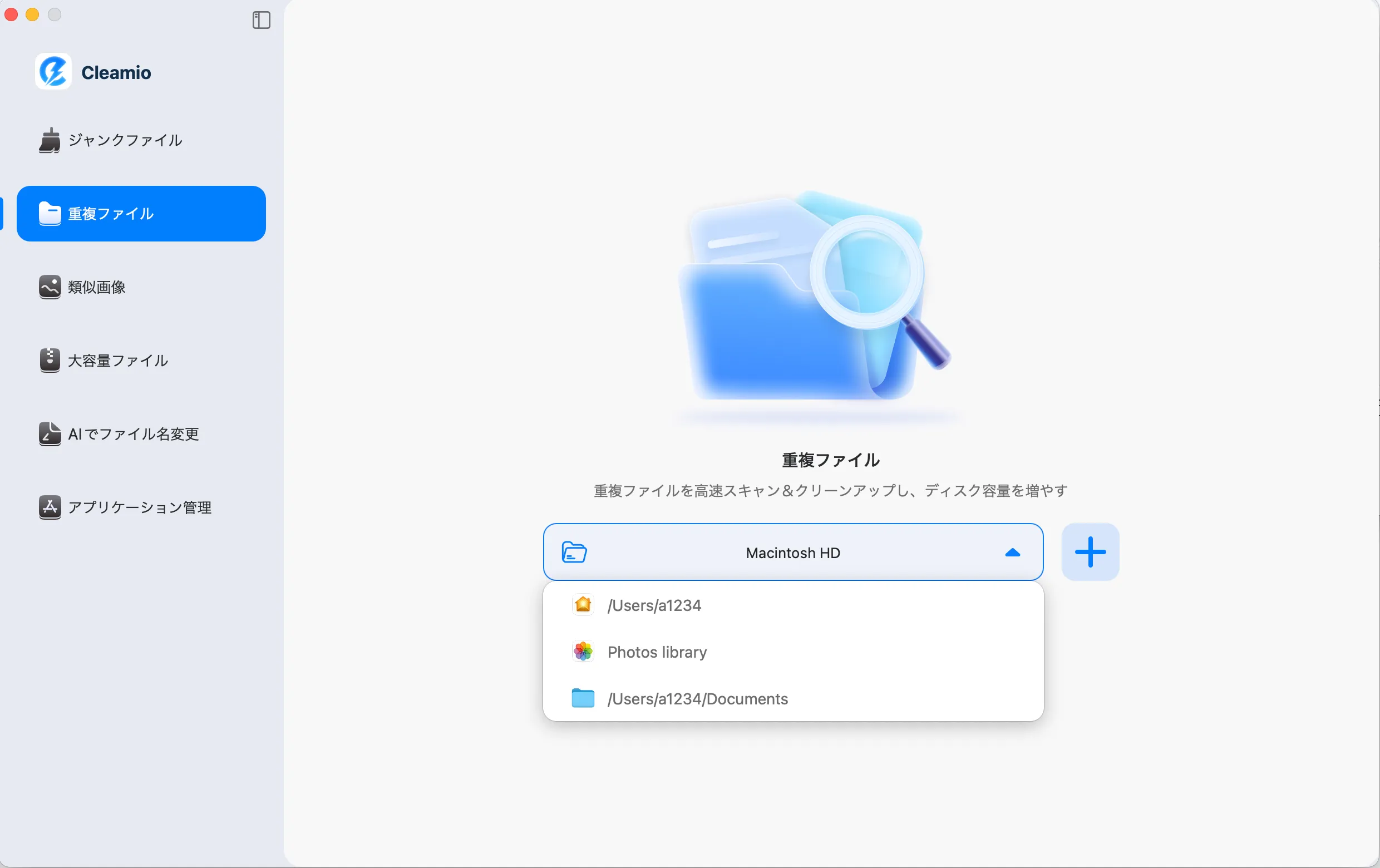


Macの動作が重いと感じている方は、一度チェックしてみるとよいでしょう。


ケース2:キーボードにdeleteキーがない場合の代替操作
デリートキーが使えない状態でも、以下のショートカットで同等の操作が行えます。 macOS標準のEmacs系ショートカットで、ほぼすべてのテキスト入力場面で使えます。
- ctrl+d:カーソル右の1文字を削除(前方削除の代替)
- ctrl+h:カーソル左の1文字を削除(後方削除の代替)
- ctrl+k:カーソルから行末まで一括削除
deleteキーの代わりとして、テキストをダブルクリックで単語選択し、deleteで削除する方法や、control+クリックのコンテキストメニューから「カット」で削除する方法も有効です。外付けテンキーでdeleteキーがない場合は上記ショートカットを活用しましょう。
まとめ
本記事では、macのdeleteキーの場所・基本操作・ショートカット・効かない原因と対処法を解説しました。macのdeleteキーはキーボード右上にありfn+deleteで前方削除が可能です。見えない不要ファイルの整理にはTenorshare Cleamio等のツールを活用すると効率的です。macのデリートキーを使いこなすことでテキスト編集が大幅に効率化されます。見えない不要ファイルの整理には専用ツールをうまく活用し、Macを快適な状態に保ちましょう。
