


macを使っていると、「アップデート通知が来たけど、今すぐ更新すべき?それとも様子を見るべき?」と迷うことはありませんか。特に最近では「mac os アップデート しない ほうが いい」という声も増えており、判断に悩むユーザーが多いのが現状です。
本記事では、最新macOS(Tahoe 26)を例に、アップデートするかどうかの判断基準やメリット・デメリットを分かりやすく解説します。

macを使っていると、「アップデート通知が来たけど、今すぐ更新すべき?それとも様子を見るべき?」と迷うことはありませんか。特に最近では「mac os アップデート しない ほうが いい」という声も増えており、判断に悩むユーザーが多いのが現状です。
本記事では、最新macOS(Tahoe 26)を例に、アップデートするかどうかの判断基準やメリット・デメリットを分かりやすく解説します。
Part1.macOSはアップデートすべき?判断基準
まず結論から言うと、「全員がアップデートすべき」でも「絶対にしないほうがいい」でもありません。重要なのは、自分の使い方に合っているかどうかです。
アップデートしないほうがいい人
以下に当てはまる方は、無理にアップデートしないほうが安心です。
- 仕事で特定のソフトを使っている人
- 安定性を最優先したい人
- すでに快適に使えている人
- 操作UIや使い方の変化を避けたい人
- Launchpadなど従来の操作体系を維持したい人
macOSはバージョンごとに細かいUI変更が行われます。特にDockやLaunchpad、設定画面の構成が変わると、日常操作に違和感が出ることがあります。
アップデートしたほうがいい人
一方で、次のような方はアップデートのメリットを受けやすいです。
- 最新機能を積極的に使いたい人
- Apple製品を複数使っている人
- 常に電源接続で使用するデスクトップユーザー
- 12〜20GBの空き容量がある人
新しいmacOSを試してみたいけど、アップデートを始める前に、空き容量が足りないかもしれないと不安になることもありますよね。
それでも、最新の機能を試してみたくて、思い切ってアップデートを試みるものの、ストレージ不足でうまくいかない…。
このような悩みに対して、Cleamioが非常に役立ちます。手動でファイルを探す手間をかけず、効率よく不要データを整理できます。
Cleamioは以下のような機能を果たす:
- ワンクリックで不要ファイルを一括削除
キャッシュや一時ファイルなど、普段は見えない不要データをまとめて整理できます。 - 重複ファイル・写真を自動検出
- 大容量ファイルの可視化と整理
容量を圧迫しているファイルを一覧で確認し、不要なものだけを簡単に削除できます。 - アプリの残留キャッシュをクリア
アンインストール後にアプリの残るデータやキャッシュもまとめて削除し、環境をすっきり保てます。



このように、Cleamioを活用することで、アップデート前の準備がスムーズになるだけでなく、最新macOSのパフォーマンスをより引き出しやすくなります。特にAI機能や新しいシステムを快適に使いたい場合は、事前の環境整理が重要なポイントです。
macOSバージョン別|アップデート判断のポイント
macOSはバージョンごとに特徴が大きく異なるため、単純に「新しい=良い」とは限りません。ここでは2020年以降の主なバージョンをリリース順で整理し、アップデート判断の目安をまとめました。
※リリース順(古い→新しい)で掲載しています。
 Please swipe to view
・コントロールセンター導入
・Appleシリコン対応
- セキュリティ:古い
- 推奨:アップデート推奨
- 注意:旧ソフト利用者
・AirPlay to Mac対応
・FaceTime強化
- 安定性:高い
- 推奨:そのまま利用OK
- 向いている人:安定重視
・Continuity Camera対応
・システム設定UI変更
- 状態:現在は安定
- 注意:UI変更あり
- 向いている人:新機能OKな人
・ゲームモード追加
・ビデオ会議機能改善
- 評判:良好
- 使い心地:快適
- 特徴:大きな変化は少なめ
・ウィンドウ管理の強化
・Safari機能向上
- 強み:iPhone連携
- 向いている人:複数デバイス利用者
・Spotlightの進化(検索+操作)
・デバイス連携の高度化
- 特徴:AI機能あり
- 推奨:新機能重視ならOK
- 注意:安定性は様子見も可
Part2.macOSをアップデートしないメリット(運用・体験ベース)
不要な新機能による複雑化を防げる
最近のmacOSは、毎年のように新機能が追加されています。例えば、ウィジェットの常時表示機能や、デスクトップ上のインタラクティブ要素、通知の細分化設定などが代表的です。
これらは便利に見える一方で、使わないユーザーにとっては逆に操作を複雑にします。
- たとえば、 デスクトップにウィジェットが表示されて作業スペースが狭くなる
- システム設定の構造変更により、目的の項目が見つけにくくなる
といったケースがあります。
特に、シンプルな操作環境を好むユーザーにとっては、こうした変化は作業効率を下げる要因にもなります。
初期バージョンの不具合リスクを避けられる
新しいmacOSはリリース直後、どうしても不具合が発生しやすい傾向があります。
具体的には、
- CPU使用率が異常に上がる(例:mac ソフトウェア mediaanalysisdの暴走)
- ファンが常に回り続ける
- 特定アプリが起動しない、またはクラッシュする
- 外部ディスプレイや周辺機器が正常に認識されない

といった問題が報告されることがあります。
実際に「mac Ventura 不具合」でも、アップデート直後に動作の不安定さを指摘する声が多く見られました。
既存の作業フローを維持できる
仕事や制作環境では、日々の操作がスムーズに行えることが非常に重要です。
しかし、macOSのアップデートによって以下のような変化が起こることがあります。
- Finderの仕様変更によりファイル操作の手順が変わる
- Safariやメールなどの標準アプリのUIや動作が変わる
- ショートカットキーの挙動が微妙に変化する
- Adobe系や開発ツールなど、業務ソフトとの互換性問題
システム仕様変更の影響を受けない
macOSのアップデートでは、見た目だけでなく内部の仕様も変更されます。
具体的には、
- セキュリティ強化によるアプリの権限制限(例:初回起動時の許可設定増加)
- ファイルアクセス制御の厳格化(外付けディスクやクラウドの扱い変更)
- バックグラウンド処理の制限強化
- 拡張機能の動作仕様変更

特に業務用途や開発環境では、こうした仕様変更は大きなリスクになります。そのため、安定運用を優先する場合は、アップデートを慎重に判断することが重要です。
Part3.macOSをアップデートしない場合のデメリット(最新機能ベース)
一方で、アップデートしないことによるデメリットも見逃せません。
Apple Intelligence(AI機能)を利用できない
最新のmacOSでは、AI機能が強化されています。
テキストの自動生成だけでなく、AIによる翻訳やチャット対話なども可能になっています。

iPhoneや他デバイスとの連携機能が制限される
macOSとiOSは連携が前提の設計です。
バージョンが古いと、
- AirDropの機能制限
- 通知連携の不具合
- アプリ同期の遅れ
などが発生する可能性があります。

セキュリティリスクが増やす
古いOSはセキュリティアップデートが止まることがあります。
これはウイルスや不正アクセスのリスクが高まることを意味します。特にインターネット利用が多い環境では、常に最新のセキュリティ状態を保つことが重要です。
Part4.macOSをアップデートする方法(最新版)
アップデートを決めた場合は、正しい手順で行いましょう。
通常アップデート手順
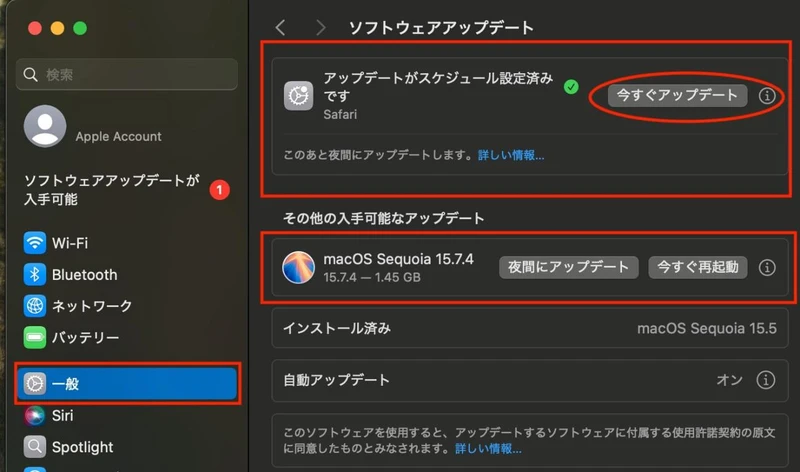
- 「システム設定」を開く
-
「一般」→「ソフトウェアアップデート」を選択する→「今すぐアップデート」をクリック

これにより、トラブルを大幅に防ぐことができます。
まとめ
macOSのアップデートは一律で判断するものではなく、使用環境や目的に応じて選ぶことが重要です。
また、アップデートを行う場合は、事前にストレージの空き容量を確保し、システム環境を整えておくことが大切です。Cleamioのようなクリーニングツールを活用すれば、ワンクリックで不要データを整理でき、アップデート前の準備をスムーズに進めることができます。
