


「macosのアップデートの手順がわからない」、「アップデートに失敗した」そういった悩みを持つMacユーザーは少なくありません。
こうしたトラブルの原因は、ストレージ不足や通信環境、対応機種の問題などさまざまです。
osのアップデートはセキュリティ強化や動作改善、新機能の追加にもつながる重要な作業です。
本記事では、macOSソフトウェアアップデート前に必要な準備から、macOSがアップデートできない時の対処法まで徹底解説。Macを最新OSへ安全に移行するための全手順をまとめました。。

Part1.macOSとは?
macosの概要と確認方法を紹介します。
macOSの基本概要
macosはAppleが開発するMac専用OSで、毎年アップデートされます。
現在のmacOS最新バージョン
2026年3月時点のmac最新osは、macOS26Tahoeです。
一世代前のmacOS15Sequoiaも引き続きサポートされています。
Part2.macOSアップデート前に確認すべきポイント
macのosアップデートを実行する前に、以下の3点を確認します。
ポイント①:ストレージ容量を確保する
macのosアップデートは約12〜20GBの空き容量が必要です。
メニューバーから手動でも行えますが、mac専用クリーニングツールで有効なのがTenorshare Cleamioです。
mac専用に開発されたクリーニングツールで、ストレージを圧迫している不要データをまとめて整理できます。


ポイント②:バックアップを取る
予期せぬトラブルに備えて、事前にTime Machineでバックアップを作成します。
手順
- 外付けHDDまたはSSDをMacに接続する
- 「システム設定」を開き、「一般」を選択する
- 「Time Machine」をクリックする
- 「バックアップディスクを追加…」を選び、対象ディスクを指定する
- 「バックアップ開始」をクリックして実行する
ポイント③:対応機種を確認する
古いMacは最新のmacOSに対応していない場合があるため、バージョン確認が重要です。
手順
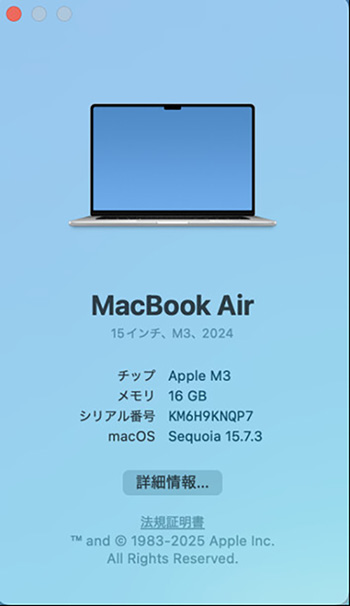
- 画面左上のAppleマークをクリックする
- 「このMacについて」を選択する
- macOSのバージョン情報を確認する
Part3.MacでmacOS(システム)をアップデートする方法
アップデートはセキュリティ修正や不具合の改善が含まれており、方法は主に3種類あります。macの自動更新をオンにしておくと、手間なく最新状態を保持できます。
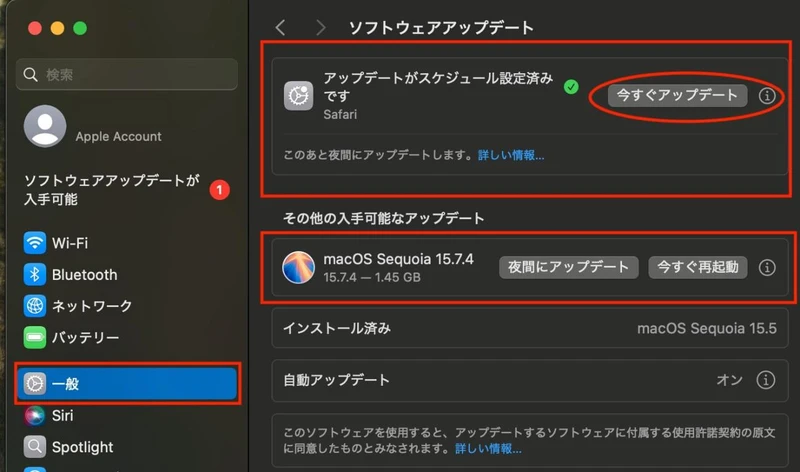
方法①:システム設定からmacOSをアップデートする
最も一般的なアップデート方法です。macOSのバージョンが古いと正常に作動しないことがあるためアップデートします。
「システム設定」>「一般」>「ソフトウェアアップデート」>macOSアップデート実行
方法②:macOSの自動アップデートを設定する
アップデートは自動設定が可能で、常にmacOSを最新に保てます。
「システム設定」>「一般」>「ソフトウェアアップデート」>「Macを自動的に最新の状態に保つ」>「オン」

方法③:手動でmacOSをアップデートする方法
AppStoreから手動でアップデートを行う方法もあります。
AppStoreから「アップデート」を押し、macOS項目のアップデートを実行します。

Part4.各macOSバージョンのアップデート時の違いと注意点
アップデートはバージョンごとに手順や所要時間が異なります。
 Please swipe to view
Part5.macOSがアップデートできない原因と対処法【完全版】
Mac OSのアップデートが途中で止まったり、いくつかの共通した原因があります。ここでは、OSアップデートをMacでスムーズに完了させるための具体的な対処法を深く解説します。
対処法1.ストレージ不足
容量不足は最も多い原因です。アップデートファイルのダウンロードには数GB〜十数GBが必要ですが、実はインストール作業そのものにも一時的に大きな空き領域が必要になります。
空き容量が不足しているとアプリ全体の動作が低下します。
対処法は、キャッシュや不要ファイルを削除します。手動または、Tenorshare Cleamioといったツールでキャッシュを削除します。
- Cleamioを起動し、左側のツールバーから実行したい機能(ジャンクファイルのクリーンアップ、重複ファイルの検出、大容量ファイルの検索など)を選択します。
- 「スキャン」ボタンをクリックして、選択したフォルダやドライブをスキャンします。AIエンジンが自動的にスキャンプロセスを最適化するため、数分から数秒で完了します。
- スキャン結果を確認し、AIの推奨に従って不要なファイルを自動的に削除します。プレビュー機能を使用して、削除前にファイルの内容を確認することもできます。



対処法2.インターネット接続の問題
アップデートのダウンロード中にWi-Fiが切れると失敗します。
メニューバーWi-Fiアイコンから「ネットワーク設定...」を押して通信環境を確認します。
対処法3.Appleサーバーの不具合
アップデートの公開直後はサーバーが混雑し、ダウンロードができない場合があります。
Appleシステム状況ページでサーバー状態を確認し、時間をおいて再試行してください。
対処法4.対応していないMac
機種が古くmacos最新アップデートの対応モデルから外れている場合はインストールできません。
「このMacについて」でモデルを確認し、Apple公式の対応機種一覧と照らし合わせます。
対処法5.アップデートファイルの不具合
ダウンロードしたアップデートファイルが破損していることがあります。インストーラーを削除してからダウンロードをやり直します。
手順は
- Finder>「アプリケーション」>「macOS(バージョン名)インストーラー」>右クリック「ゴミ箱に移動」>「ゴミ箱を空にする」完全に削除
- 「システム設定」>「一般」>「ソフトウェアアップデート」か再度ダウンロード


対処法6.ソフトウェアの競合
セキュリティソフトやVPNがアップデートを妨害することがあります。
一時的にこれらのアプリを終了して再試行します。
対処法7.設定ミスや一時的なバグ
Macを再起動すると解決することが多いです。解決しない場合は再インストールも検討します。
Part6.macOSはアップデートすべき?メリット・デメリット(比較表)
macOSのアップデートは種類ごとに特徴が異なります。
以下の比較表を参考に、自分に合ったタイミングで更新を行いましょう。
Please swipe to view
メジャーアップグレード(14→15→26)は、アップデート後に不具合が発生する場合があるため、バックアップ取得後、1〜2週間様子を見てから適用するのが安心です。
Part7.macOSアップデートに関するよくある質問
Q1.アップデートにはどれくらい時間がかかる?
Aマイナーアップデートは15〜30分程度、メジャーアップグレードは1〜3時間かかります。
Q2.macOSSequoiaはアップデートすべきか?
Aセキュリティの観点からmacOS15Sequoiaへのアップデートは推奨されます。
業務上の互換性に問題がなければ、最新バージョンへのアップグレードを検討してみてください。
Q3.macOSSequoiaのサポート終了はいつ?
A通常は約3年程度とされています。
Appleの方針として「直近3世代のmacOS」にセキュリティアップデートを提供しているため、新しいOSがリリースされるたびに一世代ずつサポート終了が近づきます。
まとめ
macosのアップデート・更新は、セキュリティと快適な動作環境を維持するために欠かせない作業です。 アップデートできない場合は、「容量・通信・対応機種」を確認しましょう。
特にストレージ不足はよくある原因で、Tenorshare Cleamioで空き容量を確保できます。 動作改善にも役立つため、日常的なメンテナンスにおすすめです。
