


MacにUSBメモリを接続したのに、「どこに出てくるの?」「開き方がわからない」と困った経験はありませんか。USBが表示されない、認識されない、うまく開けないといったトラブルは、多くのユーザーが一度は経験します。
本記事では、MacでUSBメモリを開く基本的な方法から、うまく開けない場合の原因と対処法まで、分かりやすく解説します。


Part1.Mac USB 開き方の基本ステップ:どこに表示される?
MacではUSBメモリの表示場所がある程度決まっているため、順番に確認していけば見つけやすくなります。ここでは、MacでUSBメモリを開く基本手順を3つのステップで紹介します。
MacのデスクトップでUSBメモリを確認する
USBメモリを接続すると、多くの場合は数秒以内にデスクトップ上へUSBメモリのアイコンが表示されます。ここに表示されていれば、開き方はとても簡単です。手順は次の通りです。
- USBメモリをMacに接続する
- デスクトップに新しいアイコンが表示されるか確認する
- 表示されたアイコンをダブルクリックして中身を開く
表示されれば、そのまま中のファイルやフォルダを確認できます。
MacbookでFinderのサイドバーからusb接続を確認
デスクトップに表示されない場合は、次にFinderを確認します。
最近のmacOSでは、デスクトップをすっきり使いたい人も多く、USBメモリがFinder側だけに表示されていることがあります。そのため、デスクトップに出てこなくても、すぐ故障と判断しないことが大切です。確認手順は以下の通りです。
- Finderを開く
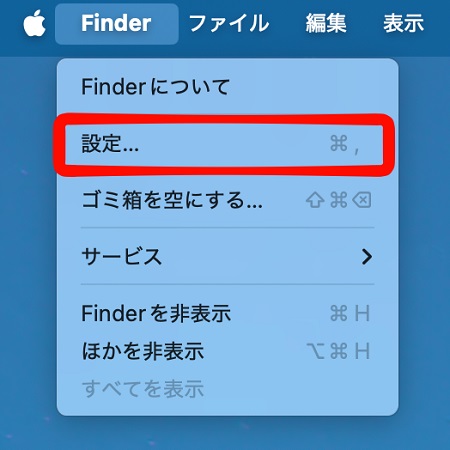
- 「Finder」>「設定」と選択します。
- 「一般」をクリックし、デスクトップに表示したい「外部ディスク」を選択します。
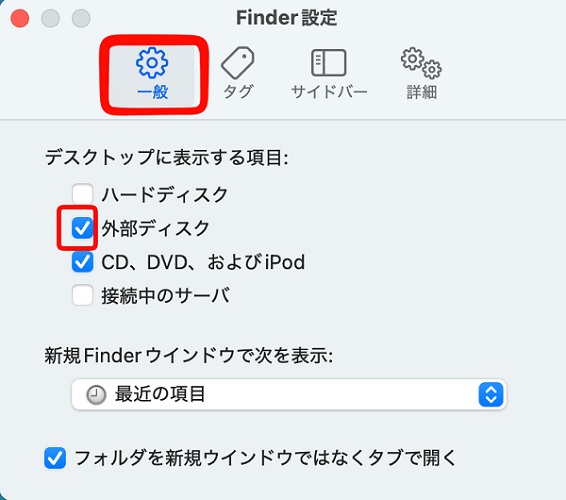
- 表示されていれば、その名前をクリックして開く


ここに表示されていれば、usbの接続は正常にできています。
つまり、MacはUSBメモリを認識しており、あとはそこから開けばよい状態です。普段からFinderを中心にファイル管理している人にとっては、この方法がいちばん分かりやすいかもしれません。
「Macでusbはどこ?」と迷ったら:ディスクユーティリティで確認
デスクトップにもFinderにも表示されない場合は、ディスクユーティリティを使って確認します。
この方法を使うと、USBメモリがMacにまったく認識されていないのか、それとも見えていないだけなのかを切り分けやすくなります。「MacでUSBはどこ?」と迷ったときは、ここまで確認すればかなり状況がはっきりします。確認の流れは次の通りです。
- Spotlight検索を開く
- 「ディスクユーティリティ」と入力してアプリを起動する
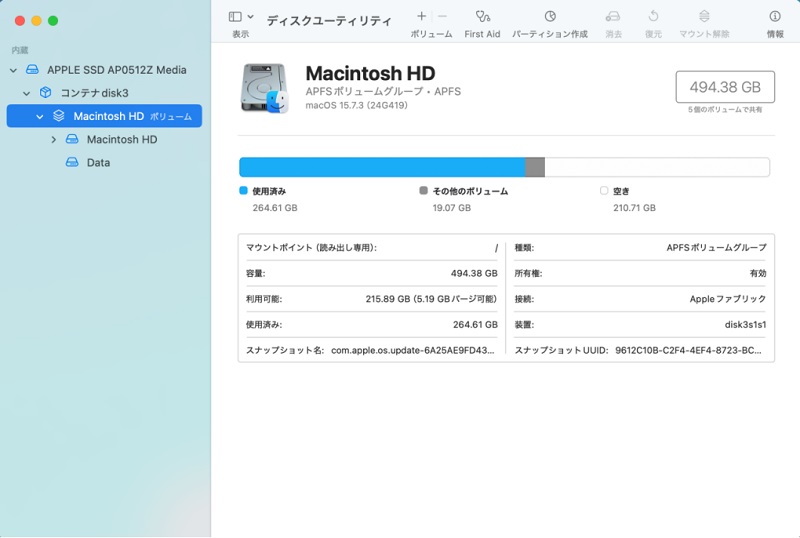
- 左側の一覧にUSBメモリが表示されているか確認する
- 表示されているのに開けない場合は、「マウント」をクリックする

ここでUSBメモリが一覧に出ていれば、Mac側では認識されています。
ヒント:USB保存トラブルを防ぐためにストレージを整理する
USBメモリを接続しても、ファイルの保存や転送がうまくいかないケースがあります。例えば、
- ファイルをコピーしようとすると失敗する
- 転送途中で止まる
- 「容量不足」の警告が表示される
このような場合、USBメモリや接続トラブルだけでなく、Mac本体の空き容量不足が原因となっているケースも少なくありません。

特に空き容量が不足していると、一時ファイルの生成ができず、正常にコピーや転送が行えなくなります。 そのため、スムーズにデータを扱うには、事前にストレージの空き容量を確保しておくことが重要です。
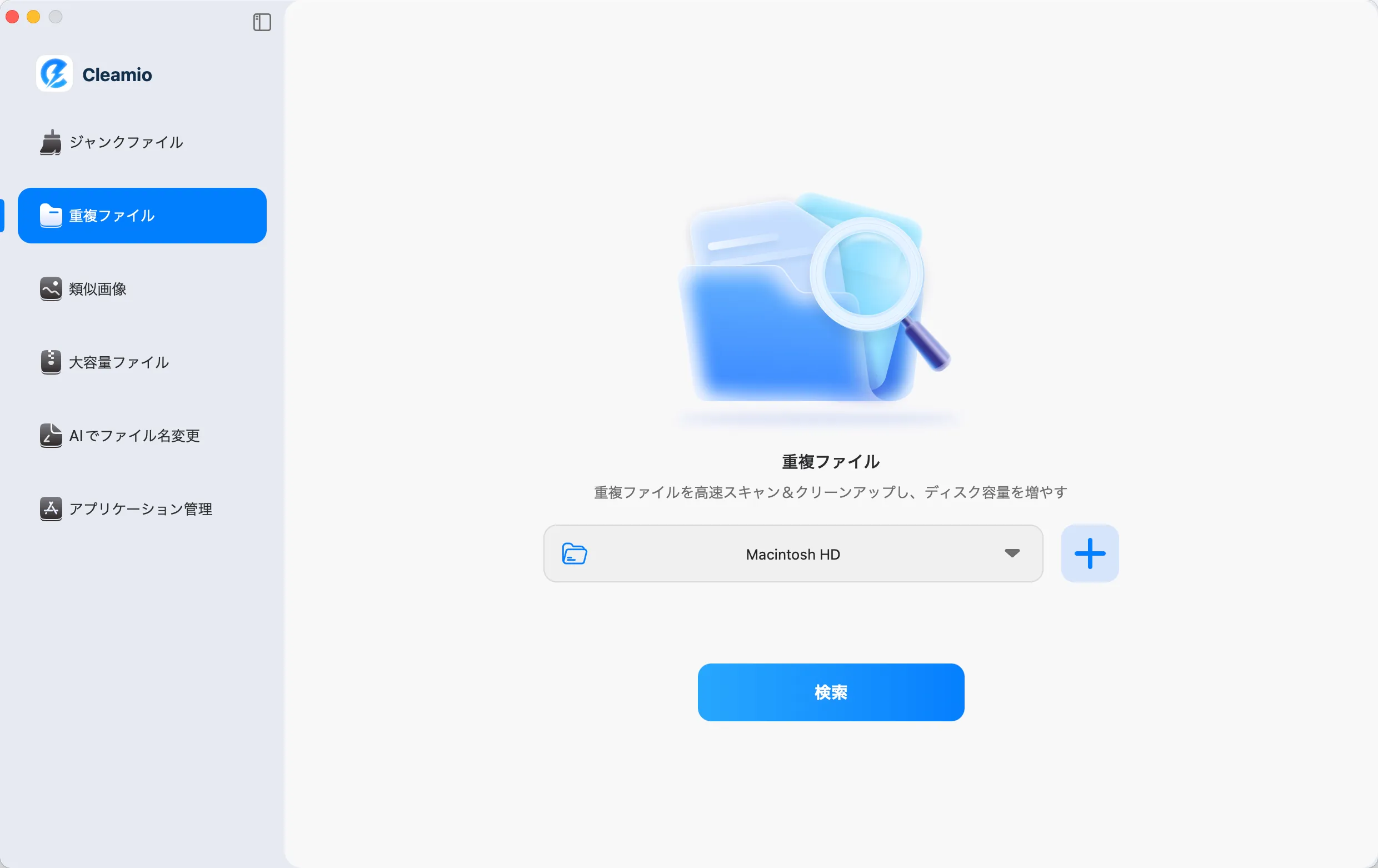
不要ファイルの整理には、専用のクリーニングツールCleamioを使えば、不要なキャッシュや重複ファイルを簡単に整理でき、ストレージに余裕を作ることができます。特に、普段気づきにくい重複ファイルや一時データを効率よく削除できる点が特徴です。
基本的な整理の流れはシンプルです。
-
Cleamioを起動してストレージをスキャン
-
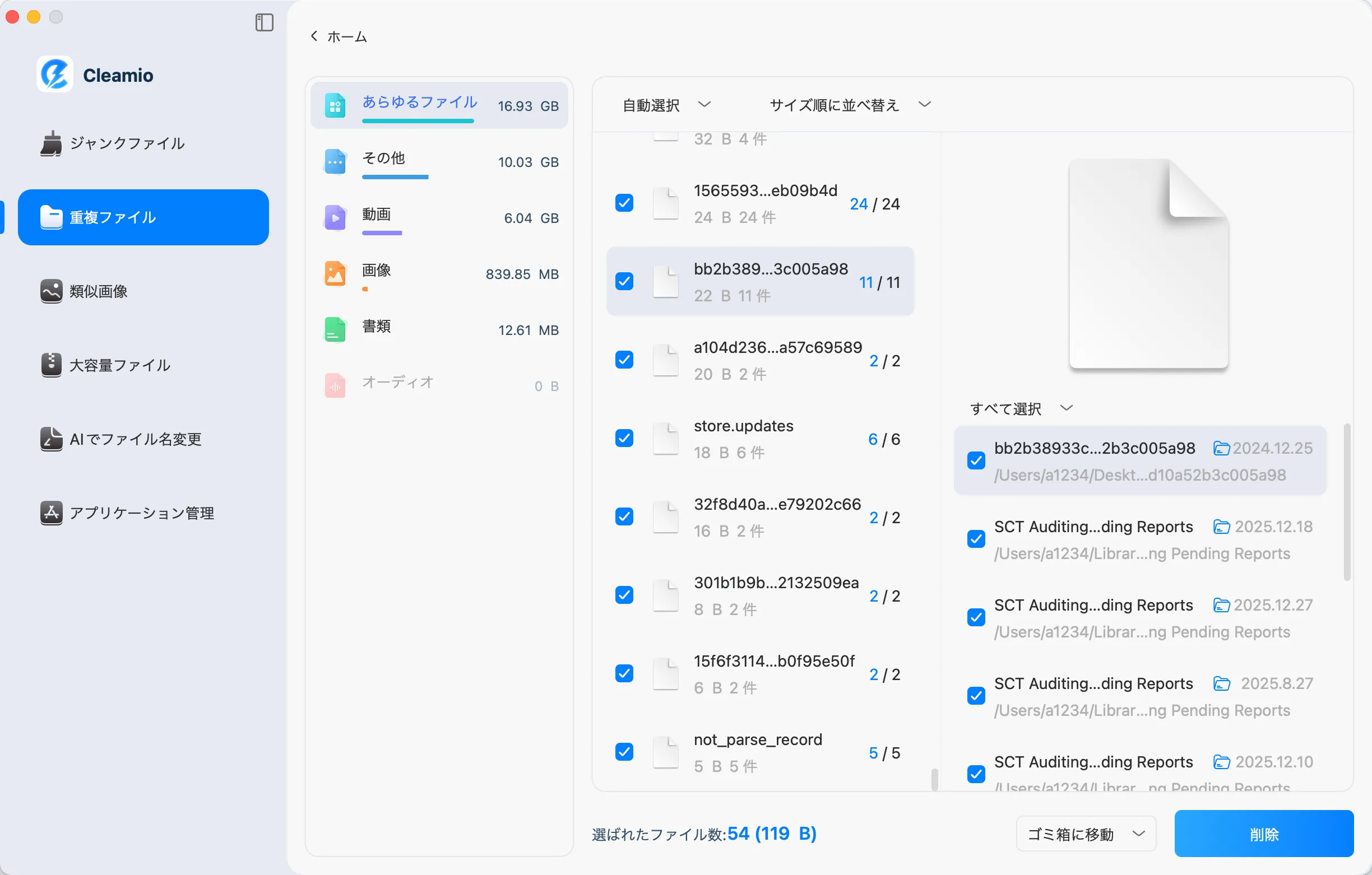
削除する重複ファイルを選択(「すべて選択」をクリックするか、「自動選択」を選んで最も大きいまたは古いファイルを選んでください)。
-
重複ファイルが削除されました!結果を確認し、「完了」をクリックして終了してください。
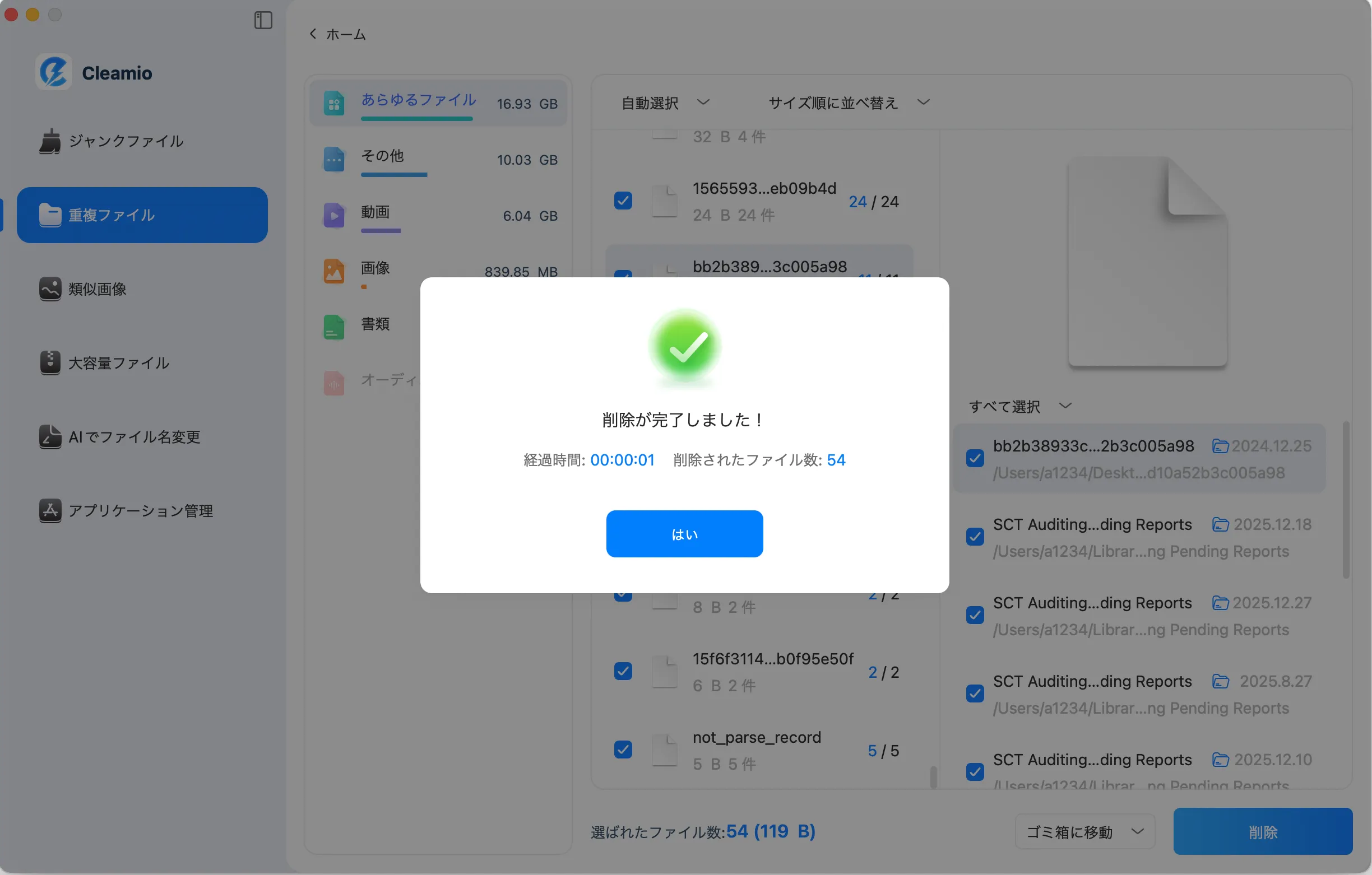
このように環境を整えておくことで、USBメモリへの保存やデータ転送もより安定して行えるようになります。


Part2.Mac USB開かない・認識しない時の原因と解決策
基本手順で開けない場合は、「MacでUSBが開けない」「USBメモリが認識しない」といった状態になっています。
ここでは原因ごとに対処法を見ていきましょう。
Finderの設定で「外部ディスク」を有効にする
USBが表示されない原因として最も多いのが、Finderの設定です。
初期設定ではオフになっていることもあり、MacでUSBメモリが表示されない原因の一つです。
設定をオンにすると、
- デスクトップに表示される
- Finderのサイドバーにも表示される
ようになり、見つけやすくなります。
物理的な接続不良とMacBookのUSBポートの状態確認
意外と見落とされがちなのが物理的な問題です。
例えば、
- USBポートにホコリが詰まっている
- USBメモリの端子が汚れている
- ハブ経由で電力不足になっている
といったケースです。
特にMacBookはポート数が少ないため、USBハブを使用するケースが多く見られますが、ハブの品質によっては、USBが認識されない原因になることもあります。
別のポートや別のUSBで試すことで、原因の切り分けができます。
フォーマット形式(NTFS/ExFAT)によるMacでUSBが開けない問題
USBメモリのフォーマット形式も重要なポイントです。
特にWindowsで使われるNTFS形式は、Macでは「読み取りのみ」になるため、
- ファイルが開けない
- 保存できない
- エラーが出る
といった問題が発生します。
そのため、Macで使う場合はExFAT形式にしておくのが一般的です。
この違いを知らないと、MacでUSBが開けないと感じる原因になります。
Part3.MacでUSBを安全に取り出し・取り外しを安全に行う方法
USBメモリは接続して使うだけでなく、安全に取り出す・取り外す操作も重要です。
間違った取り外し方は、データ破損の原因になります。
正しい「macでusb を取り出し」手順:データ破損を防ぐ
USBメモリは、必ず取り出し操作をしてから抜きましょう。理由は、Macがバックグラウンドでデータを書き込み中の可能性があるためです。
安全な方法は以下です:
- Finderで「取り出す」をクリック
- デスクトップのアイコンを右クリック
- ゴミ箱にドラッグ
これを行うことで、データの破損や読み込みエラーを防ぐことができます。
「ディスクの不正な取り出し」警告が出た時の対処
USBをそのまま抜くと、「ディスクが正しく取り出されませんでした」という警告が表示されることがあります。
この場合、
- 再接続して状態を確認
- ディスクユーティリティで修復
- 必要ならバックアップを取る
といった対応を行いましょう。
この警告を繰り返す場合は、USBメモリの劣化や故障の可能性もあります。
まとめ
MacでUSBメモリを使う際は、一見シンプルに思えても、表示されない・認識しない・開けないといったトラブルに戸惑うことがあります。ただ、多くの場合は特別な問題ではなく、表示場所の確認やFinderの設定、接続状態、フォーマットの違いといった基本的なポイントを見直すことで解決できます。
もし動作が不安定な場合は、Cleamioのようなツールでストレージ環境を整理しておくと、USBの読み込みや認識もスムーズになります。
