


Macを使用していると、「Webページの読み込みが遅い」「動画が途中で止まる」など、Macのネットが遅いと感じる場面があります。
Macのネットが遅い原因を改善するには、現在の通信状況を正しく把握することが重要です。本記事では、Macのネット速度の確認方法をはじめ、改善につながるポイントを解説します。

Macのネット速度を確認する方法は?
Macのネットが遅いと感じたときは、まず通信状況を可視化することが大切です。Macのネット速度の確認方法を紹介します。
Macのアクティビティモニタで確認
アクティビティモニタは、Macに標準搭載されている管理ツールです。ネットワーク通信量をリアルタイムで確認でき、どのプロセスが通信を行っているか把握できます。
確認時のポイントは次のとおりです。
- ネットワークタブで送受信データ量を確認する
- 常に通信量が多いプロセスがないかを見る
- 使用していないアプリが通信していないかを確認する
特定のプロセスが帯域を占有している場合、Macのネットが遅い原因を把握する手がかりになります。
Tenorshare CleamioのMacステータスセンターで確認
Macが遅いと感じるネット状態を、まとめて確認したい場合は、Tenorshare Cleamioの「Macステータスセンター」が便利です。
Macステータスセンターで確認できる情報は、次のとおりです。
- CPU使用率とメモリ使用状況
- ストレージ容量と使用状況
- ネットワークの通信状態や負荷
- 実行中のプロセス情報
Tenorshare Cleamioを使ってスピードテストをする手順は以下の通りです。
-
上部のメニューバーにあるCleamioのロゴをクリックして、Macステータスセンターを起動します。その後、「ネットワーク」モジュールをクリックして、ネットワーク接続状況を確認してください。
-
「スピードテスト」ボタンをクリックして、現在のダウンロードおよびアップロード速度を確認します。
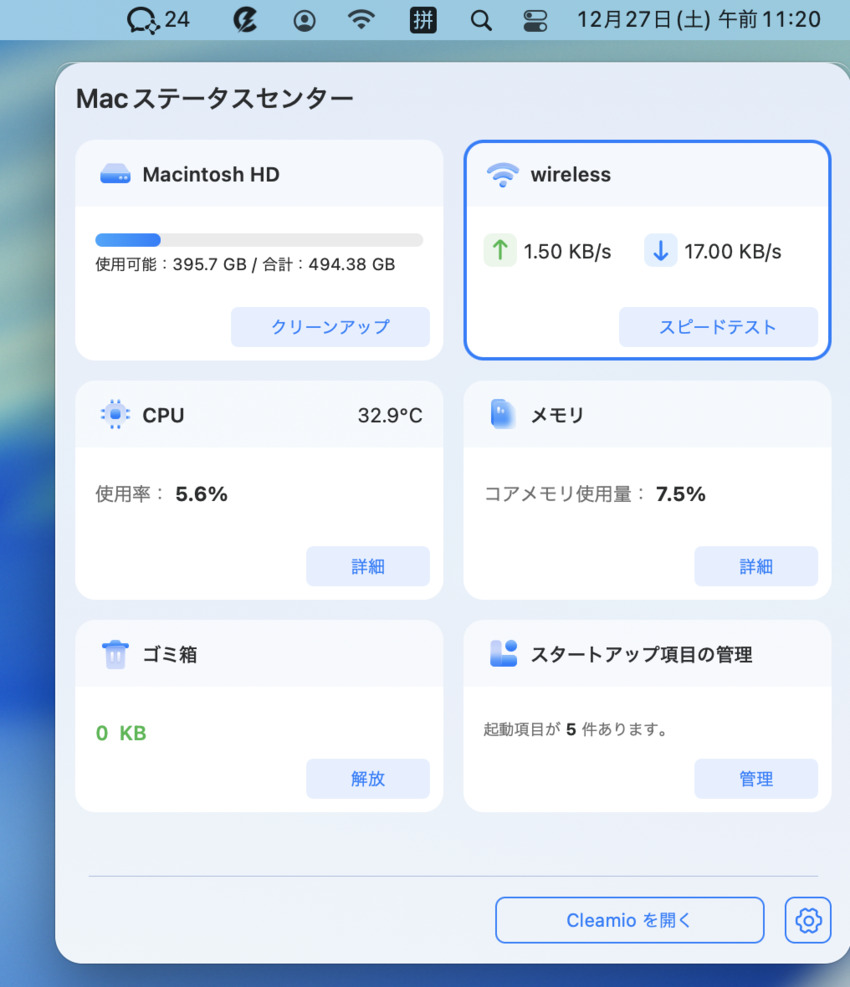
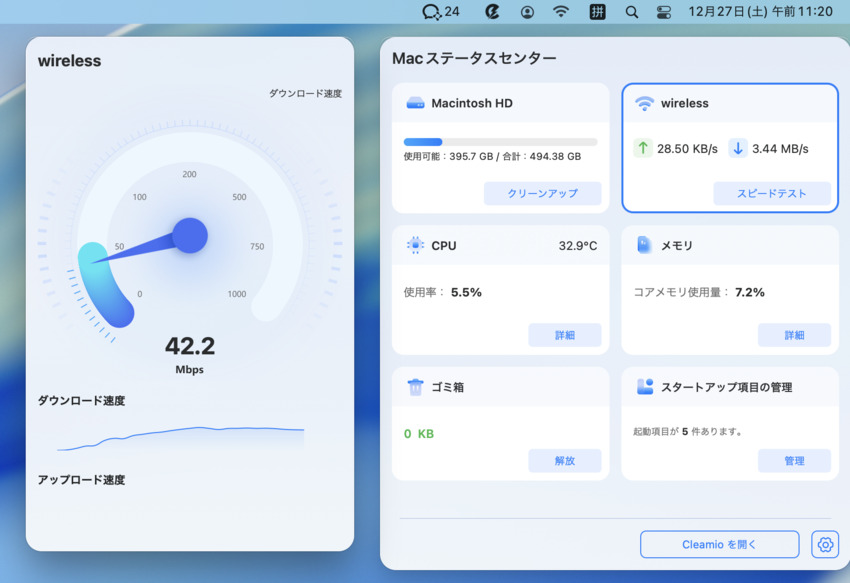
通信状況が数値で表示されるため、Macが遅いと感じるネット状態かどうかを直感的に判断しやすくなります。
Macのネット速度を改善する有効な方法
Macのネットが遅いと感じる場合でも、設定や使い方を見直すことで改善します。実践しやすい方法を解説します。
Macのストレージ空き容量を確保する
Macのストレージ空き容量が不足すると、システム処理に余裕がなくなり、結果としてネット通信も遅く感じられることがあります。安定した動作のためには、十分な空き容量を確保することが重要です。
不要なデータが多い場合は、Tenorshare Cleamioの「大きなファイル削除」機能を活用すると効率的です。


大きなファイルを削除する手順は次のとおりです。
-
Macで大きなファイルを見つけるには、「大きなファイル」>「検索」をクリックしてください。
-
スキャンが終わると、ソフトがファイルをサイズ順に並べ替えます。削除したいファイルをチェックし、削除をクリックしてください。
-
削除する大きなファイルを選択すると、確認のポップアップが表示されます。「今すぐ削除」を選択して続行してください。これで、スペースを消費していた大きなファイルを削除し、Macのディスクスペースを解放しました。



DNSサーバーを変更する
DNSサーバーは、WebサイトのアドレスをIPアドレスに変換する役割を持っています。応答が遅いDNSを使用していると、ページ表示までに時間が掛かります。
Macがネットに繋がらない場合、DNSサーバーを変更することで、Webページの表示速度が改善することがあります。設定はMacのネットワーク設定から行えます。
基本的な流れは次のとおりです。
システム設定画面から[ネットワーク]をクリックします
ネットワーク設定画面から[Ethernet]を選択する
詳細設定画面から[DNS]をクリックする
![システム設定画面から[ネットワーク]をクリックします](https://images.tenorshare.jp/mac-optimization/click-network-settings.webp)
![ネットワーク設定画面から[ethernet]を選択する](https://images.tenorshare.jp/mac-optimization/select-ethernet-connection.webp)
![詳細設定画面から[dns]をクリックする](https://images.tenorshare.jp/mac-optimization/click-dns-tab.webp)
設定後は、通信状況が改善したか確認します。
ルーターとMacを再起動する
ルーターやMacを長時間使用していると、Macのwifiが遅いなど、通信が不安定になります。このような場合は、再起動するだけで改善することがあります。
ルーターの電源を一度切り、少し待ってから再度電源を入れます。その後Macを再起動し、通信状況を確認します。
ブラウザを再起動またはアップデートする
Webブラウザは、起動時間が長くなると動作が重くなり、ページ表示が遅くなります。また、古いバージョンのまま使用していると、通信処理が最適化されていない場合があり、注意が必要です。
一度ブラウザを終了し、最新版にアップデートします。これだけでも、通信の体感速度が改善するケースがあります。
キャッシュとブラウザの履歴を削除する
ブラウザには、表示を速くするためのキャッシュや履歴が保存されています。ただし、蓄積しすぎると動作が重くなり、表示速度が低下します。
設定画面からキャッシュや履歴を削除し、ブラウザの動作を軽くすることで、通信の安定化が期待できます。定期的な削除が効果的です。
不要なアプリやプロセスを閉じる
使用していないアプリやバックグラウンドで動作しているプロセスが多いと、ネットワーク帯域やMacの処理能力が圧迫され、通信が遅く感じられます。
現在使っていないアプリを終了し、不要なプロセスを減らすことで、Macのネットが遅い動作が安定しやすくなります。
Macでネットが遅い主な原因
Macのネットが遅いと感じる場合、Mac本体の状態や使用環境が影響していることがあります。
よく見られる原因を解説します。
MacのストレージとRAMが深刻に不足している
ストレージやRAMに余裕がない状態では、MacOSの処理が滞りやすくなります。その結果、通信データの処理にも時間がかかり、Macのネットが遅いと感じます。
複数のアプリを同時に起動している場合や、空き容量がほとんど残っていない場合に起こりやすいです。
ネットワーク設定の不適切
DNSやVPN、プロキシなどのネットワーク設定が適切でないと、通信経路が複雑になり、ページ表示に時間が掛かります。
自分で設定した覚えがなくても、アプリのインストールやアップデートをきっかけに設定が変更されている場合もあります。
ルーターまたはケーブルの不具合
ネットワーク機器の劣化や一時的な不具合も、通信速度の低下につながります。
ルーターを長期間再起動していない場合や、LANケーブルの接触が不安定な場合は、Macに問題がなくてもMacのネットが遅いと感じられます。
Webブラウザの問題
使用しているWebブラウザが原因で、ネットが遅く感じられることもあります。
拡張機能を多く入れている、タブを大量に開いている、ブラウザの動作が不安定といった状況では、ページ表示に時間が掛かりやすいです。
帯域を占有しているアプリが多すぎる
バックグラウンドで通信を行うアプリが多いと、ネットワーク帯域が分散されます。
クラウド同期や動画再生、オンライン会議などが同時に動作していると、通信速度が十分に確保できず、Macのネットが遅いと感じやすいです。
まとめ
Macのネットが遅いと感じた場合は、まず現在の通信状況を確認することが大切です。そのうえで、ストレージやRAMの状態、ブラウザの使用状況などを見直すことで、改善につながります。
Macの状態を効率よく把握し、日常的な管理を行いたい場合は、ストレージ整理やパフォーマンス確認をまとめて行えるTenorshare Cleamio を活用するのも、一つの選択肢です。
Macの環境を整え、快適なネット利用を目指しましょう。
