PDFプレビューが表示されない!原因と解決策を徹底解説【Windows11/10・Mac対応】
エクスプローラーやOutlookでPDFを確認しようとした瞬間、「PDFプレビューが表示されない」 と出て作業が止まってしまった――そんな経験はありませんか?
PDFプレビューは、資料チェックやメール対応を効率化する重要な機能ですが、WindowsやMacの設定、PDF閲覧ソフト、さらにはファイル自体の状態によって、突然使えなくなることが少なくありません。
本記事では、PDFプレビューが表示されない原因をタイプ別に整理し、Windows・Mac それぞれに対応した実践的な解決策をわかりやすく解説します。「設定を変えても直らない」「原因が分からない」と悩んでいる方でも、読み進めるだけで、自分に合った対処法が見つかるはずです。

︎Part1.PDFプレビューが表示されない主な原因を整理
Windows環境でPDFプレビューが表示されない 場合、原因は一つではなく、\ 設定・ソフト・ファイル のいずれか、または複数が重なっているケースがほとんどです。
効率よく解決するためには、まず「どの種類のプレビューが表示されないのか」 「どこに問題がありそうか」を切り分けることが重要です。
1.混同しやすい2種類のPDFプレビュー
Windowsには、PDFを確認するための2つのプレビュー表示があります。見た目は似ていますが、原因や対処法は異なります。
| 種類 | 内容 | 主な影響ポイント |
|---|---|---|
| PDFサムネイル | ファイル一覧に1ページ目の縮小画像が表示される | PDF閲覧ソフトの設定 |
| プレビューウィンドウ | 右側(またはOutlook内)にPDF全文が表示される | Windows設定・プレビューハンドラー |
「サムネイルは表示されるが、プレビューウィンドウは真っ白」 「ウィンドウは出るが中身が表示されない」 といった症状は、この違いを把握していないと原因を誤解しやすくなります。
2.PDFプレビューが表示されない主な4つの原因
PDFプレビュー表示されない トラブルは、主に次の4パターンに分類できます。
原因①:Windowsエクスプローラーの設定
プレビューウィンドウが無効になっている
「プレビュー ハンドラーを表示する」がオフ
「常にアイコンを表示し、縮小版は表示しない」が有効
→設定ミスだけで、PDFプレビューが完全に表示されなくなることがあります。
原因②:PDF閲覧ソフトの設定・不具合
PDFサムネイル表示が無効
既定のPDFビューアがプレビュー非対応
ソフトのバージョンが古い/破損している
→WindowsのPDFプレビューは、既定のPDFビューアに大きく依存します。
原因③:他ソフトとの競合(PowerToys など)
PowerToysのPDFプレビュー機能が競合している
Outlook/OfficeとPDFビューアの32bit・64bit 不一致
→ 便利ツールが原因で、逆にプレビューが表示されないケースも少なくありません。
原因④:PDFファイル自体の問題
ファイルの破損(ダウンロード・転送エラー)
暗号化・権限制限付きPDF
→特定のPDFだけ表示されない場合は、ファイル側の問題を疑いましょう。
このように、PDFプレビューが表示されない原因は複数存在します。
︎Part2.PDFプレビューを再び表示させる方法【Windows編】
PDFプレビューが表示されない場合、原因の多くは①Windows側の設定、② PDFビューアの設定、③ ソフトウェア競合のいずれかにあります。以下では、確認すべきポイントを重要度順にまとめました。
1.エクスプローラーの基本設定を確認する
まずは、Windowsエクスプローラー側で PDFプレビューが無効になっていないかを確認します。
チェックポイント①:プレビューウィンドウ
エクスプローラーを開く(Win+E)
上部メニュー[表示]から 「プレビューウィンドウ」を有効にする
ショートカット:Alt+P
チェックポイント②:詳細設定(サムネイル・プレビューハンドラー)
[オプション]→[表示]タブを開く
以下を確認
「常にアイコンを表示し、縮小版は表示しない」→オフ
「プレビューウィンドウでプレビューハンドラーを表示する」→ オン
この2点が正しく設定されていないと、 PDFプレビューが表示されない/真っ白になるケースが非常に多く見られます。
2.PDFビューアの設定とソフトウェア競合をチェック
PDFプレビュー機能は、既定のPDFビューアが提供する プレビュー処理コンポーネントに依存しています。
Adobe Acrobat Reader を使っている場合
[編集]→[環境設定]→[一般]
「WindowsエクスプローラーでPDFサムネイル表示を有効にする」 にチェック
設定後はPCを再起動
PowerToysを使用している場合(重要)
Microsoft PowerToysの「ファイルエクスプローラーアドオン」内の PDFプレビュー機能は、Adobe Acrobat ReaderやFoxitなどのPDFビューアと競合しやすく、 PDFプレビューが表示されない原因になることがあります。
PowerToys→File Explorer add-ons
PDF previewをオフ
エクスプローラーを再起動
PDFビューアを別途使用している場合は、PowerToys側のPDFプレビューは無効化するのがおすすめです。
Outlookで添付PDFのプレビューが表示されない場合 エクスプローラーでは表示されるのに、Outlookでのみ表示されない場合は、Outlook側の設定を確認します。
- Outlookを開き、[ファイル]>[オプション]> [セキュリティセンター]をクリック。
- [セキュリティセンターの設定]>[添付ファイルの取り扱い] を選択。
- 「添付ファイルのプレビューをオフにする」のチェックが外れていることを確認してください。
3.PDFプレビュー対応アプリを既定に設定する
Windowsでは、どのアプリがPDFの既定プログラムになっているかによって、 プレビューの可否が大きく変わります。
設定手順
[設定]→[アプリ]→[既定のアプリ]
「.pdf」を検索
以下のいずれかを既定に設定
Adobe Acrobat Reader
Microsoft Edge
※極端に軽量なPDFビューアは、プレビュー ハンドラーを搭載していない場合があります。
4.それでも表示されない場合(ファイル側の問題)
すべての設定を確認しても特定のPDFだけプレビューできない場合は、ファイル自体に原因がある可能性があります。
別のPDFビューア(Edge/オンラインツール)で開く
それでも表示できない場合はPDFファイルの破損や権限制限が疑われます
この場合は、
元の配布元から再ダウンロード
別の保存先・バックアップから再取得
が、最も確実な対処法です。
補足:プレビューと編集を安定させたい場合おすすめ
もしAcrobatやEdgeでもプレビューが不安定な場合、PDNobが有効です。
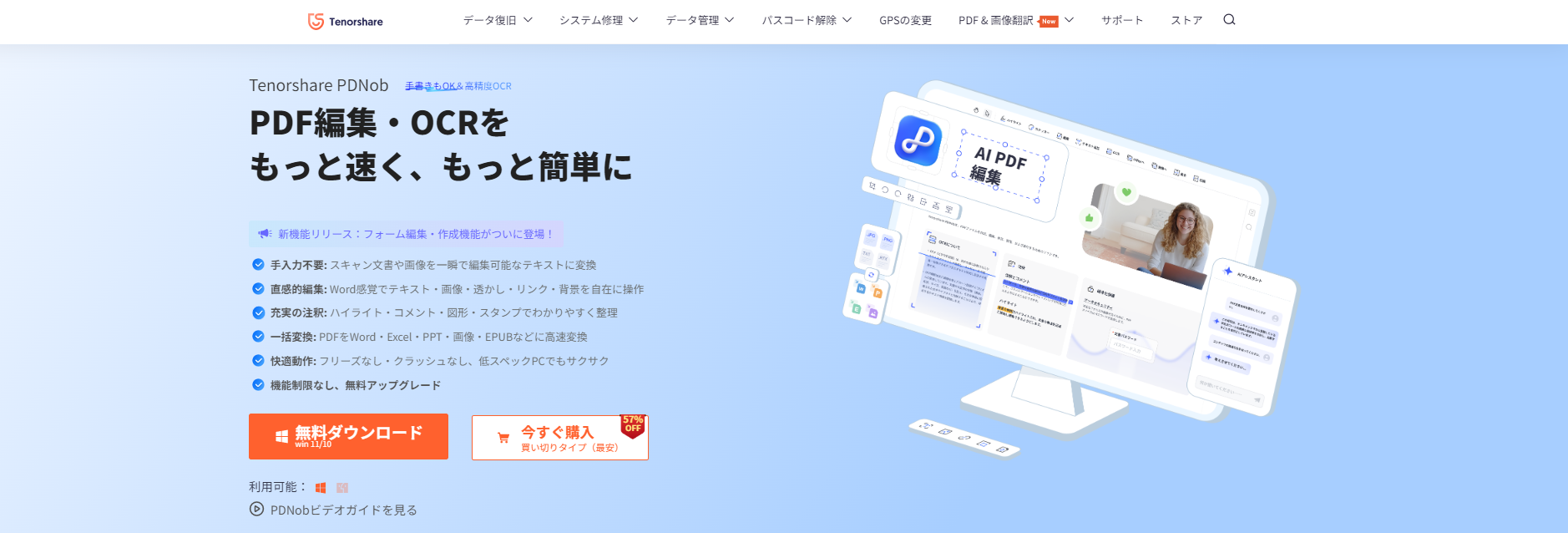
PDFプレビューの安定化:Windows エクスプローラーでのサムネイルやプレビューを確実に表示
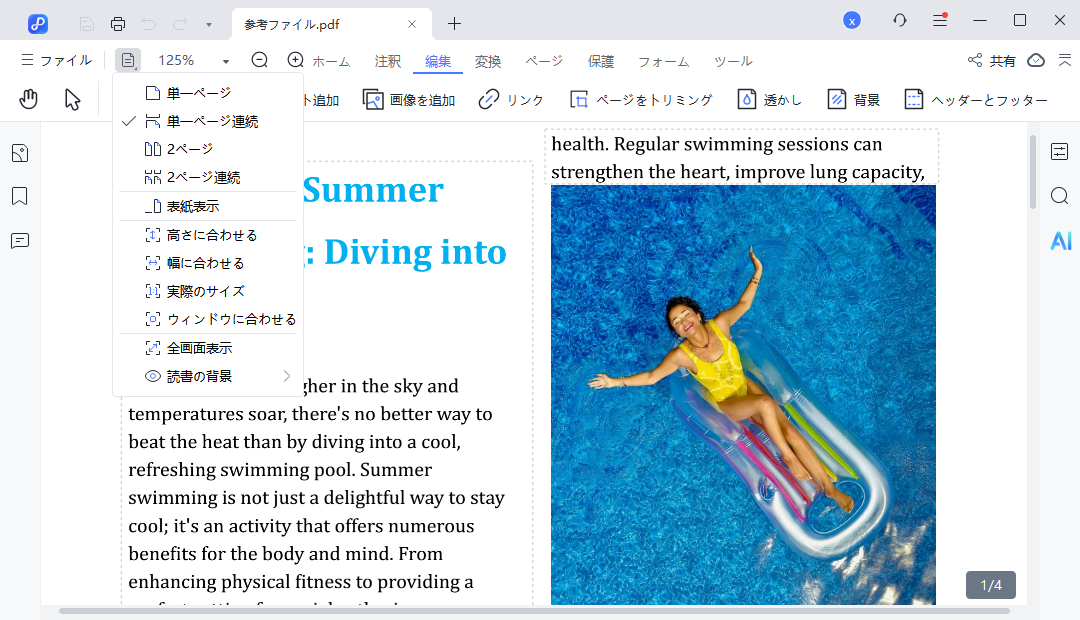
多彩なページ表示モード:シングルページ/連続スクロール/2ページ表示など自由に切替可能
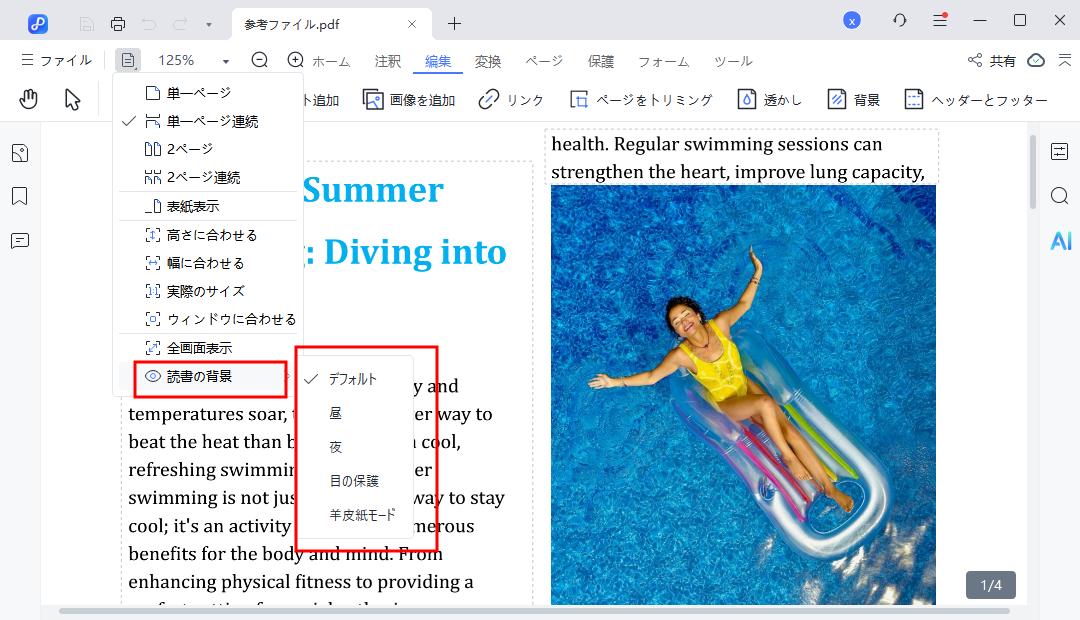
背景色設定:白、夜間、護眼モード、羊皮紙で長時間閲覧も快適
編集・注釈・変換機能:PDFの編集やコメント追加、形式変換もこれ1本で対応
PDNobを既定アプリに設定することで、プレビュー問題を解決しながら、編集作業も同時に効率化できます。




︎Part3.Mac(macOS)でPDFプレビューが表示されない場合の対処法
macOS では、PDFの表示や簡易編集は標準アプリの「プレビュー(Preview)」 とクイックルック(Quick Look)によって処理されています。
Windowsほど設定項目は多くありませんが、環境やファイルの状態によっては PDFプレビューが表示されない/操作できないトラブルが発生することがあります。
1.クイックルック(Quick Look)が使えるか確認する
Macで最も基本的なPDFプレビュー方法がクイックルックです。
確認手順
FinderでPDFファイルを選択
スペースキーを押す
これでプレビューが表示されない場合は、 単なる表示設定ではなく、 システム側またはファイル側の問題が疑われます。
2.表示されるが、文字を選択・コピーできない場合
PDFは表示できるのに、テキストの選択やコピーができない場合は、 多くのケースでPDFファイルの権限制限が原因です。
確認方法
「プレビュー」でPDFを開く
[ファイル]→[情報を見る](Command+I)
セキュリティ項目を確認
コピーや印刷が制限されている場合は、パスワードの入力、またはファイル提供元への確認が必要になります。
※ まれに、選択ツールが「範囲選択」になっていると文字を選択できないこともあるため、テキスト選択ツールが有効かも確認してください。
3.「プレビュー」アプリの設定をリセットする
PDFプレビューが不安定、表示が崩れる・文字化けするといった場合は、 設定ファイルの破損が原因のことがあります。
リセット手順(簡易)
「プレビュー」を終了
Finderで[移動]+Option→[ライブラリ]
Preferences 内のcom.apple.Preview.plistを削除(事前にバックアップ推奨)
再度PDFを開く
これで、原因不明の表示トラブルが改善するケースがあります。
4.サードパーティ製PDFソフトの影響を確認
Adobe AcrobatなどのPDFソフトをインストールしている場合、 Quick Look 用の拡張機能が影響し、macOS標準のPDFプレビューが正常に動作しないことがあります。
対処ポイント
PDF関連ソフトが最新か確認
問題が続く場合は、一時的にアンインストール
標準の「プレビュー」で表示できるか確認
これにより、PDFプレビューが表示されない問題が解消されるケースも少なくありません。
︎Part4.PDFプレビューが表示されないときのよくある質問(FAQ)
Q1.PDFの既定(デフォルト)ブラウザはどう設定しますか?
Windows10/11では、「設定」→「アプリ」→「既定のアプリ」→「ファイルの種類ごとに既定のアプリを選ぶ」から、.pdfを探して使用したいアプリに変更できます。
Microsoft EdgeやAdobe Acrobat Readerなど、PDFプレビューに対応したアプリを既定に設定しておくことで、「PDFプレビュー表示されない」トラブルを防ぎやすくなります。
Q2.PDFプレビューを表示させる方法は?
PDFプレビューには主に2つの種類があります。
プレビューウィンドウ(詳細表示) エクスプローラー上部の「表示」をクリックし、「プレビューウィンドウ」にチェック またはAlt+P のショートカットで有効化できます。
PDFサムネイル(縮小表示) Adobe Acrobat ReaderなどのPDF閲覧ソフトで「環境設定」→「一般」→「WindowsエクスプローラーでPDFのサムネイルプレビューを有効にする」 にチェックを入れてください。
これらが無効になっていると、PDFプレビューが正常に表示されません。
Q3.PDFの権限(制限)を解除するには?
PDFが暗号化や権限制限されている場合、プレビューや編集ができないことがあります。
Adobe Acrobat Proなどのフル機能PDF編集ソフトでファイルを開き、正しい所有者パスワードを入力後、「ファイルのプロパティ」→「セキュリティ」からセキュリティ方法を「なし」に変更し、別名保存すれば解除可能です。
︎まとめ
「PDFプレビュー表示されない」問題の多くは、Windows側の設定とPDF閲覧ソフトの設定の2点に集約されます。
エクスプローラーの「プレビューウィンドウ」「プレビュー ハンドラー」が有効か確認
PDNobなどのPDFソフトでPDFプレビュー(サムネイル)設定をON
PowerToysなどの常駐ツールによる競合がないかチェック
それでも改善しない場合は、PDFファイル自体の破損や権限制限、既定アプリの設定ミスも疑いましょう。一つずつ原因を切り分けて対処すれば、PDFプレビューの不具合は確実に解消でき、日々の作業効率も大きく向上します。
PDNobを既定のPDFソフトに設定すれば、プレビュー不具合だけでなく、編集や注釈作業も安定します。作業効率を最大化したいなら、ぜひPDNobをダウンロードして試してみてください。

- スマートAI: PDFの読み取りから要約、インサイト抽出までを従来より300倍の速さで実現。
- フォーマット変換: PDFをWord、Excel、PowerPoint、画像、PDF/A、テキスト、EPUBなど、30種類以上の形式に変換可能。
- PDF編集: テキスト、画像、透かし、リンク、背景の編集に加え、PDFの結合や保護など100以上の編集機能を搭載。
- PDF注釈: ステッカー、ハイライト、アンダーライン、図形、スタンプなど、200種類以上の多彩な注釈ツールを提供。
- OCR機能: スキャンしたPDFを99%の精度で、編集や検索が可能なデータに変換。


PDFプレビューが表示されない!原因と解決策を徹底解説【Windows11/10・Mac対応】
最終更新日2026-07-17 / カテゴリPDF変換
(0 票、平均: 5.0 out of 5 )
(クリックしてこの記事へコメント)