


最近、SNSで急速に広がっている 写真トレンド「MacBook前・3カットセルフィー」 が話題です。「MacBook前・3カットセルフィー」とは、MacBookの画面を背景に連続した3枚の自撮り(セルフィー)画像を並べるスタイルで、静かな室内で画面の光だけが顔を照らす「エモい」雰囲気が特徴の写真トレンドです。本記事では、MacBook前・3カットセルフィー撮影のやり方やコツを詳しく解説します。


Part1. MacBook前・3カットセルフィーとは?
「MacBook前・3カットセルフィー」とは、MacBookの画面を正面に配置し、異なるポーズや表情を収めた3枚の自撮り写真を、縦長の3コマ形式で並べる写真スタイルです。SNSでは「MacBook 3カット」とも呼ばれ、最近急速に注目を集めています。
典型的な撮影方法は、部屋の照明を落とし、MacBookの画面にピンク系カラーやハート・キャラクター画像を表示し、画面の明るさを最大に設定。その柔らかな光だけで顔を照らすことで、影が少なく、どこか儚くエモーショナルな雰囲気を演出できます。こうして撮影された写真は、作り込みすぎない日常の「素」の瞬間を切り取ったような印象を与え、神秘的で魅力的なビジュアルに仕上がるのが特徴です。
またこのスタイルは、単なる自撮り写真にとどまらず、推し(アイドル・キャラクター・好きな人物)と一緒に写っているような「仮想ツーショット」や、恋人風の親密な空気感を表現できる点も大きな魅力とされています。
2026年現在の最新トレンドでは、実際に撮影する方法に加え、AI画像生成ツールを使っMacBook前・3カットセルフィーの生成が主流に。撮影環境がなくても、誰でも手軽に高品質で統一感のある3カット画像を作成できるようになり、InstagramやX(旧Twitter)での投稿数はさらに増加しています。
Part2. MacBook前・3カットセルフィーのやり方|手動撮影・AI活用
MacBook前・3カットセルフィーの作り方は、大きく分けて① 手動で撮影する方法 と ② AIツールで生成する方法 の2種類があります。ここでは、初心者でも再現しやすいように、ステップ形式で詳しく解説します。
① 手動撮影で作る方法
準備
- MacBookの画面に、ピンク系カラー・ハート柄・推し画像などを表示
- 画面の明るさを最大に設定
- 部屋の照明を落とし、MacBookの光だけが顔に当たる環境を作る
この状態を整えることで、影が少なく、柔らかくエモーショナルな雰囲気になります。
撮影
- iPhoneやデジタルカメラで自撮りします。
- 異なる3つのポーズ・表情を連続で撮影します。例えば、考えごと中の横顔、カメラ目線
※同じ位置・距離を保つことで、3カットの統一感が出ます。
編集
撮影後の仕上げには、AI写真補正に特化したTenorshare PixPrettyがおすすめです。PixPrettyは、ワンクリックで肌のトーン補正・明るさ調整・ノイズ軽減を行えるため、MacBookの画面光だけで撮影した写真でも、不自然さのない透明感のある仕上がりを実現できます。特に「MacBook前・3カットセルフィー」では、
- 顔の明るさを均一に整える
- 肌質をなめらかにしつつ、加工感を抑える
- 3枚の写真の色味・雰囲気を揃える
といった点が重要ですが、PixPrettyなら複数写真をまとめてAI補正(バッチ処理)できるため、3カットの統一感を簡単に出せます。
また、過度な美顔補正になりにくい設計のため、「作り込みすぎない」「日常の一瞬を切り取ったような雰囲気」を残したまま、SNS映えするMacBook 3カット写真に仕上げることが可能です。




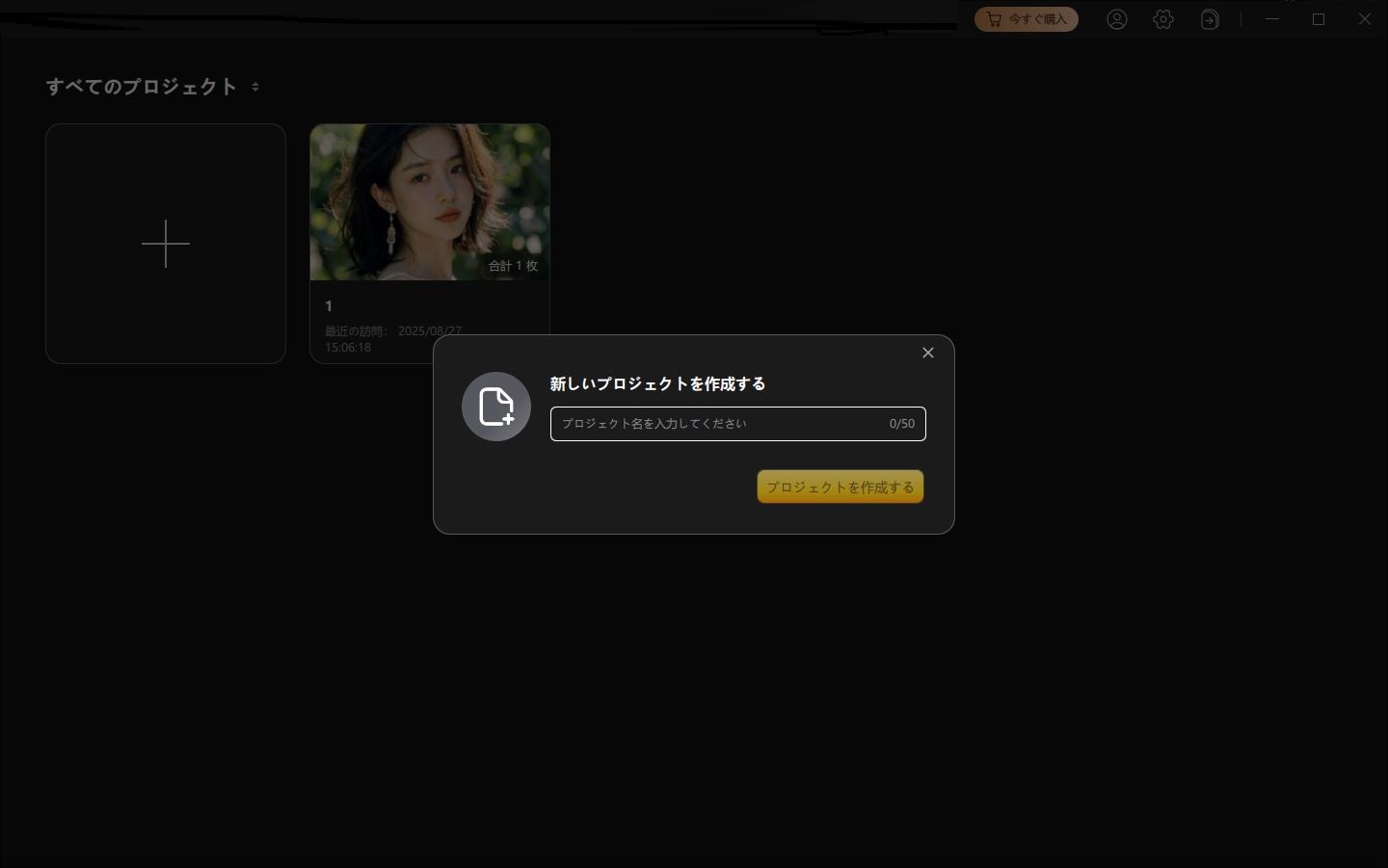
- PixPrettyを起動し、「新しいプロジェクトを作成」またはドラッグ&ドロップでJPGやPNGなどの画像を読み込みます。
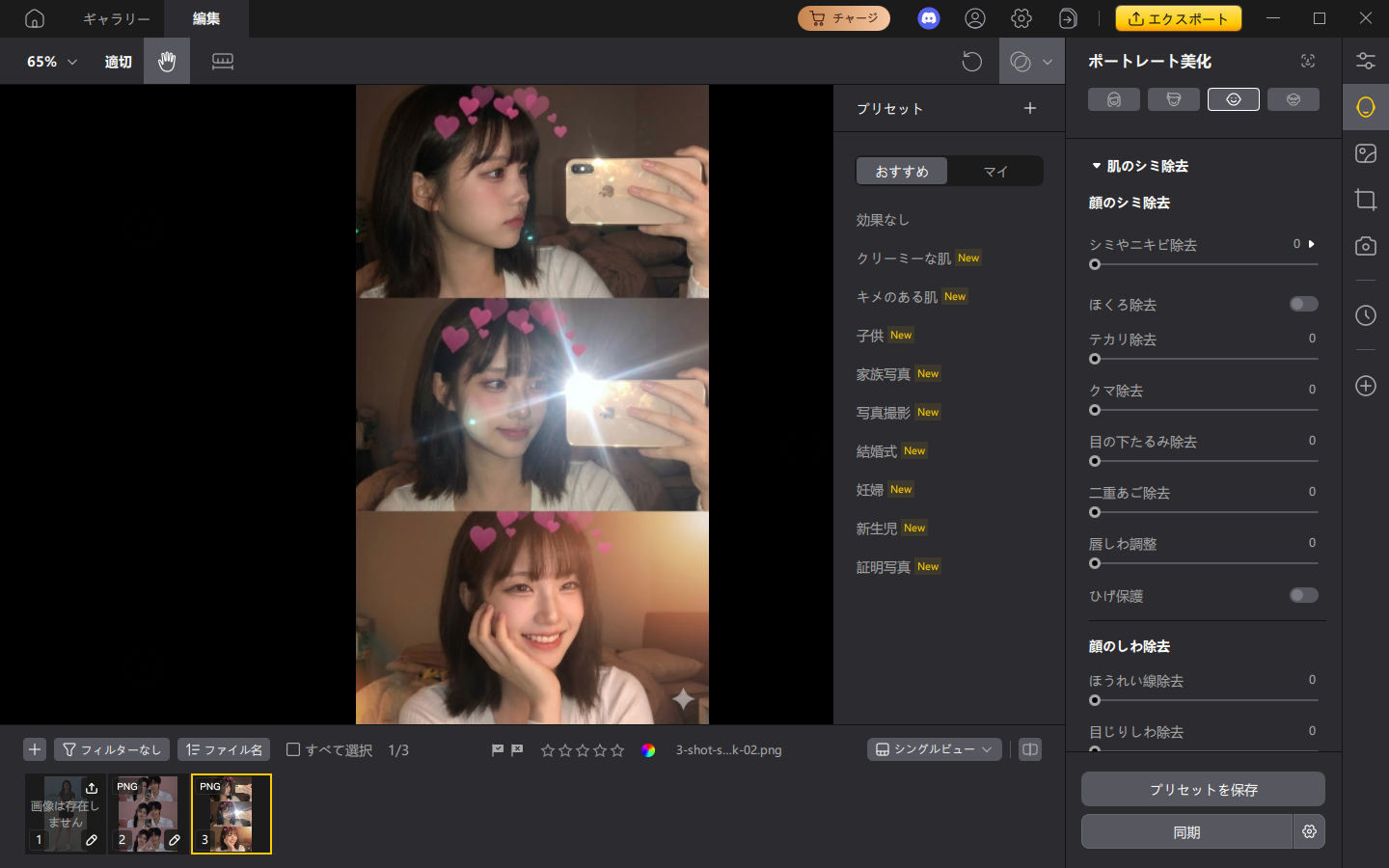
- 生成した写真を自然に調整できます。
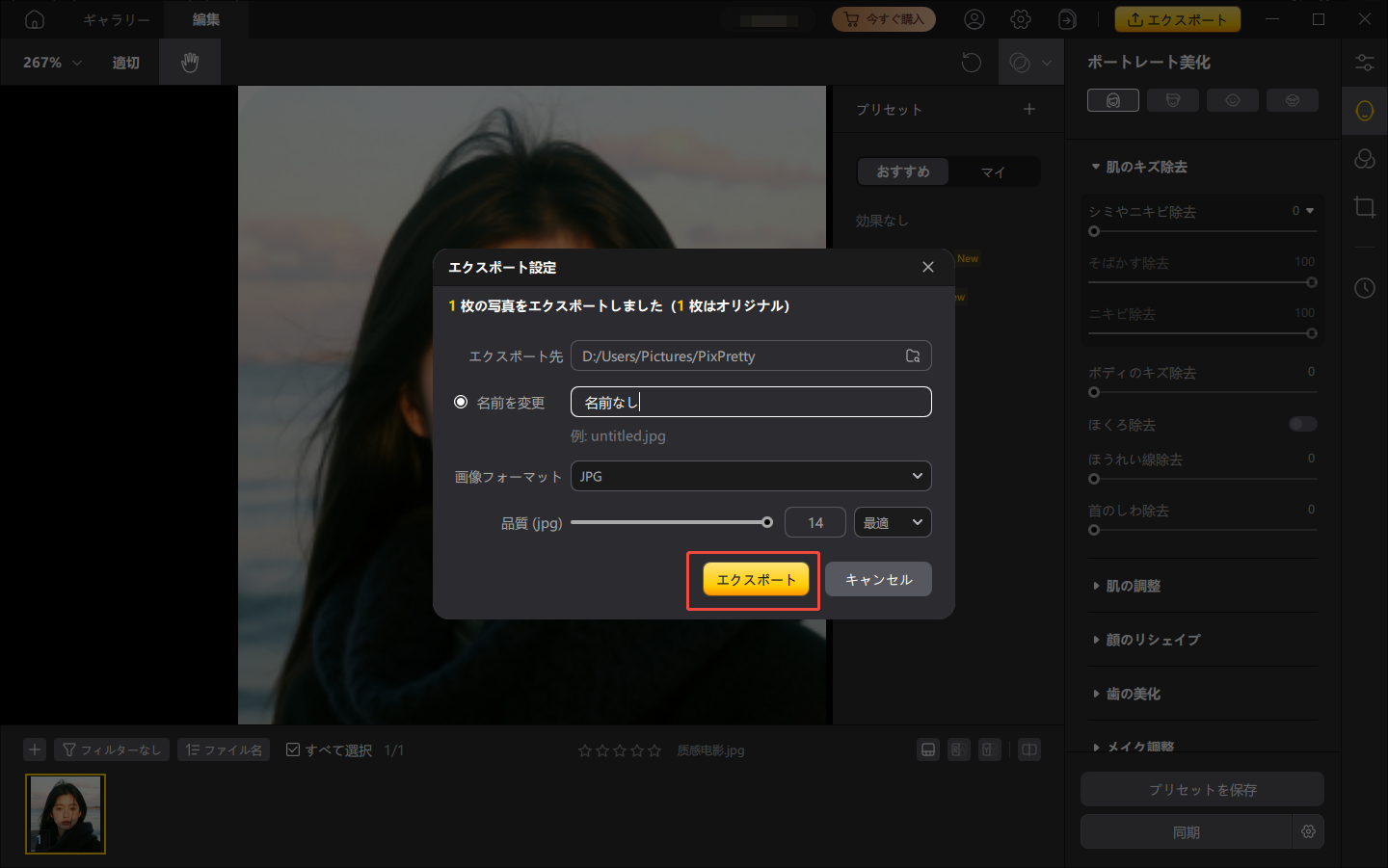
- 仕上げた写真を「エクスポート」で保存し、出力先と画質を選ぶだけで完了です。


② Geminiで作るMacBook前・3カットセルフィー
主流の方法で、推しとの仮想ショットが簡単に作れます。ここでは、Google Geminiを使った生成方法に特化して解説します。
- Google Geminiのウェブサイトまたはアプリにアクセスし、新しいチャットを開きます。「画像を作成」モードを選択(思考モードをオンにすると詳細な調整が可能)。
- 自分の顔写真をアップロードします。推しとの仮想ツーショットを作る場合は、推しの写真も追加できます。
※顔の輪郭がはっきりした正面写真を使うと生成精度が向上します。 - プロンプトを入力して生成:構図・照明・雰囲気を具体的に指定することで、MacBookの画面光を再現したエモい3カット画像を生成できます。プロンプトは以下に提供します。
- 表情や雰囲気が理想と違う場合は、プロンプト内の「照明」「表情」「雰囲気」を微調整して再生成します。
③ MacBook前・3カットセルフィー|おすすめプロンプト例
基本の3カットセルフィー
縦長の3分割画像を作成してください。背景はMacBookの画面で、ピンクのハートパターンを表示。部屋は暗く、画面の光だけが顔を柔らかく照らす設定。
1枚目:横顔で考えごとをしている
2枚目:カメラ目線で微笑む
3枚目:自然な笑顔
リアルで高品質な写真スタイル。

推しとの仮想ツーショット
MacBook前・3カットセルフィー画像を生成。縦長3分割で、アップロードした私の顔写真と推しの写真を合成。背景はMacBook画面のピンクライト。
1カット:二人で並んだ鏡越しショット
2カット:並んで笑顔
3カット:ハートポーズ
エモーショナルで自然な照明効果を追加。

ドラマチック版
MacBook 3カットスタイルの縦長3分割自撮り画像。背景はMacBook画面にハートフィルター。暗い部屋で画面光が顔を照らす。
1カット:神秘的な横顔
2カット:印象的な目線
3カット:魅力的な笑顔
高解像度でリアルに。

まとめ|MacBook前・3カットセルフィーは「撮らずに作る」時代へ
MacBook前・3カットセルフィーは、韓国発の写真トレンドとして広まり、2026年現在では手動撮影からAI生成まで幅広い楽しみ方が定着しています。MacBookの画面光を活かしたエモーショナルな雰囲気、3コマ構成によるストーリー性、そして推しとの仮想ツーショットが作れる自由度が、多くのSNSユーザーを惹きつけている理由です。
実際に撮影してこだわりたい人は手動撮影+写真補正で質感を整え、手軽にトレンド感を出したい人はAI生成ツールを活用する方法がおすすめ。さらに、生成後にAI写真補正ツールTenorshare PixPrettyで仕上げることで、3カット全体の統一感や完成度を高めることも可能です。
自分らしい表現で、ぜひ最新のMacBook前・3カットセルフィーを楽しんでみてください。
