


Macの動作が重い、ファンの音が大きいと感じた場合、MacのCPU温度の上昇が原因になっていることがあります。CPUが高温になると、処理速度の低下やアプリの強制終了など、さまざまな不具合が起こりやすいです。
そのため、早めにCPUの温度確認をMacで把握しておくことが重要です。Macには、アプリを使って手軽に確認する方法や、標準機能を使ったMacのCPU調べ方があります。
本記事では、MacのCPU温度を迅速に確認する方法と、オーバーヒートが起きた際の対策について解説します。

MacのCPU温度を確認する方法
MacのCPU温度を把握するには、専用ツールを使って状態を可視化する方法が有効です。CPUの温度や負荷状況を確認することで、動作が重くなる原因やオーバーヒートの兆候を早期に把握できます。
初心者でも扱いやすいTenorshare Cleamioを使った確認方法をご紹介します。
CleamioのMacステータスセンターで確認する
Tenorshare Cleamioは、Macのパフォーマンス状況を一画面で確認できる管理ツールです。Macステータスセンターでは、CPUを含む主要なシステム情報が集約されており、MacのCPU温度アプリとして直感的に使える点が特徴です。
複数の情報を同時に確認できるため、MacのCPU温度表示とあわせて、Macに負担がかかっているタイミングを判断しやすくなります。


CPUの状況を確認する手順は次の通りです。
-
CPUモジュールを選択
-
CPU使用状況の詳細を表示
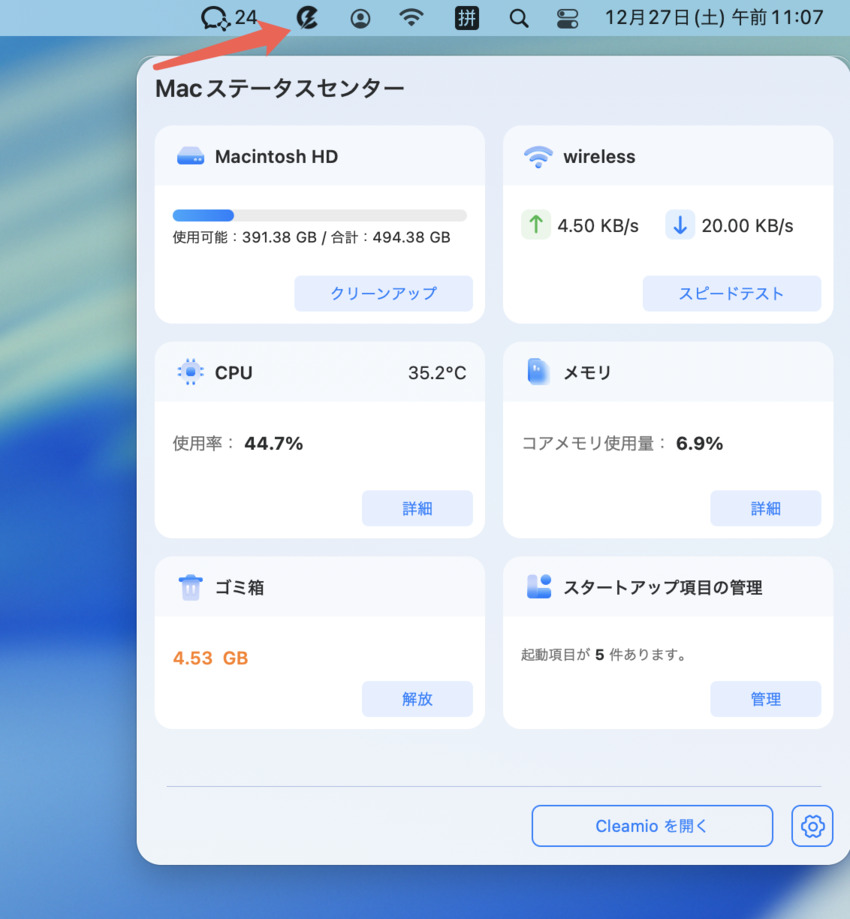
Cleamioロゴをクリック
→「Macステータスセンター」を起動
→パネルからCPUの使用状況を確認します。
「詳細」をクリック
→リアルタイムのCPU使用状況を確認します。
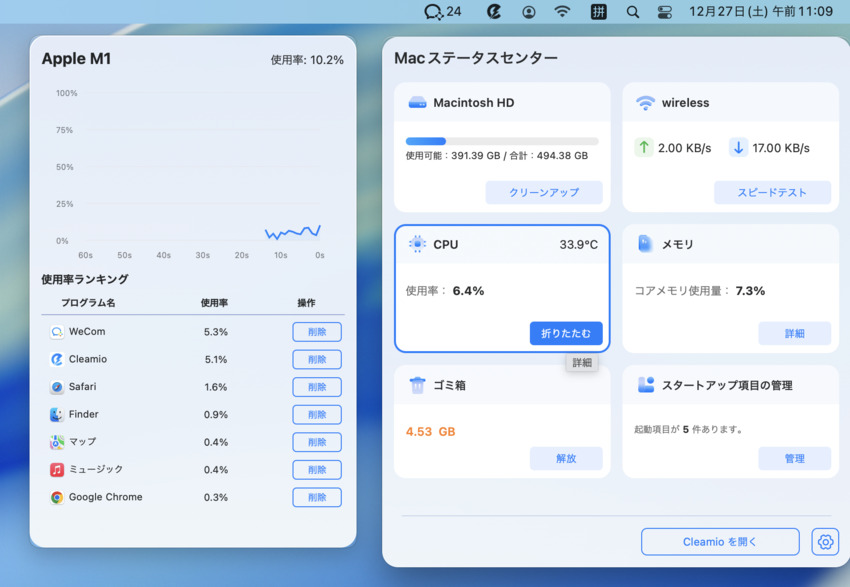
難しい設定やコマンド操作を行う必要がありません。CPUの負荷が高い状態が続いていないかを手軽に確認できるため、日常的なチェックにも適しています。
Finderのアクティビティモニタを使って確認する
MacOSに標準搭載されているアクティビティモニタを使えば、追加のツールを導入せずにCPUの状態を確認できます。この方法は、MacのCPU温度確認を行う基本的な手段として、多くのユーザーに利用されています。
アクティビティモニタでは、CPU温度そのものは表示されませんが、MacのCPU使用率を確認することで、CPUにどの程度負荷がかかっているかを判断できます。使用率が高い状態が続いている場合、MacのCPU温度が上昇している可能性があります。
操作手順は次の通りです。
Finderを開き「アプリケーション」フォルダを選択
-
「ユーティリティ」内にある「アクティビティモニタ」を起動します。
-
上部の「CPU」タブをクリックし、使用率の高いプロセスを確認します。
ウインドウメニューからCPU使用率や履歴を表示します。


標準機能を使ったMacのCPU調べ方として覚えておくと便利です。
ターミナルからコマンドでCPU温度を確認する
詳細な情報を確認したい場合は、ターミナルを利用する方法があります。ターミナルでは、特定のコマンドを実行することでCPUに関する情報を取得でき、上級者向けのMacのCPU調べ方として知られています。
基本的な操作手順は以下の通りです。
-
Finderを開き「アプリケーション」→「ユーティリティ」→「ターミナル」を起動する
ターミナル画面に確認用のコマンドを入力する
表示された結果からCPUの状態を確認する

この方法は自由度が高い反面、手軽さでは専用アプリに劣ります。
MacのCPUオーバーヒートの主な原因
MacのCPU温度が異常に上昇する原因をご紹介します。
CPUの負荷が高すぎる
CPUに負荷のかかる作業を長時間行うと、発熱量が増加します。動画編集や重いアプリの同時起動などにより、MacのCPU使用率が高い状態が続くと、CPU温度が上昇しやすくなります。
アプリケーションの不具合
不具合のあるアプリやバックグラウンドで異常動作しているアプリがあると、CPUリソースを過剰に消費することがあります。
その結果、意図せずMacのCPU温度が上がるケースがあります。
冷却システムの不良
Mac内部のファンや通気口に問題があると、熱をうまく外へ逃がせません。ホコリの蓄積やファンの不調により冷却効率が下がると、CPUの熱がこもりやすくなります。
周囲の温度が高すぎる
高温の環境でMacを使用すると、内部の放熱が追いつかなくなります。直射日光の当たる場所や暑い室内では、MacのCPUの適正温度を超えやすくなり、オーバーヒートの原因になります。
MacのCPUオーバーヒート時の対処法
MacのCPU温度が高い状態が続く場合は、原因に応じた対処を行うことが重要です。
Tenorshare CleamioでCPUの最適化を行う
Tenorshare Cleamioを使うと、CPUに負荷をかけているアプリやプロセスを確認し、不要なものを整理できます。CPU負荷を下げることで、CPUの最適化とあわせて発熱の抑制が期待できます。
CPU最適化の操作手順は次の通りです。
-
CPUとメモリモジュールを選択
-
CPUとメモリ使用状況の詳細を表示
- CPU:
- メモリ:
-
アプリケーションプロセスを終了してスペースを解放
Cleamioロゴをクリック
→「Macステータスセンター」を起動
→パネルからCPUとメモリの使用状況を確認します。
「詳細」をクリック
→リアルタイムのCPUとメモリ使用状況を確認します。
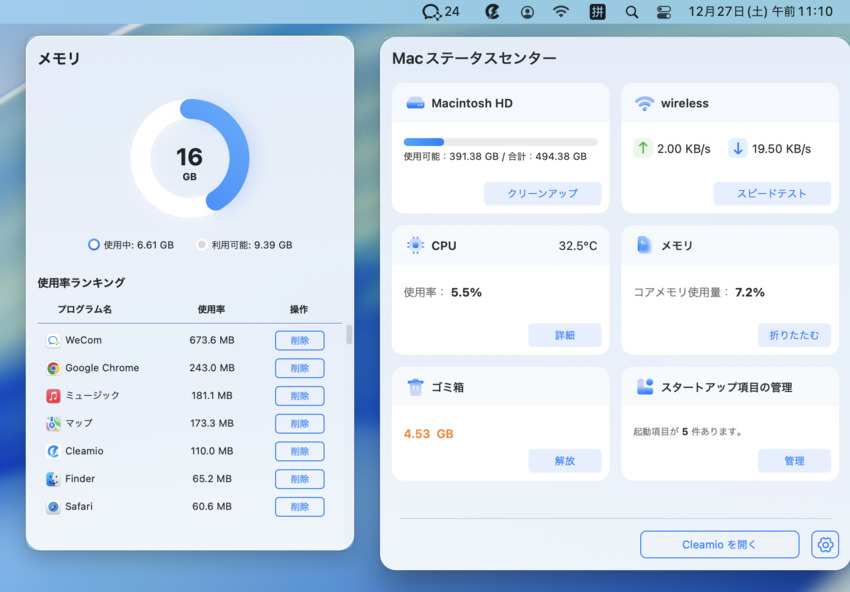
表示された使用状況に基づいて「削除」ボタンをクリック
→不要なアプリケーションを終了し、システムリソースを解放します。
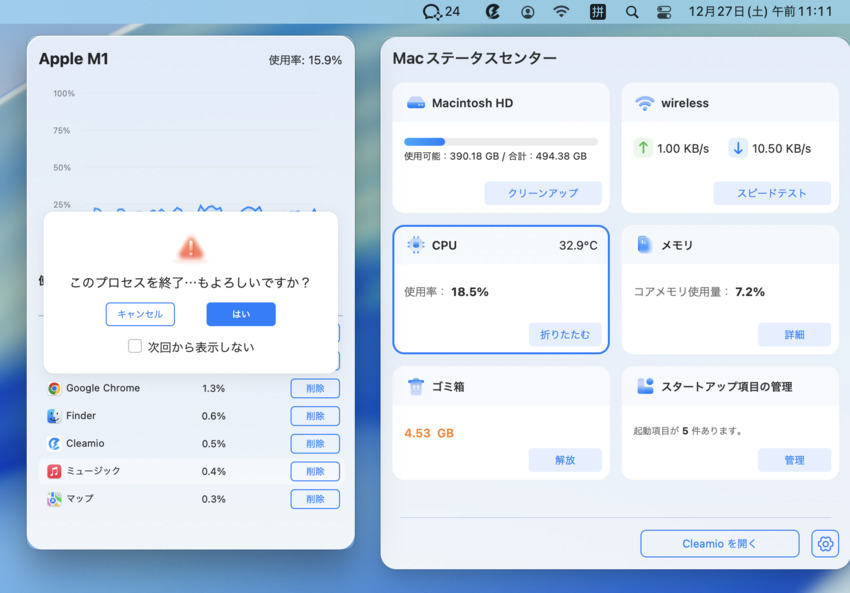
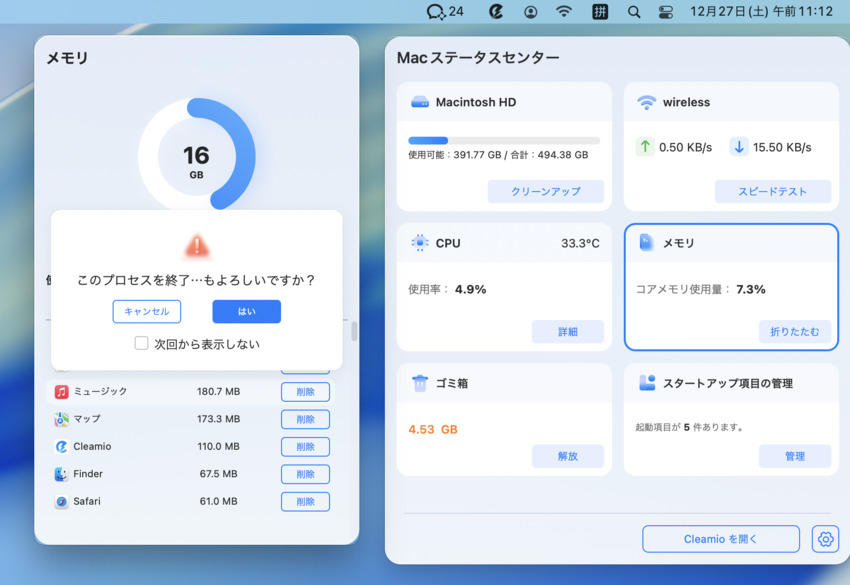
アプリを整理することで、MacのCPU温度確認を行った際にも改善が見られやすくなります。
ログイン項目や起動エージェントを確認
Mac起動時に自動で立ち上がるアプリが多いと、起動直後からCPUに負荷がかかります。ログイン項目や起動エージェントを見直すことで、MacのCPU使用率を下げやすくなります。
ポイントは以下の通りです。
- 使用していないアプリが自動起動していないか
- 常駐アプリが必要以上に多くないか
不要な項目を減らすだけでも、CPU負荷の軽減につながります。
冷却口を清掃するか冷却ツールを使用する
冷却口にホコリが溜まると、放熱効率が低下します。定期的な清掃により、内部に熱がこもるのを防げます。
有効な対策は以下の通りです。
- エアダスターなどで冷却口のホコリを除去する
- 冷却スタンドや外付け冷却ファンを使用する
物理的な冷却対策は、MacのCPU温度適正を保つうえで効果的です。
MacOSとアプリケーションを更新する
MacOSやアプリが古いままだと、最適化不足や不具合によりCPU負荷が高まることがあります。最新の状態に保つことで、パフォーマンス改善と発熱抑制が期待できます。
更新時のポイントは以下の通りです。
- MacOSを定期的にアップデートする
- 使用頻度の高いアプリを最新バージョンに保つ
ソフトウェア環境を整えることで、MacのCPU温度の安定につながります。
まとめ
Macの動作が不安定に感じる場合は、まずMacのCPU温度を確認することが重要です。CPUの負荷状況を把握し、不要なアプリやプロセスを整理することで、Macのパフォーマンス低下を防ぎやすくなります。
CPU状況の確認や最適化を効率よく行いたい場合は、Tenorshare Cleamioのような管理ツールを活用する方法がおすすめです。日常的にCPUの状態をチェックし、適切な対処を行うことで、オーバーヒートを防ぎ、Macを快適な状態で使い続けることにつながります。
