


MacでChromeを使っていると、動作が遅くなったり、ページの読み込みに時間がかかったりすることがあります。MacのChromeが重いと感じながらも、原因が分からずそのまま使い続けている方も多いでしょう。
本記事では、MacでChromeが重くなる原因と、すぐに実践できる対処法を解説します。Chromeの動作改善を目指したい場合の参考になります。

Chromeを高速化させる:MacのChromeが重いときの対処法
MacでChromeを使っていると、動作が遅くなったり、反応が鈍くなったりすることがあります。MacのChromeが重いと感じる場合、原因に合った対処を行えば改善できます。
CleamioでMacのメモリ(RAM)を解放する
MacのChromeが重い原因として多いのが、Macのメモリ(RAM)不足です。Chromeはタブや拡張機能ごとにメモリを消費するため、使用状況によってはMacのChromeが遅い状態になりやすくなります。
Tenorshare Cleamioには「Macステータスセンター」という機能があり、現在のメモリ使用状況を確認し、不要なメモリを解放できます。


メモリを解放する手順は以下の通りです。
-
CPUとメモリモジュールを選択
-
CPUとメモリ使用状況の詳細を表示
- CPU:
- メモリ:
-
アプリケーションプロセスを終了してスペースを解放
CPU:
-
メモリ:
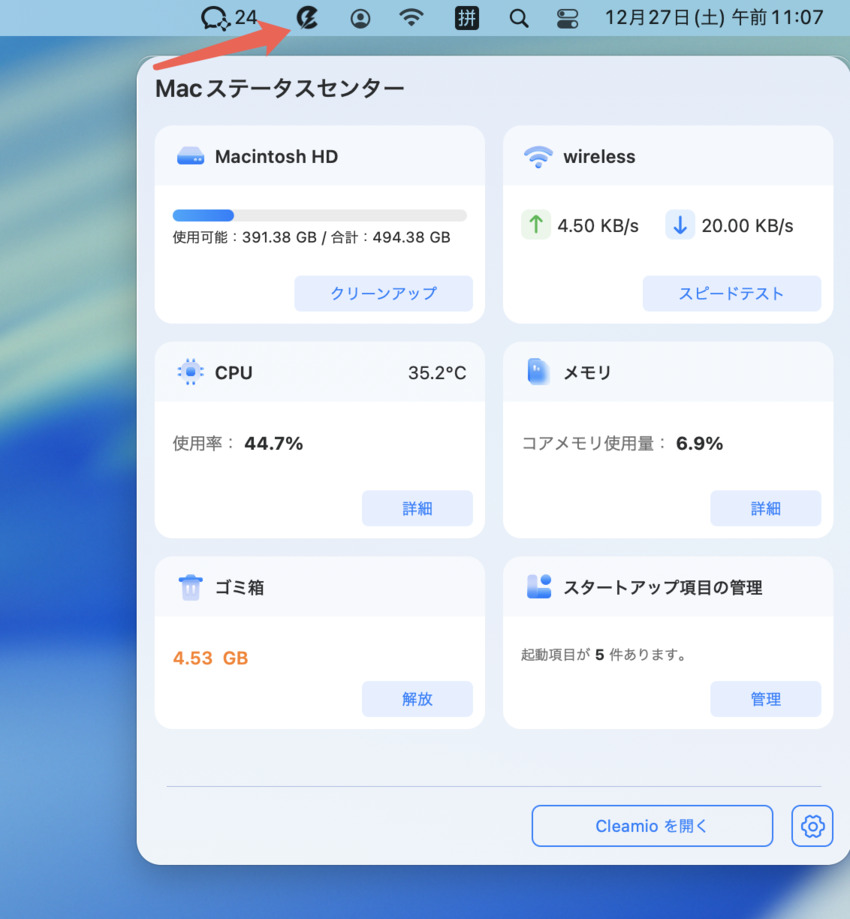
Cleamioロゴをクリック
→「Macステータスセンター」を起動
→パネルからCPUとメモリの使用状況を確認します。
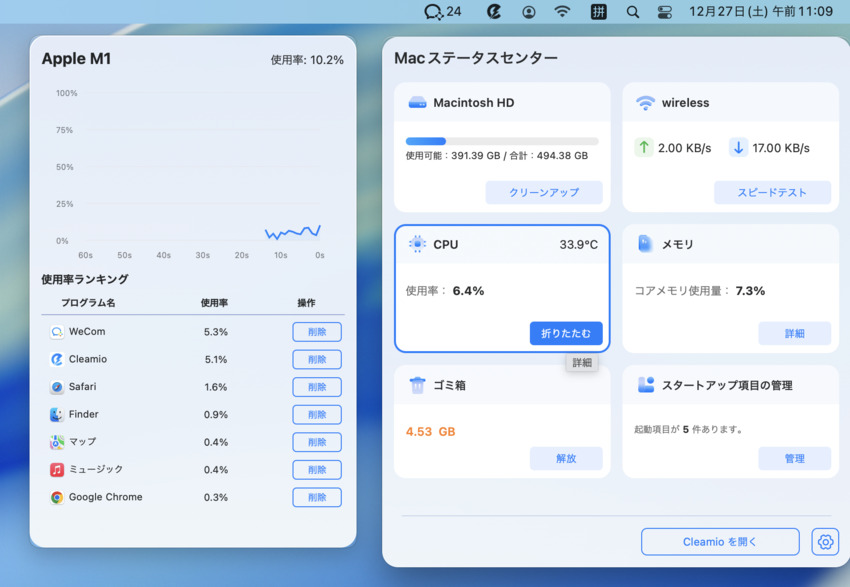
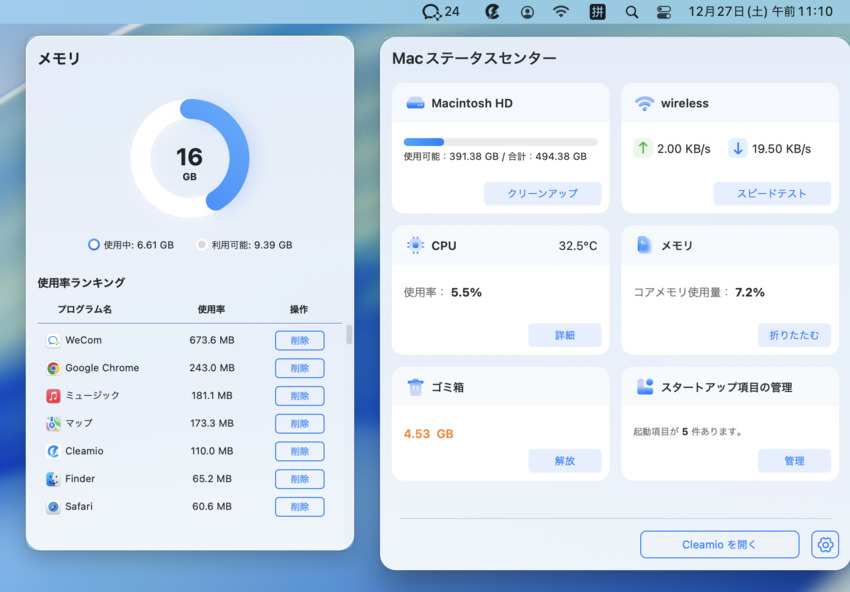
「詳細」をクリック
→リアルタイムのCPUとメモリ使用状況を確認します。
表示された使用状況に基づいて「削除」ボタンをクリック
→不要なアプリケーションを終了し、システムリソースを解放します。
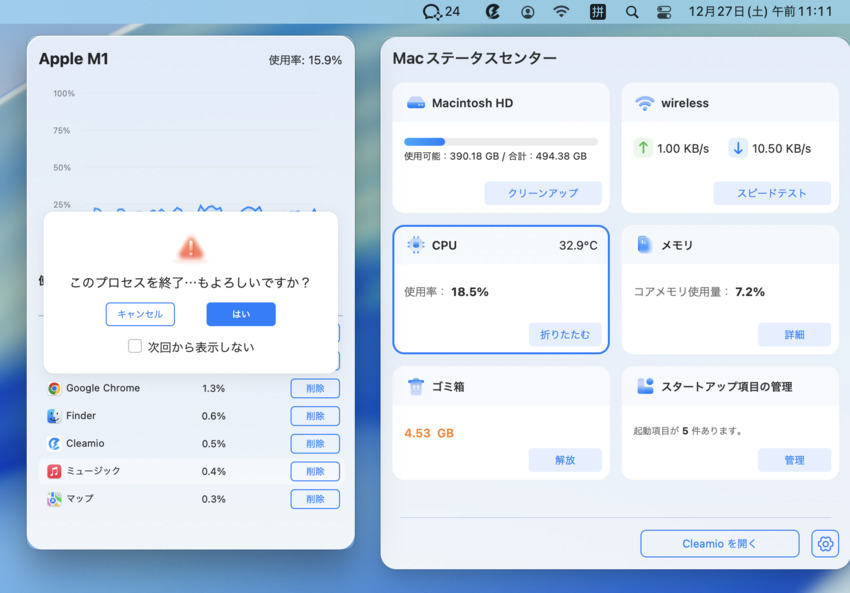
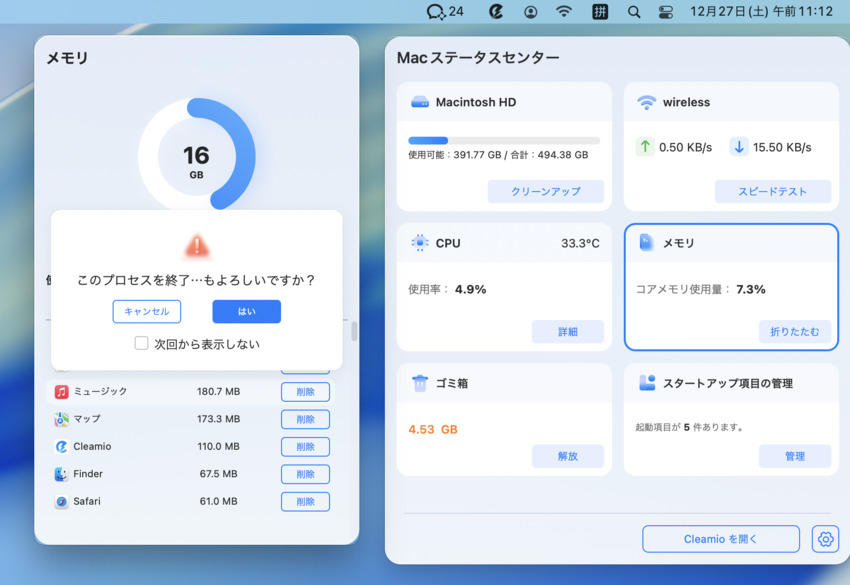
実行中のアプリが整理され、Chromeが利用できるメモリ容量が増え、MacのChromeが重いと感じる状態が緩和されます。
Chromeで使っていないタブを閉じる
Chromeは、開いているタブの数が増えるほどメモリ消費が大きくなります。表示していないタブでもバックグラウンドで動作するため、タブの整理はChromeの高速化に直結します。
効率的にタブを整理する方法は以下の通りです。
左メニューからタブを選択
-
タブの取り扱いの項目を選択し、「最後のタブを閉じてもウィンドウを閉じない」にチェックを付ける

使用しないタブをこまめに閉じることで、Chrome全体の動作が安定しやすくなります。
使用していない拡張機能を無効化する
拡張機能は便利ですが、常時動作するものが多く、Chromeの動作を重くする原因になります。利用頻度の低い拡張機能が多い場合、MacのChromeでフリーズにつながることもあります。
拡張機能を無効化する手順は以下の通りです。
Chrome右上の「︙」をクリックします
「拡張機能」→「拡張機能を管理」を選択します
使用していない拡張機能をオフ、または削除します


不要な拡張機能を整理するだけでも、Chromeの起動や動作が軽くなる場合があります。
Chromeを再起動するか更新する
Chromeを長時間起動したままにしていると、メモリが解放されず動作が不安定になることがあります。また、古いバージョンを使い続けると、不具合や動作遅延が発生しやすくなります。
Chromeの更新を確認する手順は以下の通りです。
Chrome右上の「︙」をクリックします
「設定」→「Chromeについて」を開きます
MacのChrome更新が表示された場合は更新を実行します

更新後にChromeを再起動することで、動作改善が期待できます。
Chromeのキャッシュをクリアする
キャッシュデータが蓄積されると、Chromeの読み込み速度や動作が遅くなることがあります。 定期的に削除することで、パフォーマンス改善につながる場合があります。
キャッシュを削除する手順は以下の通りです。
Chromeの設定を開きます
\閲覧履歴を消去\をクリックします
-
「キャッシュされた画像とファイル」チェックし\データを削除\をクリック


ログイン状態が解除されることがあるため、事前に注意が必要です。
インターネットへの接続をチェックする
通信環境が不安定な場合、Chrome自体が重くなったように感じることがあります。Wi-Fi接続時は、通信状態の確認も重要です。
チェックポイントは、以下の通りです。
「option」キーを押しながらWi-Fiアイコンをクリックする
「ワイヤレス診断を開く」をクリック
「続ける」をクリック


問題がなかった場合は、「Wi-Fi接続は正しく動作しているようです」と表示されます。
MacのChromeが重くなる主な原因は?
MacのChromeが遅いと感じる原因はいくつかあります。
Macのメモリが不足している
Macのメモリ容量が不足していると、Chromeに十分な処理リソースを割り当てられません。複数のアプリを同時に起動している場合、メモリが分散され、Chromeの動作が遅くなることがあります。
Chromeで開いているタブが多すぎる
Chromeは、開いているタブごとにメモリを消費します。タブ数が増えるほど処理負荷が高まり、結果としてMacのChromeが重いと感じやすくなります。
同時に過剰な拡張機能を有効にしている
拡張機能は便利な反面、多くがバックグラウンドで動作します。必要以上に拡張機能を有効にしていると、Chrome全体の動作が不安定になる原因になります。
Chromeのバージョンが古すぎる
Chromeは定期的なアップデートによって、動作改善や不具合修正が行われています。バージョンが古いままだと、最新環境に最適化されず、動作が遅くなることがあります。
バージョンが古いために起こる不具合
Chromeのバージョンが古い場合、MacOSやWebサイトとの互換性に問題が生じることがあります。その結果、ページ表示が遅くなったり、MacのChromeがフリーズしたりするケースもあります。
おまけ:Macの動作が重いことに関するよくあるご質問
MacでChromeを使用した際の、よくある疑問にお答えします。
Chromeを使用している際にMacが熱くなる場合、どうすればよいか?
Chrome使用中にMacが熱くなる場合、CPUやメモリに負荷が集中している可能性があります。タブを多く開いている場合や、拡張機能を多数有効にしている場合、動画再生や重いWebサービスを利用している際に起こりやすいです。
まず、Chromeの使用状況を見直し、不要なタブや拡張機能を減らすことで、発熱が落ち着きます。一時的にChromeを終了し、Mac本体を休ませることも有効です。
Macの起動が遅い場合はどうすればよいか?
Macの起動が遅い場合、ログイン時に自動起動するアプリが多いことが原因の一つです。起動時に複数のアプリが同時に立ち上がると、処理に時間がかかり、全体の動作が重く感じられます。
不要な自動起動アプリを整理することで、起動時間が短縮されます。あわせてストレージの空き容量を確保することで、動作全体の改善にもつながるでしょう。
まとめ
MacのChromeが重いと感じるのは、いくつかの要因が関係しています。原因を切り分けて対処することで、動作が改善するケースは多いです。特にメモリ使用量が高い状態が続いている場合は、Tenorshare Cleamioのような最適化ツールを活用し、Macの状態を可視化しながら不要なメモリを解放する方法をおすすめします。
Chromeの動作に違和感を覚えた際は、本記事で紹介した対処法を参考に、自分の環境に合った改善方法を取り入れてみてください。
