


Macの起動が遅い状態が続くと、電源を入れてから作業開始までに無駄な待ち時間が発生し、日々の作業効率が下がります。起動が遅いだけでなく、Macの動きが遅い、アプリの立ち上がりに時間がかかると感じる場合もあります。
原因は一つではなく、ストレージ容量の不足や起動設定、macOSの状態、ハードウェアの影響が関係します。本記事では、Macの起動が遅くなる主な原因と対処法を解説します。
Macの起動が遅くなる主な原因
Macの起動が遅くなる原因について解説します。
ストレージの空き容量が不足
ストレージの空き容量が少ない状態では、macOSが必要なデータを一時保存できず、起動処理に時間がかかりやすいです。
特に写真や動画、不要なキャッシュが溜まると、Macの起動が遅い状態になりやすいです。空き容量を確保すると、起動速度の改善が期待できます。
Macの起動項目が多すぎる
ログイン時に自動で起動するアプリが多いと、起動直後から負荷がかかります。Macの起動項目に不要なアプリが含まれていると、起動完了までの時間が延びやすいです。
使用頻度の低いアプリを整理するだけでも、体感速度が改善しやすいです。
OSのバージョンが古い
macOSのバージョンが古い場合、最適化不足や不具合の影響で起動が遅くなることがあります。最新バージョンでは動作改善が含まれることが多く、更新により起動時間が短縮される可能性があります。
アップデート前には対応機種を確認すると安心です。
デバイスのハードウェアの劣化
長期間使用したMacでは、ストレージやメモリの性能低下が進みやすいです。劣化が進行すると、Macの立ち上がりが遅い、操作全体が重いと感じる場合があります。
設定変更で改善しない場合、ハードウェア要因を疑う判断も必要です。
Macの起動が遅い時の対処法を紹介
Macの起動が遅い状態は、負荷の軽減や設定の見直しによって改善できます。すぐに初期化を行う必要はなく、作業リスクが低い方法から順に試すことが重要です。
Macの起動が遅い時の対処法を解説します。
Tenorshare Cleamioで不要なファイルを削除する
Tenorshare Cleamioは、Mac内に蓄積したゴミファイルを自動で検出し、まとめて削除できるクリーニングツールです。手動で不要ファイルを一つずつ探す必要がなく、Macの起動が遅い原因となるストレージ圧迫を効率よく解消できます。
Tenorshare Cleamioの特長
- システムキャッシュやアプリキャッシュを自動で検出
- ログファイルや一時ファイルなどの不要データを整理
- 削除前に内容を確認でき、誤削除を防ぎやすい
- 手動削除と比べ、作業時間を短縮しやすい
ストレージの空き容量を確保すると、起動時の読み込み負荷が軽くなり、起動時間の改善を体感しやすくなります。


ゴミファイルを削除する基本手順
Macのジャンクファイルをスキャン
スキャンしたジャンクファイルを削除
-
ジャンクファイルのクリーンアップ完了

左側のメニューバーからジャンクファイルを選択
→「スキャン」をクリックして開始します。
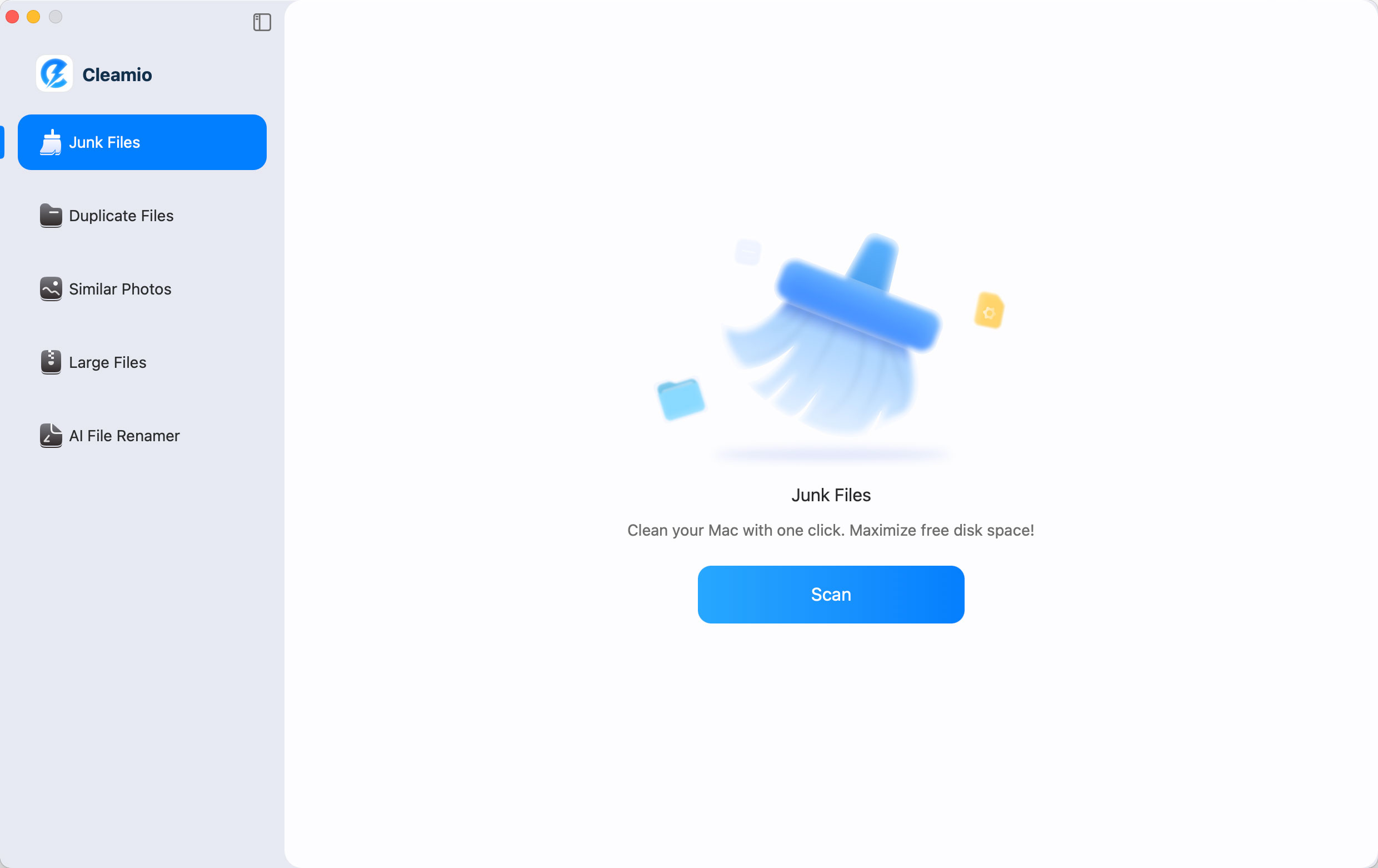
スキャン完了後、ジャンクファイルの数が表示されます。
削除したいファイルを選択→右上の「スマートクリーン」をクリック。
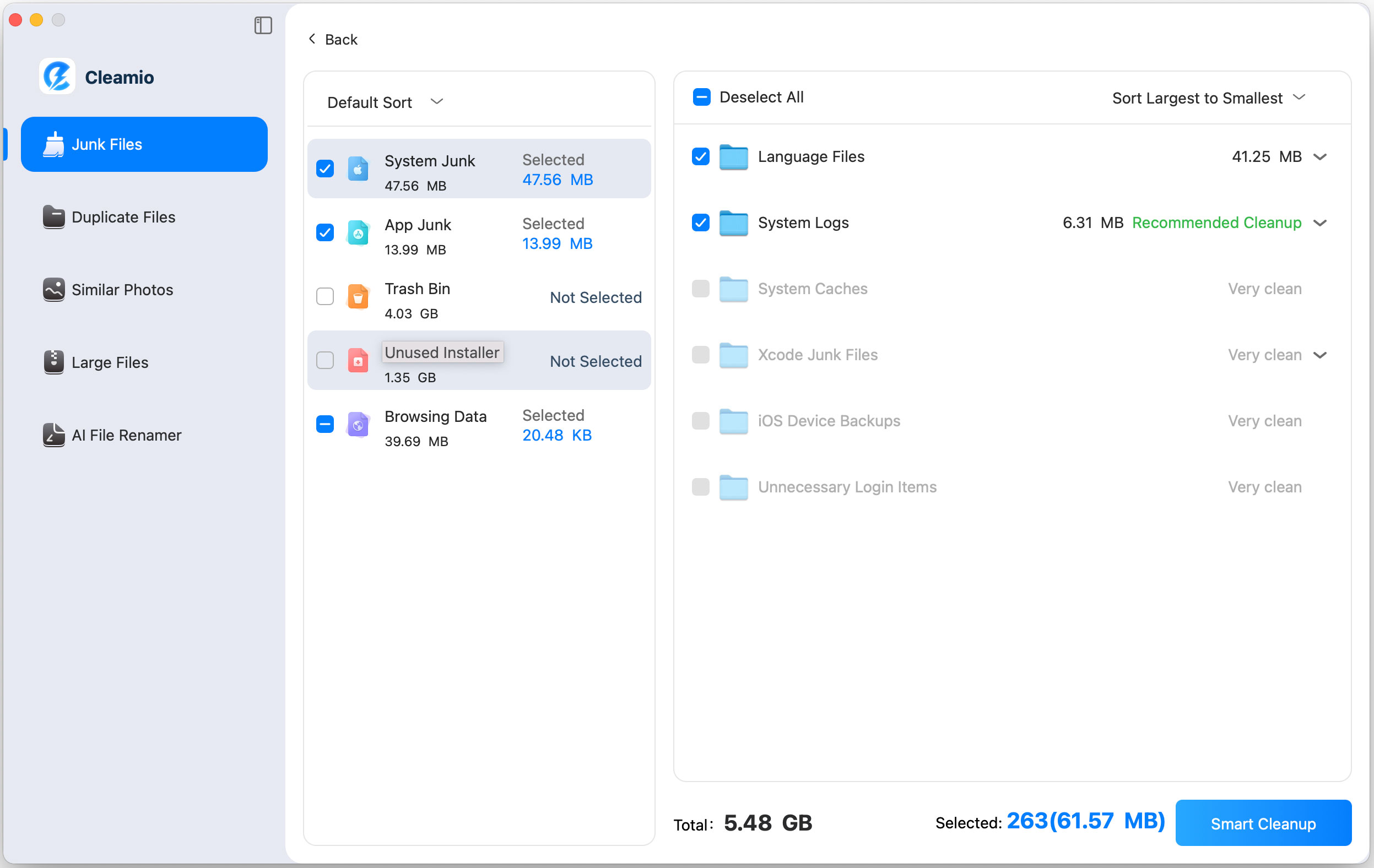

ストレージの空き容量を確保すると、起動処理が軽くなり、改善を体感しやすいです。
Mac起動時に立ち上がるソフトを無効にする
ログイン時に自動で起動するアプリが多いと、起動直後からCPUやメモリが使用され、Macの起動が遅い状態につながりやすいです。Macの起動時に立ち上がるソフトが増えるほど、起動完了までの待ち時間が長くなります。
Tenorshare Cleamioには「Macステータスセンター」が搭載されており、Macの起動項目やシステム負荷の状況を確認できます。
どのアプリが起動時に影響しているかを把握しやすく、不要な起動項目を見直す判断材料として役立ちます。
Macステータスセンターで確認できる内容
- 起動項目の有無や状態を確認
- CPUやメモリの使用状況を把握
- 起動時の負荷が高いアプリを特定
起動項目を整理すると、起動時の負荷が軽減され、立ち上がりがスムーズになりやすいです。
macOSを最新バージョンにアップデートする
macOSが古い状態のままでは、システムの最適化不足や不具合の影響で、Macの起動が遅いと感じやすくなります。Appleは定期的にアップデートを配信しており、起動処理の改善や安定性向上が期待できます。
macOSアップデートの基本手順
- Appleメニューから「システム設定」を開く
- 「一般」を選択し、「ソフトウェア・アップデート」をクリック

- 利用可能なアップデートが表示された場合、確認して実行

アップデート前には、念のためデータのバックアップを作成すると安心です。
セーフモードでMacを起動する
セーフモードは、Macを必要最低限の機能だけで起動する特別なモードです。起動時に自動で読み込まれるアプリや拡張機能が制限されるため、通常よりも軽い状態でMacが立ち上がります。
Macが異常に遅いと感じる場合、セーフモードで問題なく起動できるかを確認すると、原因の切り分けが進みます。セーフモードでは起動がスムーズな場合、起動項目やインストール済みソフトが影響している可能性が高いです。
一方、セーフモードでも起動が遅い場合は、macOS自体の不具合やハードウェアの影響が考えられます。通常起動に戻した後、不要なアプリの整理や設定の見直しを行う判断材料として役立ちます。
Macを初期化する
すべての対処法を試してもMacの起動が遅い状態が改善しない場合、Macの初期化が最終手段となります。
初期化を行うと、Mac内のデータや設定、インストール済みのアプリがすべて削除され、購入時に近い状態へ戻ります。作業を始める前に、必ずバックアップが必要です。
Macを初期化する手順
Macを再起動
起動時に Commandキー+Rキー を同時に長押し
-
macOSユーティリティ画面が表示されたら「macOSを再インストール」を選択
表示内容を確認し、使用許諾に同意
インストール先のディスクを選択→macOSの再インストールが開始
再インストール完了後、初期設定画面が表示されれば初期化は完了

初期化によってソフトウェア環境が整理されるため、起動時間や動作の改善が期待できます。
それでも起動が遅い、またはMacが起動しない状態が続く場合、ハードウェアの劣化や故障が原因となっている可能性があります。その場合は、修理や買い替えの検討が必要です。
まとめ
Macの起動が遅い状態は、ストレージの空き容量不足や起動項目の増加、macOSの古さ、ハードウェアの影響が重なって発生します。原因を把握し、負荷を減らす対処から順に試すことが重要です。
不要なファイルが溜まっている場合は、Tenorshare Cleamioを活用すると、ゴミファイルをまとめて整理でき、起動時の負担軽減につながります。日頃からストレージ管理を意識すると、快適なMac環境を保ちやすいです。
