


Macは高性能でデザイン性にも優れ、動画編集やクリエイティブ用途では大きな評価を得ています。その一方で、Macでゲームができないと、その理由を調べるユーザーが多いです。ゲーム用としては扱いづらいと感じています。
この記事では、Macでゲームができない理由と対処法を解説します。Macでも快適にゲームを楽しみたい方は、ぜひ参考にしてみてください。
Macでゲームできない理由は?
Macでゲームができない理由として挙げられるポイントを解説します。
デザインはゲーム重視ではない
Macは薄型で、洗練されたボディや静音性、発熱管理などが重視された設計です。高負荷ゲームを長時間プレイする構造ではありません。
ゲームプレイ時に、以下の影響が出やすくなります。
- 高負荷時に発熱が増え処理性能が低下しやすい
- フレームレートが安定しにくく動作がカクつく
- 長時間プレイするとパフォーマンスが落ちる
Macでゲームができない理由の一つと感じられやすくなっています。
ハードウェア性能に不足がある
Apple Silicon搭載Macは、省電力性や処理効率に優れ、日常作業やクリエイティブワークに適しています。
ただし、Macは専用ゲーミングGPUを搭載したWindows PCと比較すると、最新の3Dグラフィックを高画質で表示する場面で、力不足を感じます。
次のような場面で差が出やすいです。
- 高解像度設定でのプレイ
- 高フレームレートを必要とするタイトル
- 長時間プレイによる負荷蓄積
快適に遊べず、Macでゲームができないと感じる人が増えやすくなっています。
ソフトウェアの制限がある
PCゲームの多くは、Windowsを前提に開発され、DirectXを中心に最適化されています。Macは、標準対応でないため、そのまま動かせないタイトルが存在します。
さらに、SteamのMac対応ゲームはWindows版より少ないです。遊べるタイトルの幅が制限されやすいです。アップデート対応が遅れたり、Mac版が提供されないケースも珍しくありません。
互換性の問題が、Macでゲームを楽しみにくい要素につながっています。
シェアが低いため対応ゲームが少ない
世界的なPC市場では、Windowsユーザーが圧倒的多数を占めてます。多くのゲーム開発会社はWindowsを中心に開発を進めているのが現状です。
Macは市場シェアがWindowsより少ないため、優先順位が下がってしまい、対応タイトルや最適化が限定されます。Macでゲームができない理由の一つです。
Macのゲーム体験を改善する効果的な方法
Macでゲームができない理由があっても、環境を整えることでゲーム体験は向上します。初心者でも取り組みやすく、効果を実感しやすい3つの方法を紹介します。
Tenorshare CleamioでMacのパフォーマンスを改善する
Tenorshare Cleamioは、Macの動作状況をチェックしながら、CPUやメモリを効率よく管理・最適化できるツールです。
ゲーム中のカクつきや、動作の重さが気になる場合に役立ち、Macのパフォーマンス改善をスムーズに行えます。
主な特徴
-
CPU監視機能
使用率や負荷の高いアプリを視覚的に確認できゲームが重い原因を把握しやすい -
メモリ最適化
不要なバックグラウンド処理を整理し実行メモリを解放 - 不要ファイルのクリーンアップ
キャッシュ・一時ファイルを削除しシステム負荷を軽減


最適化するための手順
CPUとメモリモジュールを選択
CPUとメモリ使用状況の詳細を表示
アプリケーションプロセスを終了してリソースを解放
メニューバーのCleamioロゴをクリックして「Macステータスセンター」を起動し、パネルからCPUとメモリの使用状況を確認してください。

「詳細」をクリックして、リアルタイムのCPUとメモリ使用状況を確認します。

表示された使用状況に基づいて、「削除」ボタンをクリックして不要なアプリケーションを終了し、システムリソースを解放します。

Cleamioを活用することで、Macのパフォーマンスモニタとして役立てつつ、ゲーム時の負担を大きく軽減できます。
Macのシステム設定を最適化する
Macは標準設定のままだと省電力寄りに動作するため、設定を見直すだけでもゲームの安定性や軽快さが変わります。
以下のポイントは効果的です。
-
不要な自動起動アプリを停止する
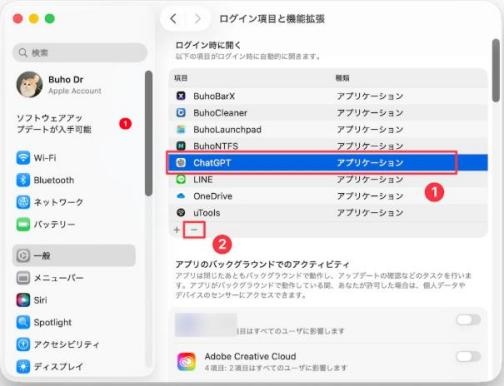
-
バックグラウンド動作を制限する
-
通知を最小限にし余計な負荷を抑える
-
対応モデルでは高性能モードを優先する

軽い調整でも積み重ねることで、ゲーム用リソースを確保しやすくなり、Macパフォーマンスの改善につながります。
クラウドゲームサービス(NVIDIA GeForce NOW)などを利用する
ハードウェア性能や対応タイトルの問題で、Macでできるゲームが限られる場合、クラウドゲームサービスが有効です。
NVIDIA GeForce NOWの魅力
- 高性能サーバー側でゲームを実行
- Mac側は映像を受信するだけなので負荷が軽い
- Steamなどの既存タイトルも利用可能
- Windows専用ゲームを遊べる場合もある
高速回線は必要ですが、SteamでMac対応ゲームの少なさを補い、Macでもより幅広いゲームを楽しめる手段として注目されています。
Macでゲームをする際のよくある質問
Macでゲームをする際のよくある質問を解説します。
ストレージ不足でゲームがインストールできない場合は?
ストレージ容量が足りないと、ゲームのダウンロードやインストールが途中で止まったり、開始できないことがあります。
こうした場合は、Tenorshare Cleamioで不要データを整理し、空き容量を確保することが効果的です。
Tenorshare Cleamioの特徴
- 重複ファイルを自動検出して整理する機能が搭載
- 容量を圧迫している大容量ファイルを見つけて整理できる機能が搭載
手作業では見つけづらい無駄なデータを効率よく削減でき、短時間で大きな空き容量を確保しやすくなります。
ストレージが整理されることで、ゲームのインストールがスムーズに進みやすくなり、Macのパフォーマンス改善にもつながります。
マウスやコントローラーの動作が不調な場合は?
ゲーム中にマウスやコントローラーが、遅い・カクつく・反応しない、などの不調が起きる場合は、接続環境やシステム負荷が影響しています。
以下のポイントを確認すると改善が期待できます。
- Bluetooth接続の場合は周辺の無線機器を減らして干渉を軽減
- USB接続の場合は別ポートや有線接続を試して安定性を向上
- 利用可能なドライバやファームウェアがあれば最新バージョンに更新
- 不要なアプリを終了しCPU・メモリ負荷を軽減
周辺機器の不具合が、Macの処理負荷に影響して発生しているケースもあります。
CPUやメモリの最適化(Cleamioなどの活用)を併用すると、操作の安定性が向上しやすくなります。
まとめ
Macはクリエイティブ作業には非常に優れています。けれど、ゲーム環境では、対応タイトルの少なさや、ハードウェア・ソフトウェアの仕様によって、Macでゲームができない場面があります。
ただし、環境を整えることでゲーム体験を向上させることは可能です。設定の最適化やクラウドゲームサービスの活用などが挙げられます。
さらに、動作が重い・ストレージが足りないと感じたら、Tenorshare Cleamioを活用してみましょう。CPUやメモリの最適化、不要ファイルの整理まで効率的に行えます。
適切な準備を行うことで、Macでもより満足度の高いゲーム体験を目指せます。
