


Macのマウスが動かない、カーソルが止まる、クリックしても反応しないといったトラブルが起きると、作業が中断され大きなストレスになります。原因はマウス本体の故障だけでなく、Macの処理状況や接続環境、ソフトウェアの状態が影響している場合もあります。
Macのマウスが使えない時でも、原因を整理して順に確認することで改善できるケースがあります。考えられる主な原因と対策を解説します。

Macのマウスが動かない主な原因
Macのマウスが動かない場合、原因はひとつとは限らず、複数の要因が重なって発生するケースが多いです。
よくある主な原因を解説します。
メモリ不足によるフリーズ
Macのメモリ使用量が増えると、処理速度が低下し入力操作が遅延します。マウス自体に問題がなくても、Macのマウスが動かない症状が発生します。
特にアプリを多数起動している環境では、Macがフリーズしてカーソルが動かない状態が起こりやすくなります。
USBポートやBluetoothの接続不良
マウスとMacの接続が不安定になると、操作を受け付けなくなります。有線マウスではUSBポートの接触不良やハブ経由の接続が影響する場合もあるからです。
また、無線マウスではBluetooth接続の途切れや電池残量の低下により、Macのマウスが反応しない症状が発生します。
ドライバやソフトウェアの不具合
macOSやマウス関連ソフトに不具合があると、入力処理が正常に行われないケースがあります。
OSアップデート直後や常駐アプリが増えた状態は、カーソルの挙動が不安定になるからです。Macのマウスの動きが悪いと感じるケースも見られます。
マウスのハードウェアの劣化
長期間使用したマウスは、内部センサーやボタンが劣化します。
特定の場所で反応しない、クリックしづらいといった症状が続く場合は、本体側の問題が考えられます。別のMacでも同様の症状が出る場合、マウスのハードウェア劣化の可能性が高いでしょう。
Macのマウスが動かない/反応しない時の対処法
Macのマウスが動かない場合でも、原因に合った対処を行うことで改善できるケースがあります。難しい設定変更を行う前に、基本的な方法から確認すると効率的です。
初心者でも実践しやすい対処法を紹介します。
MacのRAM容量を確保する
Macのメモリ使用率が高くなると処理が遅れ、マウス操作が反映されにくくなります。不要なアプリを終了し、RAM容量を確保することで動作改善が期待できます。
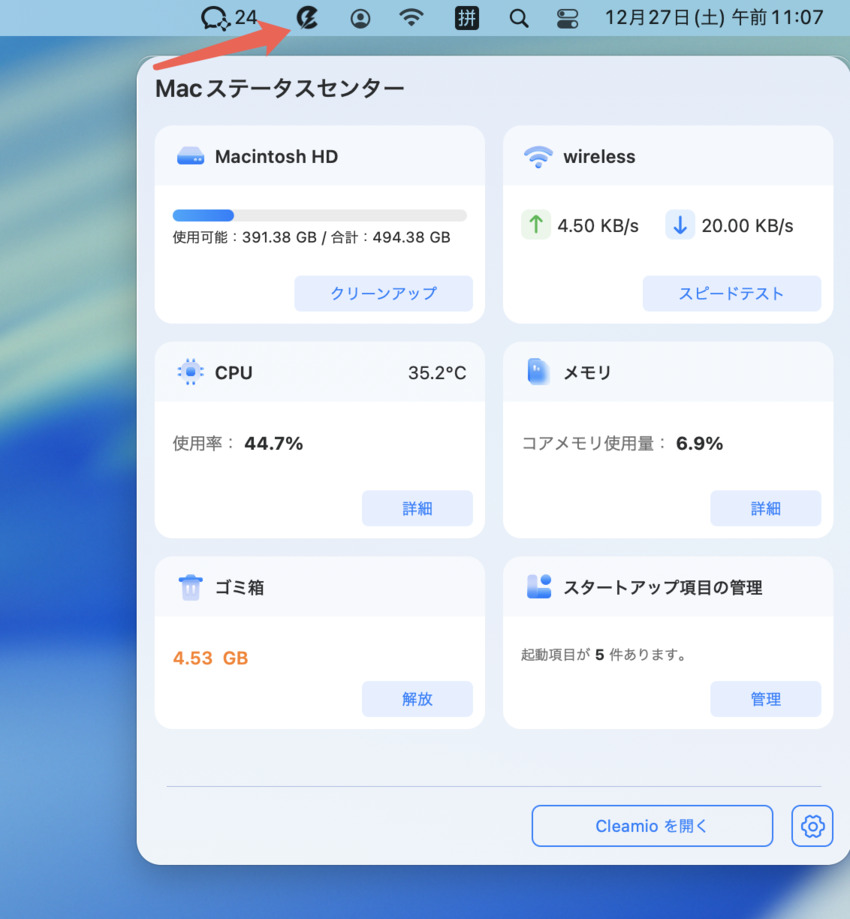
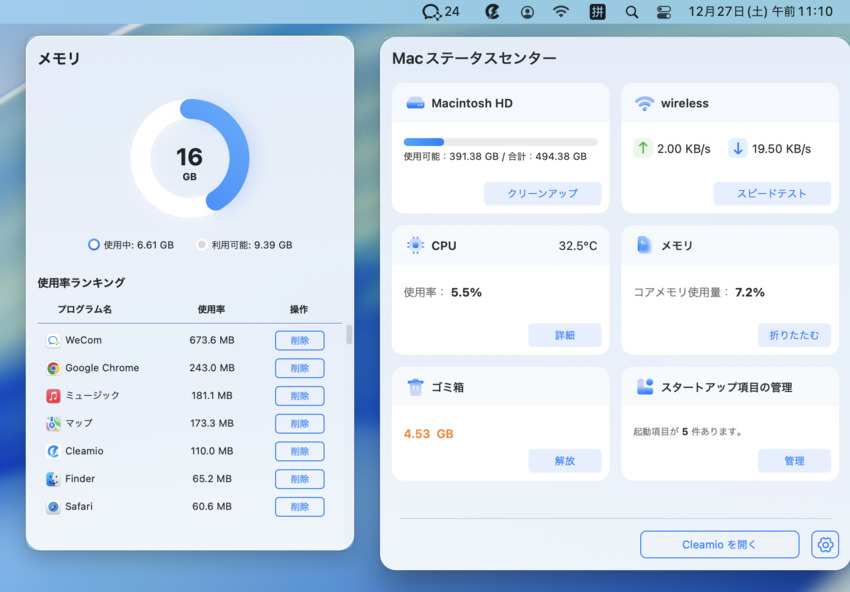
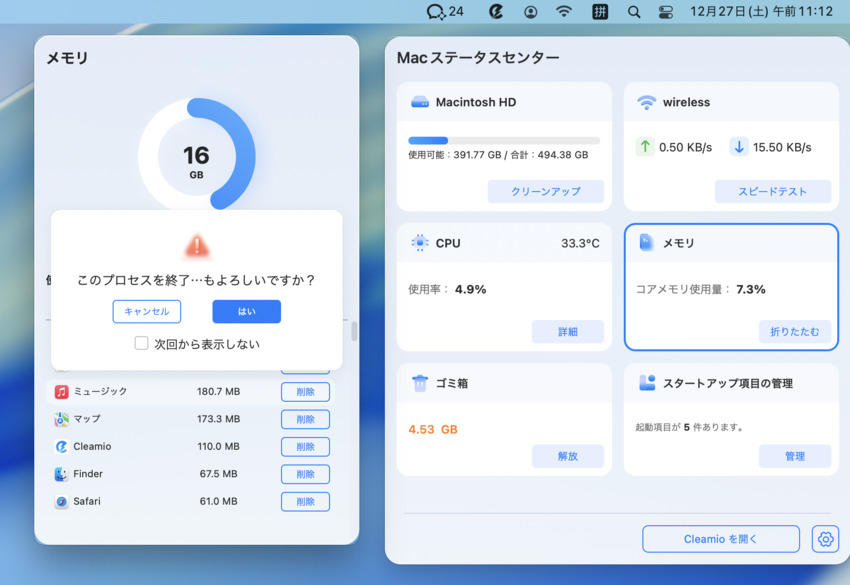
メモリ状況を簡単に確認したい場合は、Mac最適化ツールTenorshare Cleamioの「Macステータスセンター」が便利です。CPUやメモリの使用状況をリアルタイムで確認でき、不要なアプリをワンクリックで終了できます。


操作手順
-
メニューバーのCleamioロゴをクリックして、「Macステータスセンター」を起動します。
-
「詳細」をクリックして、リアルタイムのメモリ使用状況を確認します。
-
表示された使用状況に基づいて、「削除」ボタンをクリックして不要なアプリケーションを終了し、メモリを解放します。
さらに、Tenorshare CleamioはMac内の重複ファイルや不要ファイルを賢くスキャン。お使いのMacを常に最適な状態に整えます。
Macを再起動する
一時的なシステム不具合が原因の場合、再起動するだけで問題が解消することがあります。長時間使用していたMacでは効果的です。
マウス操作ができない場合は、キーボードから再起動できます。
操作方法
-
電源ボタン、コマンドボタン、コントロールボタンを同時に押し続けます。
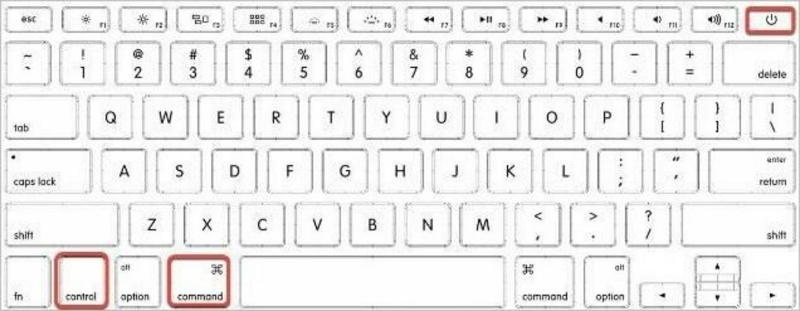
画面が暗くなり、再起動音が聞こえるまでボタンを押し続けます。
ボタンを放し、Macが再度起動できるようにします。

マウスの接続状況をチェックする
マウスとMacの接続が不安定だと、操作を受け付けなくなります。使用しているマウスの種類に応じて確認します。
有線マウス
USBポートを別の場所に差し替える
USBハブを使っている場合は直接接続する
Bluetoothマウス
Bluetoothがオンになっているか確認する
充電ケーブルを接続し直す
電池残量を確認する
ドライバーやmacOSをアップデートする
macOSや関連ソフトに不具合があると、マウスが正常に動作しないことがあります。最新バージョンへ更新すると、不具合が解消される場合があります。
操作手順
「システム設定」を開く
「一般」から「ソフトウェアアップデート」を選択
更新があれば「今すぐアップデート」をクリック


Macのマウス設定を調整する
マウス設定が合っていないと、動作が遅く感じることがあります。ポインタ速度が低い場合、不具合と勘違いしやすくなります。
確認手順
「システム設定」を開く
「マウス」を選択
マウスの設定を調整します


Macのマウス設定を見直し、Macのマウス速度を適切に変更すると操作性が向上します。
NVRAMまたはPRAMリセット
設定情報の不具合が原因の場合、NVRAM(PRAM)をリセットすると改善することがあります。Intel Macで有効な方法です。
操作手順
Macの電源を切る
電源を入れた直後に「option+command+P+R」を同時に押す
約20秒押し続けてから放します

再起動後、マウスの動作を確認します。
おまけ:マウスの代わりに使うマウスキーの使い方
Macのマウスが動かない場合でも、macOSに標準搭載されている「マウスキー」を使えば、キーボード操作でカーソルを動かせます。マウスキーは、アクセシビリティ機能のひとつで、キーボードのキーを使ってポインタ移動やクリック操作を行えます。
マウスやトラックパッドが故障している場合や、Macがフリーズしてカーソルが動かない状況でも操作を続けられます。
設定手順
-
Option+Command+F5 を押してアクセシビリティ・ショートカット・ウィンドウを開きます
マウスキーを有効にします
-
有効化するとテンキー「8・2・4・6」でカーソル移動、「5」でクリック操作が可能になります


この操作で、テンキーがないMacでも代替キーを設定できます。
まとめ
Macのマウスが動かないトラブルは、メモリ不足や接続不良など、さまざまな原因で発生します。原因を切り分けて順に試すことで改善できます。
どうしても動作が重い場合は、Macの状態を可視化して整理することも有効です。Tenorshare Cleamioを使えば、CPUやメモリ使用状況を簡単に確認し、不要な処理を整理できます。
環境を整えながら、快適な操作を取り戻しましょう。
