


Macで作業中に突然Safariが固まる状態になると、業務や調べ物が中断し大きなストレスになります.症状はSafariのフリーズやSafariが応答しないといった形で現れる場合もあります.
MacのSafariが固まる原因は一つではありません.ストレージ不足やメモリの圧迫、キャッシュの蓄積など、複数の要因が考えられます.本記事では原因を整理し、優先して確認すべきポイントを分かりやすく解説します.

MacでSafariが固まる場合の主な原因
Safariが不安定になる背景には、いくつかの典型的なパターンがあります.原因を絞り込むことが改善への近道です.
Macのストレージ容量が不足
Macの空き容量が少ないと、一時ファイルの保存やシステム処理がスムーズに行われません.ブラウザはページ表示のたびにデータを書き込みます.容量不足の状態では読み込みが遅くなり、Safariが固まるように感じます.
Macのメモリが不足
タブを大量に開き、動画を再生しながら別作業をする場合、メモリ消費は一気に増えます.メモリに余裕がないと動作全体が重くなり、レインボーカーソルが回り続けます.状況によってはMacのSafariがフリーズしたようにも見えます.
キャッシュとCookieの蓄積
Safariは表示速度を上げるために、キャッシュやCookieを保存します.しかし長期間削除しない場合、古いデータが不具合の原因になることがあります.表示崩れや読み込み停止が続く場合は、MacのSafariキャッシュクリアが必要なケースです.
拡張機能やコンテンツブロッカーによる不具合
広告ブロックや翻訳機能などのSafariの拡張機能は便利ですが、更新停止やページとの相性問題でエラーが起きることがあります.特定サイトだけで固まる場合は、拡張機能の影響を疑う必要があります.
macOSやSafariのバージョン不具合
macOSとSafariのバージョンが古い、あるいは更新直後で不安定な状態では動作に影響が出ます.システムとの整合性が取れていない場合、MacのSafariが固まる現象が発生しやすいです.
ネットワーク環境の問題
Wi-Fiが不安定で、回線速度が極端に遅い状況ではページの読み込みが完了しません.読み込み待ちが続くと操作不能に見え、Safariが固まると誤認してしまいます.回線状況の確認も重要なポイントです.
MacでSafariが固まる時の解決方法
Safariが固まる状態は、原因に合わせて対処すると改善しやすいです.初心者でも実践しやすい方法を解説します.
方法1.Macのストレージを解放する
Macの空き容量が不足すると、一時ファイルの保存ができずSafariが固まる原因になります.不要ファイルや重複データを削除し、容量を確保しましょう.
Tenorshare Cleamioは、Mac内の不要データを自動検出し、まとめてクリーンアップできる便利なツールです.
- ジャンクファイルの削除
- キャッシュデータの整理
- 重複ファイルの検出と削除
- システムログのクリーンアップ
手動で探すのが難しい重複ファイルも簡単に整理できます.


Tenorshare Cleamioで重複ファイルを削除する手順
-
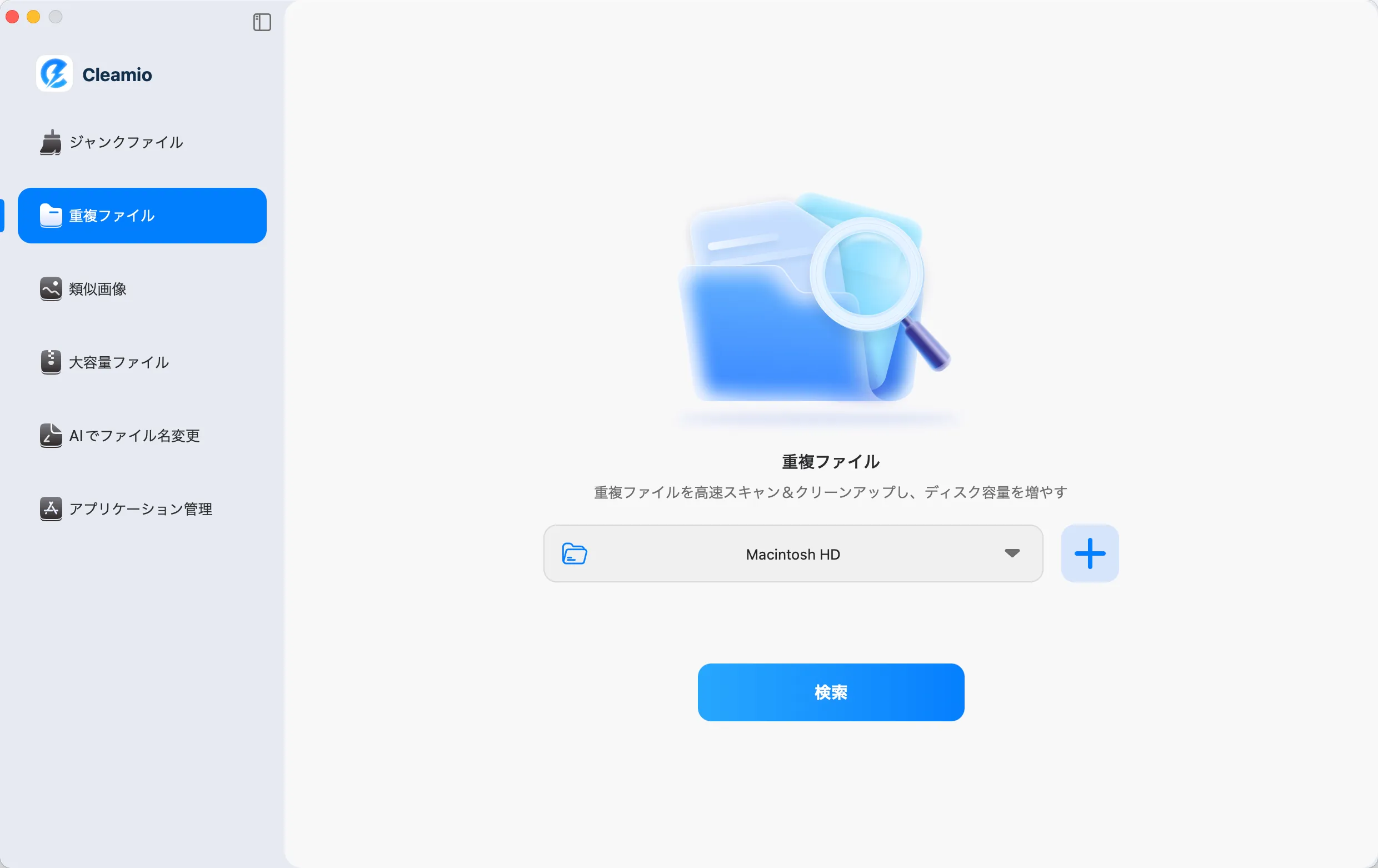
まず、Tenorshare Cleamioを起動したら、左サイドバーから「重複ファイル」を選択します.
-
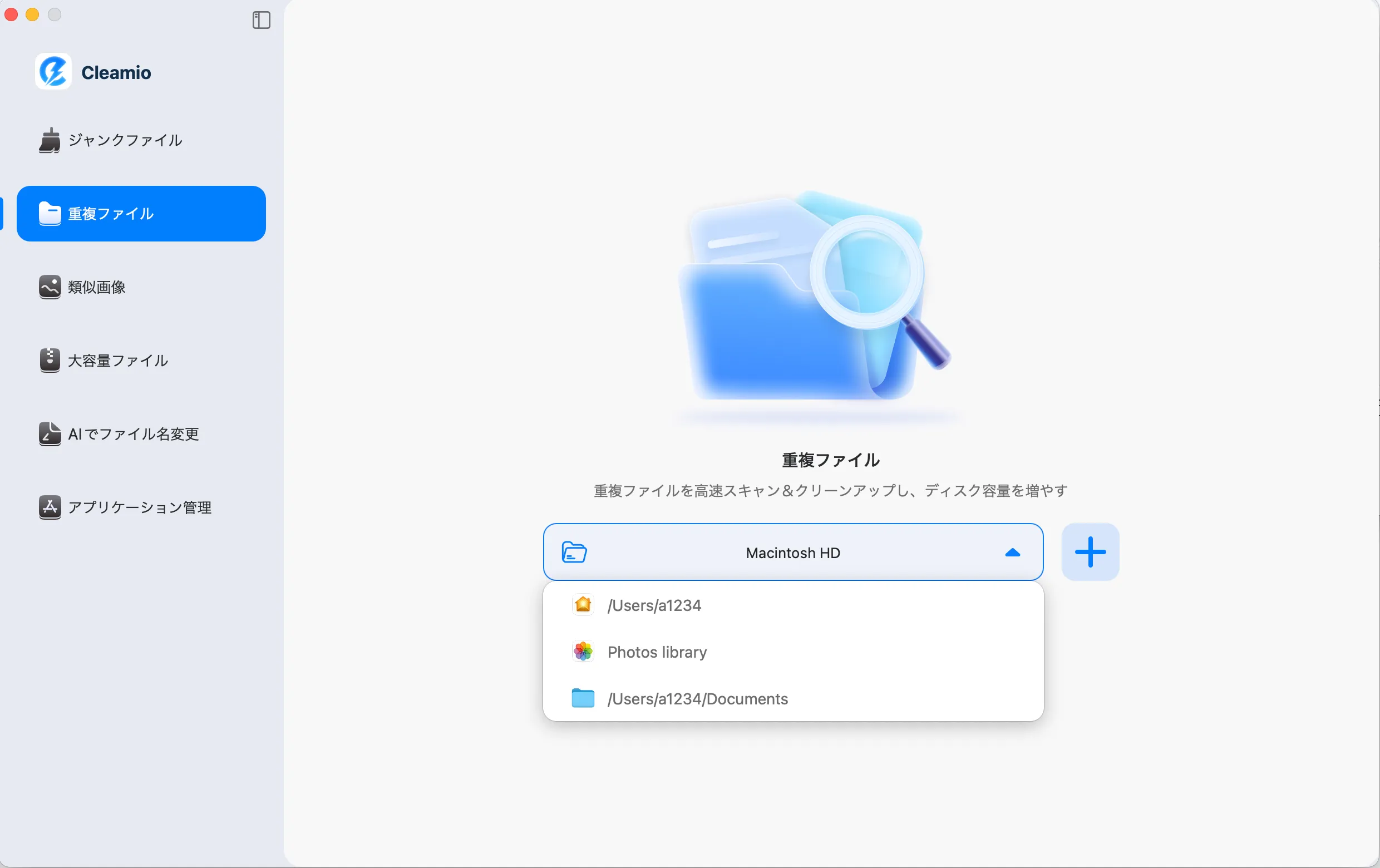
「Macintosh HD」と表示されているフォルダボックス、または大きな 「+」アイコン をクリックし、重複ファイルを検索したいフォルダを追加します.選択後、「スキャン」をクリックして開始します.
-
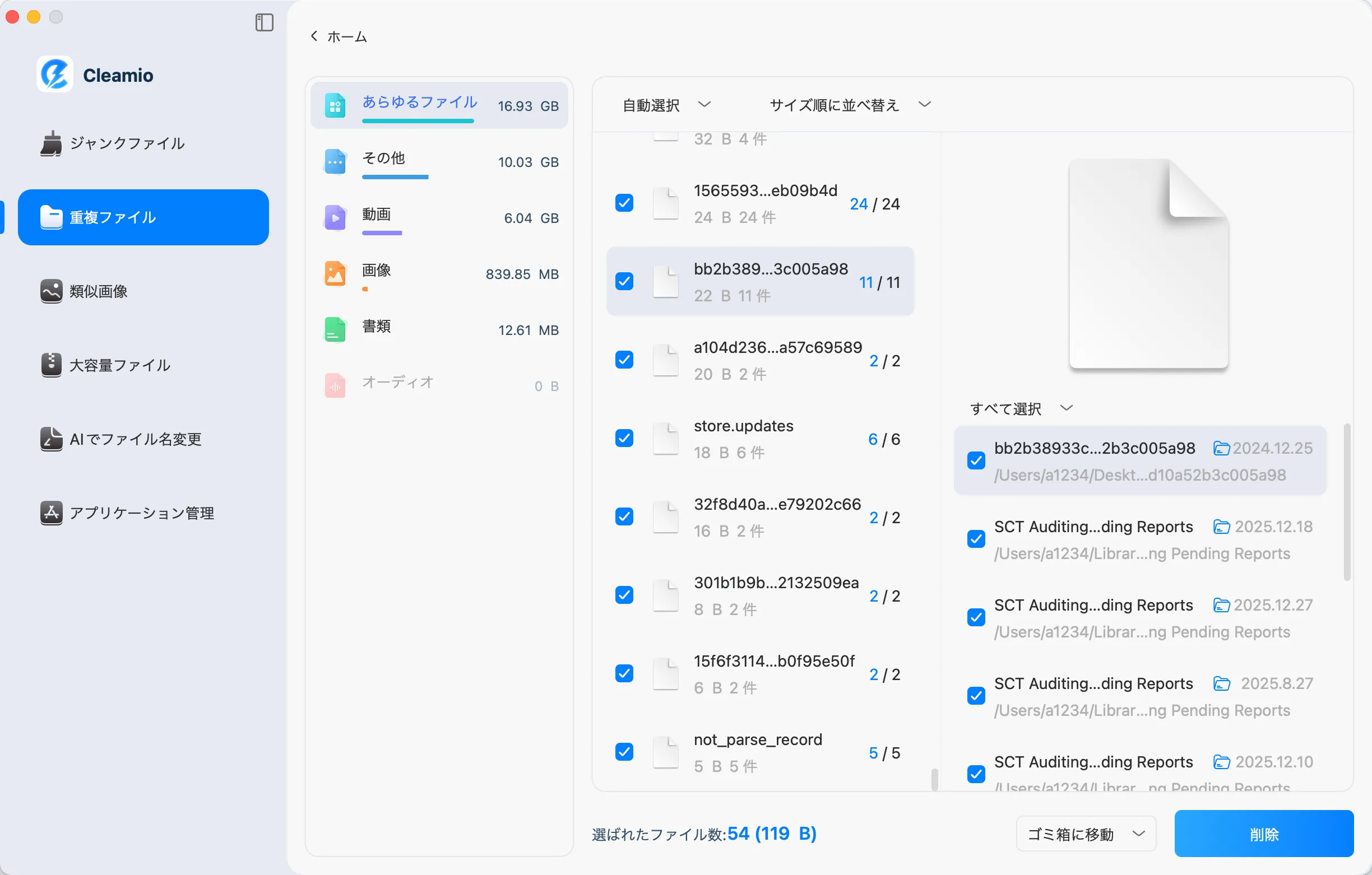
スキャン後、ビデオ、画像、ドキュメント、音声、その他など、各ファイルタイプごとに検出された重複アイテムの詳細を確認できます.
-
削除する重複ファイルを選択してください.また、保存先のパスを選択してください:ゴミ箱に捨てる、完全に削除する、またはフォルダに移動する.完了したら、「削除」をクリックします.

方法2.Macのメモリを最適化する
タブを大量に開いているとメモリが不足し、MacのSafariがフリーズ状態になります.
Tenorshare Cleamioには「Macステータスセンター」機能があり、CPUやRAMの使用状況の確認が可能です.不要なプロセスを整理することでRAM解放をサポートします.
メモリ使用率が高い場合は、不要アプリを終了するだけでも改善する場合があります.
方法3.Safariのキャッシュをクリーンアップする
キャッシュが蓄積すると表示エラーや読み込み停止の原因になります.MacのSafariキャッシュクリアを行うと改善するケースがあります.
手順 手順
「Safariメニュー>設定>プライバシー」をクリック
「Webサイトデータを管理」をクリック
Commandキーを押しながらキャッシュをクリック
「削除」をクリック
>ウェブサイトの一覧が表示される


方法4.拡張機能とコンテンツブロッカーを無効化する
相性の悪いSafariの拡張機能があると、特定ページで固まることがあります.
「Safari」>「設定」
「機能拡張」タブを選択
不要な拡張機能のチェックを外す

問題が解消すれば、拡張機能が原因です.
方法5.MacOSやSafariをアップデートする
MacOSやSafariのバージョンが古いままだと、不具合や動作の不安定さが残っています.修正パッチが適用されていない環境では、MacのSafariが固まる症状が発生します.改善には、MacOS自体のアップデートが必要です.
定期的に最新バージョンへ更新することで、既知のバグ修正やパフォーマンス向上が反映され、Safariが固まるトラブルの予防になります.
方法6.ネットワークの確認と再接続
回線が不安定な状態ではページの読み込みが完了せず、Safariが固まるように見えます.ブラウザの問題ではなく、通信環境が原因になっているケースも少なくありません.
まず、Wi-Fiを一度オフにしてから再接続し、改善するか確認します.状況が変わらない場合は、別のネットワークに接続して比較すると原因の切り分けが可能です.
また、ルーターの再起動によって通信が安定する場合もあります.
おまけ:Safariを快適に保つ予防策
Safariの不調は、日頃の使い方で予防できます.Safariが固まるトラブルを防ぐために、次の習慣を意識します.
-
タブを開きすぎない
不要なタブは閉じ、メモリ負荷を減らします -
キャッシュを定期的に整理する
古いデータを削除し、読み込み不具合を防ぎます -
不要なSafariの拡張機能を削除する
拡張機能は最小限に保ちます -
MacOSを最新に保つ
不具合修正によりMacのSafariが固まるリスクが下がります -
Macを定期的に再起動する
メモリがリセットされ、動作が安定します
小さな習慣の積み重ねが、Safariが固まる予防につながります.
まとめ
Safariが固まる原因は、ストレージ不足やメモリ消費、キャッシュ蓄積など多岐にわたります.原因を切り分けて順番に対処することが改善への近道です.
特に容量整理にはTenorshare Cleamioが役立ち、重複ファイルの削除や不要データの一括クリーンアップで安定動作をサポートします.日頃のメンテナンスでSafariが固まるトラブルを防ぎましょう.
