


Macを使い続けるうちに、メニューバーのアイコンが増えすぎて整理できなくなった、という経験はありませんか。目的別に適切なアプリを使い分けるだけで、メニューバーは驚くほどスッキリします。
本記事では、メニューバーのアイコン整理・CPU/メモリ監視・ランチャー・ウィンドウ管理・高速化・Webアクセス・クリップボード管理の7カテゴリにわたって、計21本のおすすめアプリをご紹介します。ご自身の用途に合うアプリをぜひ見つけてみてください。

Macのメニューバーアイコンをカスタマイズできるアプリ
Macのメニューバーには、Wi-FiやBluetoothなどのシステムアイコンに加え、サードパーティ製アプリのアイコンも次々と追加されます。Macのメニューバーを常に表示したまま整理するには、専用のアイコン管理アプリが役立ちます。
1.Bartender
BartenderはMacのメニューバーアイコンをまとめて整理するための定番有料アプリです。不要なアイコンを折りたたんで非表示にしたり、Bartender専用のサブバーに格納したりすることができます。バッテリーやWi-Fiなどのシステムアイコンも管理対象になるため、Macのメニューバーカスタマイズを徹底したいユーザーに特に人気が高いです。
メリット
- メニューバーのどのアイコンでも非表示・サブバー収納・常時表示の3段階で管理できる
- ログイン時に自動起動し、常にメニューバーを整理した状態に保てる
- アイコンのトリガー(マウスオーバー・クリックなど)で表示・非表示を自動切り替えできる
デメリット
- 有料(4週間の無料トライアルあり、購入価格は約16ドル前後)
- 近年のmacOSアップデートへの対応に一時的な遅れが生じることがある

こんな人におすすめ:メニューバーの管理に妥協したくないパワーユーザーや、複数のサードパーティアプリを日常的に使うMacユーザーに最適です。
2.Hidden Bar
Hidden BarはApp Storeで無料配布されているシンプルなアイコン管理アプリです。メニューバー上に「>」と「|」という2つのアイコンが表示され、「|」より左側のアイコンを非表示にする仕組みになっています。
メリット
- 完全無料で利用できる
- 操作が直感的で、初めて使う人でも迷わない
- グローバルショートカットで隠れたアイコンを素早く表示できる
- ログイン時の自動起動にも対応している
デメリット
- Bartenderのようなトリガー制御や細かいルール設定はできない
- アイコンを個別に非表示・表示の切り替えをするのではなく、区切り線で一括管理する方式のため、柔軟性に欠ける

こんな人におすすめ: コストをかけずにメニューバーをスッキリさせたい初心者や、シンプルな機能で十分というユーザーに向いています。
3.Dozer
DozerはGitHubで公開されている無料のオープンソースアプリで、Hidden Barと同様にメニューバーのアイコンを一括で非表示にすることができます。macOS 10.13(High Sierra)以降に対応しています。
メリット
- 完全無料でオープンソース
- インストールしてすぐに使える手軽さがある
- 非表示にしたアイコンはクリックひとつで一括表示できる
デメリット
- 開発・アップデートの頻度がやや低く、最新macOSへの対応が遅れることがある
- Hidden BarやBartenderと比べると機能が最小限です

こんな人におすすめ:余分な機能は一切不要で、メニューバーのアイコンをとにかく隠したいというユーザーに適しています。
MacのCPU・メモリ監視アプリ
Macの動作が重くなったとき、MacのメニューバーからCPUやメモリの使用状況を一目で確認できるアプリが役立ちます。Macのツールバーに常駐させておくことで、いつでもシステム状態をチェックできます。
1.Tenorshare Cleamio【7日間無料】
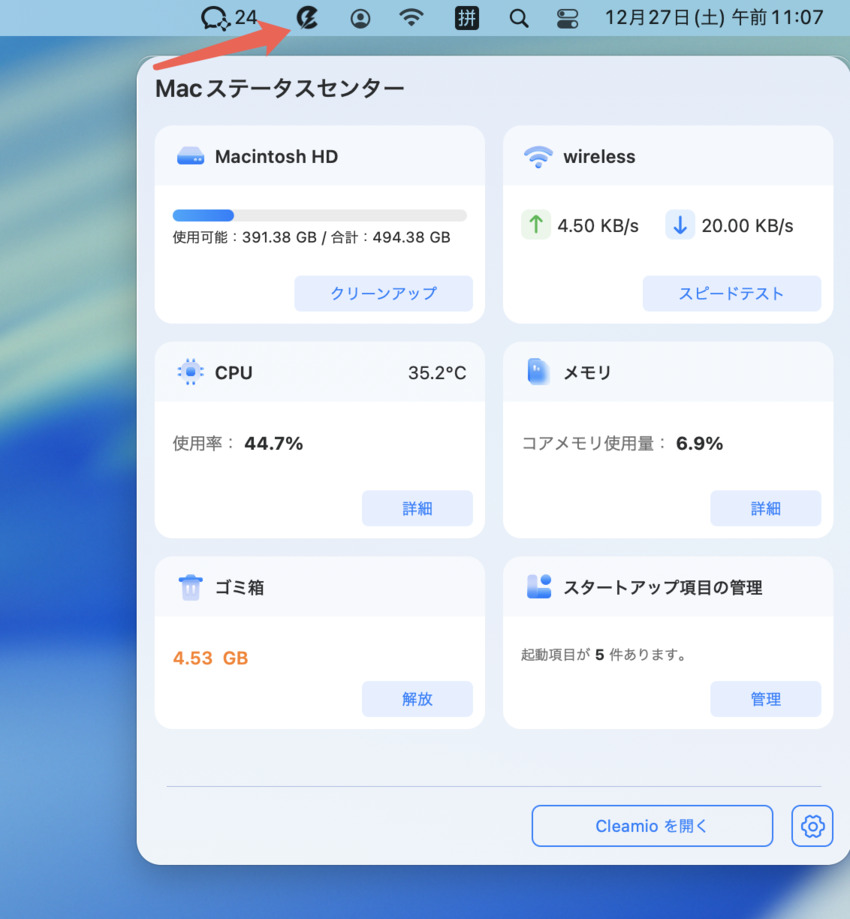
Tenorshare Cleamioは、Macのクリーンアップと最適化を同時に行える総合ツールです。MacのメニューバーのCleamioアイコンをクリックするだけで「Macステータスセンター」が起動し、CPUとメモリの使用状況をリアルタイムで確認できます。さらにワンクリックで不要なアプリを終了してシステムリソースを解放できるため、監視と最適化を一体で行えるのが最大の強みです。
単なる監視ツールと異なり、ジャンクファイルの削除・重複ファイルの検出・アプリの残留データの削除まで対応し、iStat MenusやStatsのような監視専用アプリと比べて、Macの高速化までを一括で完結できます。7日間の無料トライアルがありますので、まずは気軽にお試しいただけます。


- メニューバーのCleamioロゴをクリックして「Macステータスセンター」を起動し、パネルからCPUとメモリの使用状況を確認してください。
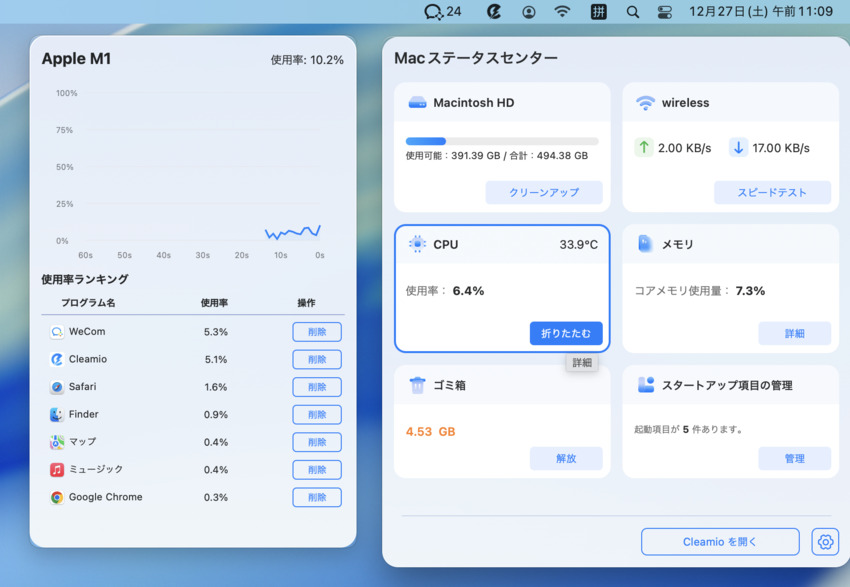
- 「詳細」をクリックして、リアルタイムのCPUとメモリ使用状況を確認します。
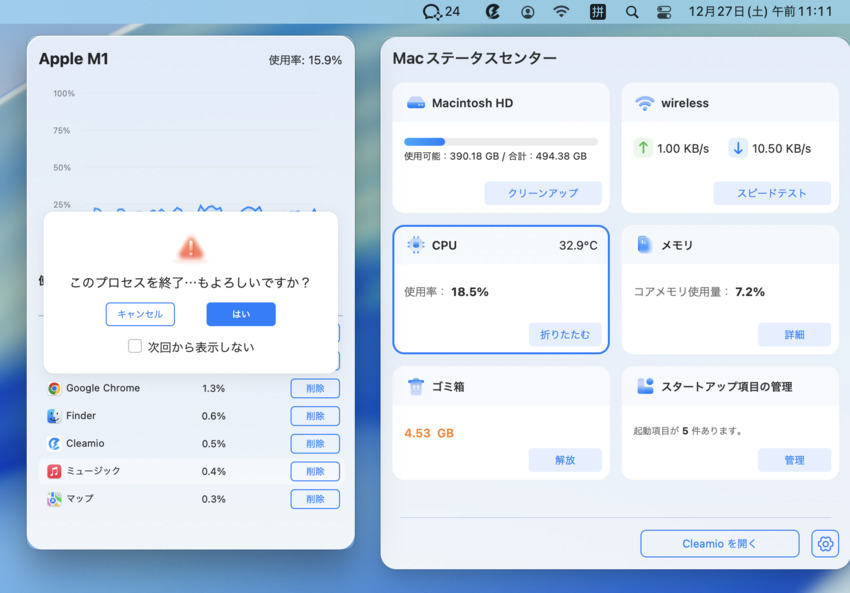
- 表示された使用状況に基づいて、「削除」ボタンをクリックして不要なアプリケーションを終了し、システムリソースを解放します。
2.iStat Menus
iStat MenusはMacのシステム情報をメニューバーに詳細表示できる高機能な監視ツールです。CPU・GPU・メモリ・ディスク・ネットワーク・バッテリー・ファン回転数・温度・天気まで、幅広い情報をカスタマイズして表示できます。
メリット
- 表示できる情報量が非常に多く、カスタマイズ性が高い
- グラフ表示やカラー表示など、視覚的に分かりやすいデザイン
- 天気表示など、監視以外の情報も統合できる
デメリット
- 有料(14日間の無料トライアルあり)
- 情報量が多すぎて、どこを見ればよいか分からなくなることがある
- Cleamioのようなジャンクファイル削除や高速化機能はない
こんな人におすすめ:システム情報を細かく把握したいエンジニアや上級者に向いています。

3.Stats
StatsはiStat Menusの無料代替として注目されているオープンソースの監視アプリです。CPU・メモリ・ネットワーク統計などの主要なシステム情報をMacのメニューバーに表示できます。
メリット
- 完全無料のオープンソース
- iStat Menusと比べて動作が軽く、応答性が高いとの評価もある
- 必要最低限の情報をシンプルに表示できる
デメリット
- 天気情報などの一部機能はiStat Menusのみの独占機能
- クリーンアップや高速化機能は搭載していない
こんな人におすすめ: 無料でシンプルなシステム監視ができれば十分というユーザーや、iStat Menusから乗り換えを検討しているユーザーに適しています。

Mac作業効率化・ランチャーアプリ
MacのメニューバーやMacのタスクバーを活用することなく、キーボードショートカット一発でアプリや機能を呼び出せるランチャーアプリも、作業効率を大きく向上させます。
1.Raycast
Raycastは近年急速に人気を集めているMac向けランチャーアプリです。ホットキー一発で検索バーを呼び出し、アプリの起動・計算・単位変換・クリップボード履歴・ウィンドウ操作など多彩な操作をキーボードだけで実行できます。公式のExtension APIを利用して独自の拡張機能を開発・追加できる点も特徴的で、GitHubを通じて活発なコミュニティが形成されています。
メリット
- 基本機能は無料で使える
- 拡張性が高く、開発者にとって最もモダンな選択肢
- クリップボード履歴やスクリーンショット管理など、複数ツールの機能を統合できる
デメリット
- 高度な機能はProプランが必要
- 機能が豊富なため、使いこなすまでに時間がかかる場合がある

こんな人におすすめ:初心者から上級者まで幅広く対応しており、特に開発者やビジネスパーソンなどマルチタスクで作業効率を重視するユーザーに最適です。
2.Alfred
Alfredは「Macを入れたらまずこれをインストールする」と言われるほど長年愛されてきた定番ランチャーアプリです。豊富なWeb検索機能や「ワークフロー」機能による複数ステップの自動化が得意です。
メリット
- 歴史が長く、安定性と信頼性が高い
- ワークフロー機能で複雑な自動化処理を実現できる
- Raycastより検索のカスタマイズ設定が細かく行える
デメリット
- クリップボード管理やワークフローなど高度な機能は有料の「Powerpack」が必要
- RaycastやSpotlightと比べると、検索速度がやや遅く感じることがある

こんな人におすすめ: パワーユーザーや技術的なカスタマイズに興味のある中上級者に適しています。
3.LaunchBar
LaunchBarはMac専用の老舗ランチャーアプリで、ファイル・アプリ・連絡先・メール・カレンダーなど、Macのあらゆる情報に素早くアクセスできる高機能ツールです。
メリット
- 深い統合度でMacのあらゆる機能を呼び出せる
- スクリプト対応で自動化も可能
デメリット
- Unix系の操作に精通した上級者向けで、学習コストが高い
- 拡張機能の共有文化はRaycastほど発展していない

こんな人におすすめ:Mac上級者で、深いカスタマイズと自動化を求めるユーザーに向いています。
Macのウィンドウ管理アプリ
Macは標準機能だけではウィンドウの整列や分割が不便なことがあります。専用のMacのメニューバーアプリを使えば、作業画面を効率よく管理できます。
1.Magnet
MagnetはMac App Storeの仕事効率化カテゴリで常に上位を誇るウィンドウ管理アプリです。ウィンドウをドラッグして画面の端に寄せたり、ショートカットキーで左右・上下・3分の1・3分の2など多彩なレイアウトにスナップしたりできます。
メリット
- 日本語対応で初心者でも使いやすい
- 最大6台の外部ディスプレイに対応
- Macのメニューバーを常に表示したままウィンドウを最大化できる
デメリット
- 有料(数百円程度)
- 一部のElectronフレームワーク製アプリとの相性が悪いことがある

こんな人におすすめ: 日本語でわかりやすく操作したいユーザーや、複数ディスプレイ環境で作業するユーザーに最適です。
2.Rectangle
RectangleはWindowsのウィンドウスナップに近い操作感を無料で実現できるアプリです。定期的なアップデートが続いており、安心して使い続けられます。
メリット
- 基本機能は完全無料
- 定期的にメンテナンスされており、最新macOSにも対応
- ドラッグスナップとショートカットキーの両方に対応
デメリット
- 高度な機能は有料版(Rectangle Pro)が必要
- MagnetやBetterSnapToolほどの細かいカスタマイズはできない

こんな人におすすめ: コストをかけずにウィンドウ管理を改善したいユーザーや、Windowsからの乗り換えユーザーに向いています。
3.BetterSnapTool
BetterSnapToolはMagnetの最良の代替品とも呼ばれる高カスタマイズ性のウィンドウマネージャーです。ウィンドウを画面の四隅や上下左右の端にドラッグして位置・サイズを即座に変更できるほか、移動の種類やショートカットキーを自由にカスタマイズできます。
メリット
- ショートカットキーの種類や移動パターンをMagnetより細かく設定できる
- ウィンドウの角をつかんでサイズ変更も可能
デメリット
- 英語のみの対応
- カスタマイズ項目が多いため、設定に慣れるまで時間がかかる

こんな人におすすめ: 英語に抵抗がなく、徹底的に自分好みのウィンドウ操作環境を構築したいユーザーに向いています。
Macを軽くする高速化アプリ
Macの動作が重くなったとき、不要なファイルやキャッシュを削除してパフォーマンスを回復させるクリーンアップアプリが効果的です。
1.Tenorshare Cleamio【7日間無料】
Tenorshare Cleamioは単なるファイル削除ツールではなく、ジャンクファイル・キャッシュ・アプリの残留データ・重複ファイル・類似写真を一括で検出・削除できるオールインワン高速化アプリです。AI技術とMD5アルゴリズムを組み合わせることで、削除すべきファイルを自動的に識別し、重要なファイルを誤って削除するリスクを最小限に抑えます。
またMacのメニューバーからCPU・メモリ・ディスク・ネットワーク状況をリアルタイムで確認しながら、Macの最適化まで完結できる点がほかのクリーンアップアプリとの大きな違いです。CleanMyMacやOnyXと異なり、監視から高速化・クリーンアップまでを一つのアプリで完結できるのが最大の強みといえます。
- Cleamioを起動し、左側のツールバーから実行したい機能(ジャンクファイルのクリーンアップ、重複ファイルの検出、大容量ファイルの検索など)を選択します。
- 「スキャン」ボタンをクリックして、選択したフォルダやドライブをスキャンします。AIエンジンが自動的にスキャンプロセスを最適化するため、数分から数秒で完了します。
- スキャン結果を確認し、AIの推奨に従って不要なファイルを自動的に削除します。プレビュー機能を使用して、削除前にファイルの内容を確認することもできます。



2.CleanMyMac
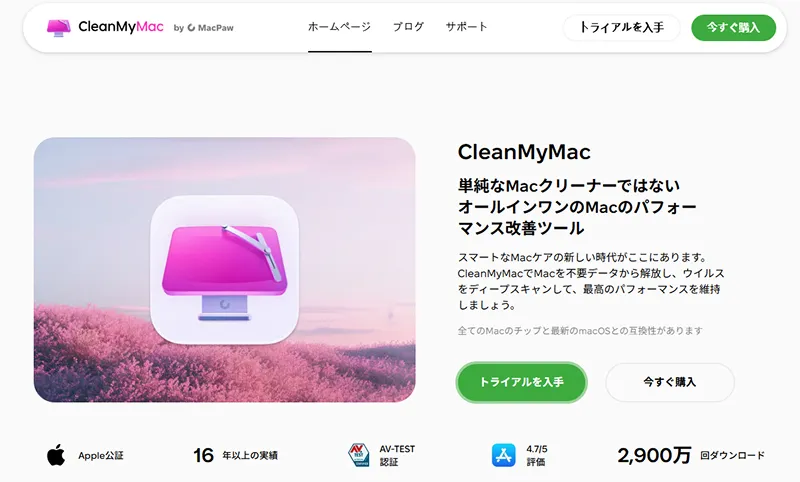
CleanMyMacはMac向けクリーンアップツールの代名詞ともいえる定番アプリです。スマートスキャン機能で不要ファイルの削除・ウイルススキャン・最適化をワンクリックで一括実行できます。インターフェースがシンプルで直感的であり、日本語サポートも充実しているため、初心者の方でも安心してお使いいただけます。
メリット
- UIがわかりやすく、初心者でも操作しやすい
- スマートスキャンで複数の最適化を一括実行できる
- 定期クリーニングのスケジュール設定が可能
デメリット
- 有料(年間約6,000円)で、価格がやや高い
- CleamioのようなメニューバーからのリアルタイムCPU・メモリ監視機能はない
こんな人におすすめ: 初めてMacクリーナーを導入する初心者や、UIのわかりやすさを重視するユーザーに向いています。
3.OnyX
OnyXはMac向けの無料クリーナーで、ファイルサイズはわずか5MBほどの軽量ツールです。macOSの隠し設定の変更やシステムの詳細なメンテナンスが行える玄人向けのアプリでもあります。
メリット
- 完全無料
- macOSの隠し機能を有効にするなど、標準では変更できない設定に対応
- 軽量で動作が速い
デメリット
- 機能を活用するにはmacOSの知識が必要で、初心者には扱いにくい
- CleanMyMacやCleamioと比べると、クリーニング機能の数は限られる

こんな人におすすめ: macOSの仕組みを理解していて、無料でシステムをメンテナンスしたい上級者に向いています。
MacのWebアクセス・情報表示アプリ
Macのメニューバーから直接Webページやアプリ情報にアクセスできるツールを使うと、ブラウザを都度切り替える手間が省けます。
1.MenubarX
MenubarXはMacのメニューバー上にミニブラウザを表示できるアプリです。よく使うWebページをメニューバーから即座に開くことができ、SNS・ニュースフィード・Google Keep・Notionなど、頻繁にアクセスするサイトを常駐させておくのに便利です。
メリット
- メニューバーからWebページに素早くアクセスできる
- 複数のURLを登録して切り替えられる
デメリット
- 有料(無料体験あり)
- ブラウザの全機能は利用できないため、複雑な操作には向かない

こんな人におすすめ:特定のWebサービスを頻繁に確認する必要があるユーザーに向いています。
2.QuickShelf
QuickShelfはMacのメニューバーからアプリ・ファイル・フォルダ・URLなど、あらゆるコンテンツに素早くアクセスできるランチャー系の情報整理ツールです。
メリット
- アプリやURLを自由に登録してメニューバーから一括管理できる
- フォルダ分けで整理しやすい
デメリット
- 有料
- Raycastなど高機能なランチャーを既に使っている場合は機能が重複することがある

3.DockX
DockXはMacのデスクトップアイコンを表示したいユーザーや、Dockをより柔軟にカスタマイズしたいユーザー向けのDock管理アプリです。複数のDockプロファイルを切り替えたり、特定のプロジェクト用のアプリセットをワンクリックで呼び出したりできます。
メリット
- シーンに応じてDockの構成を素早く切り替えられる
- 仕事・プライベートなど用途別のDock管理が可能
デメリット
- 日本語対応が不十分な場合がある

Macのクリップボード管理アプリ
Macの標準機能では、コピーできる内容は1件のみです。クリップボード管理アプリをMacのメニューバーに常駐させておくことで、過去にコピーした内容をいつでも呼び出せるようになり、作業効率が大幅に向上します。
1.Maccy
MaccyはシンプルさとUXの良さで高評価を得ているクリップボード管理アプリです。Macのメニューバーのアイコンをクリックするか、「Shift+Command+C」のショートカットで直近のコピー履歴を一覧表示でき、任意の内容をすぐにクリップボードに復元できます。
メリット
- 無料(App Storeまたは公式サイトから入手可能)
- 操作がシンプルで覚えやすいショートカットで呼び出せる
- 書式なし貼り付けや自動ペーストなど細かい動作設定ができる
デメリット
- PasteやPastePalと比べると、UIのデザイン性は控えめ
- iCloudを介したデバイス間の同期機能はない

こんな人におすすめ:無料で手軽にクリップボード履歴を管理したいユーザーに最適です。
2.Paste
PasteはiOS・iPad OSとのクリップボード同期に対応した洗練されたクリップボード管理アプリです。コレクションに分類してクリップをまとめたり、iCloud経由で複数デバイスの履歴を共有したりできます。
メリット
- iCloudでMacとiPhoneのクリップボード履歴を同期できる
- コレクション機能でよく使うテキストを整理・管理できる
- 検索機能が強力で、過去のクリップをすぐに見つけられる
デメリット
- サブスクリプション制(有料)
- Maccyと比べると動作がやや重い場合がある
こんな人におすすめ: MacとiPhoneを連携して作業するユーザーや、クリップ管理にこだわりを持つユーザーに向いています。

3.CopyClip
CopyClipはMacのメニューバーに常駐し、コピー&カット履歴を自動的に記録する無料のクリップボード管理アプリです。直近のクリップを最大1,000件保存でき、テキストや画像編集・プログラミング・顧客サポートなど幅広い用途に活用できます。
メリット
- 基本機能は無料で使える
- 軽量でメモリへの負荷が少ない
- iCloudへのお気に入りの同期にも対応
デメリット
- ショートカットキーによる呼び出しが設定しにくいという声がある
- MaccyやPasteと比べるとUIが古い印象を受けることがある

こんな人におすすめ: 無料で最低限のクリップボード履歴管理ができればよいユーザーや、軽量なアプリを求めるユーザーに向いています。
最後に
本記事では、Macのメニューバーアプリを7つのカテゴリに分けて合計21本ご紹介しました。MacのメニューバーカスタマイズにはBartender・Hidden Bar・Dozer、CPU・メモリ監視にはiStat MenusやStats、ランチャーにはRaycastやAlfred、ウィンドウ管理にはMagnet・Rectangle・BetterSnapTool、クリップボード管理にはMaccy・Paste・CopyClipがそれぞれ人気の選択肢です。
なかでも特におすすめしたいのがTenorshare Cleamioです。MacのメニューバーからCPU・メモリ・ディスク・ネットワーク状況をリアルタイムで確認しながら、ジャンクファイルの削除・重複ファイルの整理・アプリの残留データの一掃まで一括で行えるオールインワンツールとして、監視ツールと高速化ツールを別々に用意する手間を省けます。7日間の無料トライアルも用意されていますので、まずはお気軽にお試しください。
ご自身の用途や予算に合ったアプリを組み合わせることで、Macのメニューバーを常に表示しながらも常駐アプリをスッキリ整理し、快適で生産性の高いMac環境を実現してみてください。
