


MacBookを使っていて、新しいツールを導入しようとした際に「インストールが進まない」「ダウンロードボタンを押しても反応しない」といったトラブルに直面することがあります。
MacBookでアプリがインストールできない原因はいくつかありますが、実はその多くが「ストレージの空き容量不足」や「認証エラー」によるものです。本記事では、初心者の方向けに素早く問題を解決するための最短ルートと、Macを常に快適に保つための管理術をご紹介します。


Part 1:MacBookでアプリがインストール・ダウンロードできない時の基本チェック
まずは、数分で確認できる基本事項から見ていきましょう。これらを見直すだけで、MacBookへのインストールができない状況を即座に改善できる可能性があります。
方法 1:ネットワーク環境の再確認
Wi-Fiの接続が不安定だと、大容量ファイルの転送が途中で止まります。一度Wi-Fiをオフにしてから再度オンにするか、安定した接続を確保してください。
方法 2:Apple IDの再サインイン
MacのApp Storeでダウンロードできない不具合の多くは、認証の一時的なエラーです。一度サインアウトし、再度ログインすることで解決することが多いです。
方法 3:OSの互換性チェック
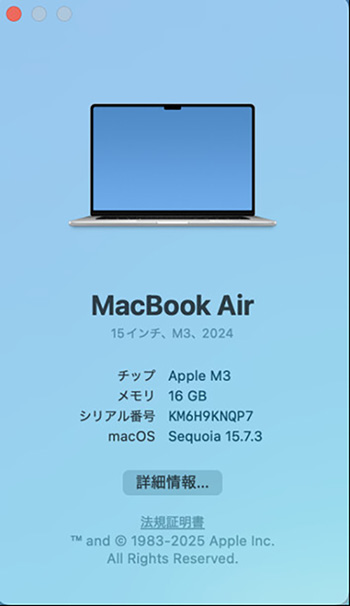
「システム設定」からmacOSが最新か確認しましょう。古いOSのままだと、最新のMacアプリがダウンロードできない、あるいは対応していないというケースがあります。
Part 2:App Storeからダウンロードできない場合の具体的な対処法
公式のストア経由で、App StoreでのダウンロードができないMacユーザーが直面しやすいトラブルの解決策を整理しました。
方法 1:スクリーンタイムの設定を確認
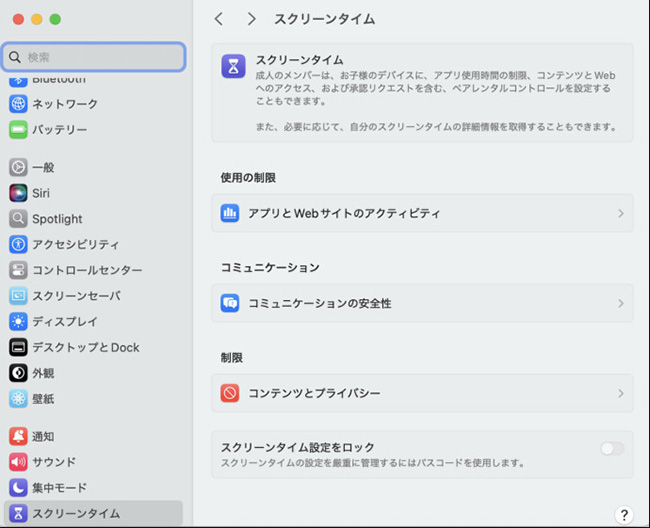
「コンテンツとプライバシーの制限」が有効になっていると、アプリのインストールが制限されることがあります。「システム設定」から設定がオフになっているか、あるいは許可されているか確認してください。
方法 2:待機中のダウンロードをリセット
Launchpadでアイコンがグレーアウトしたまま「待機中」から進まない場合は、一度ダウンロードをキャンセルし、Macを再起動してから再度試すのが最も確実な方法です。これにより、Mac App Storeでダウンロードができない一時的なフリーズを解消できます。
Part 3:ストレージ容量不足を解消してインストール問題を解決する方法
Macでアプリのダウンロードができない、あるいはインストーラーが開かない最大の原因は、実は「ストレージの空き容量不足」です。アプリは、表示されているファイルサイズ以上の「作業領域」をインストール時に必要とするからです。
方法:不要なアプリを一括削除する
「ストレージがいっぱいで、Macにインストールできない」という問題を最もスマートに解決できるのが、Mac専用の最適化ツールTenorshare Cleamioです。
手動でファイルを一つずつ消すのは時間がかかるだけでなく、システム深部の「不要なキャッシュ」を見落としがちです。Cleamioを使えば、以下の強力な機能で瞬時に空き容量を確保できます。
- ワンクリック・クリーンアップ:システムキャッシュやアプリの残留データなど、手動では見つけにくいジャンクファイルを自動検出し、安全に削除します。
- 重複・類似ファイルの整理:重複ファイルや似た写真を特定し一括削除。ギガ単位の空き容量を即座に作り出し、MacBookでのインストールができない物理的な障壁を取り除きます。
- アプリの完全アンインストール:アプリを捨てるだけでは消えない「隠れた関連ファイル」まで掃除し、ストレージを常にクリーンに保ちます。
- リアルタイム監視:パフォーマンス状況をモニタリングし、容量不足になる前に通知してくれるため安心です。
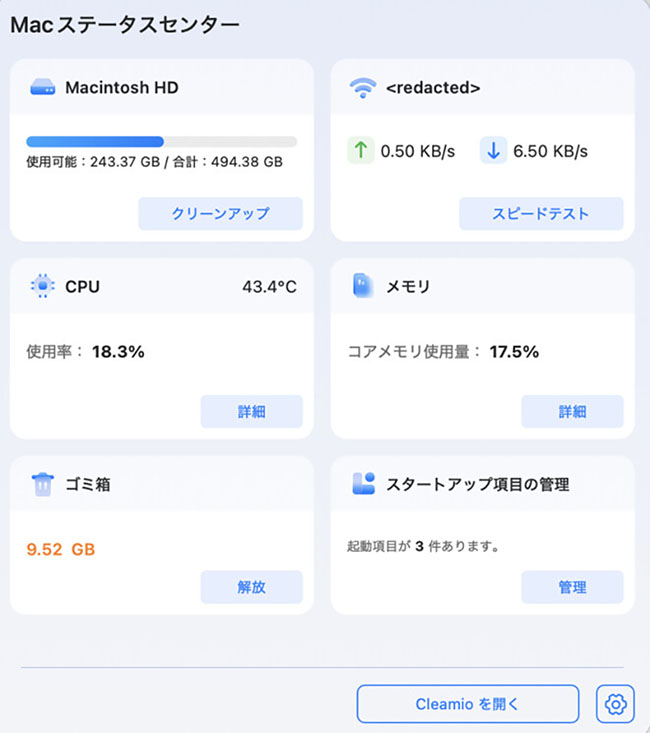
Macでアプリがダウンロードできないときに、Cleamioで整理を行うだけで、インストールに必要なスペースが確保されるだけでなく、Mac全体の動作も驚くほど軽くなります。
Part 4:セキュリティ設定によるブロックを解除する
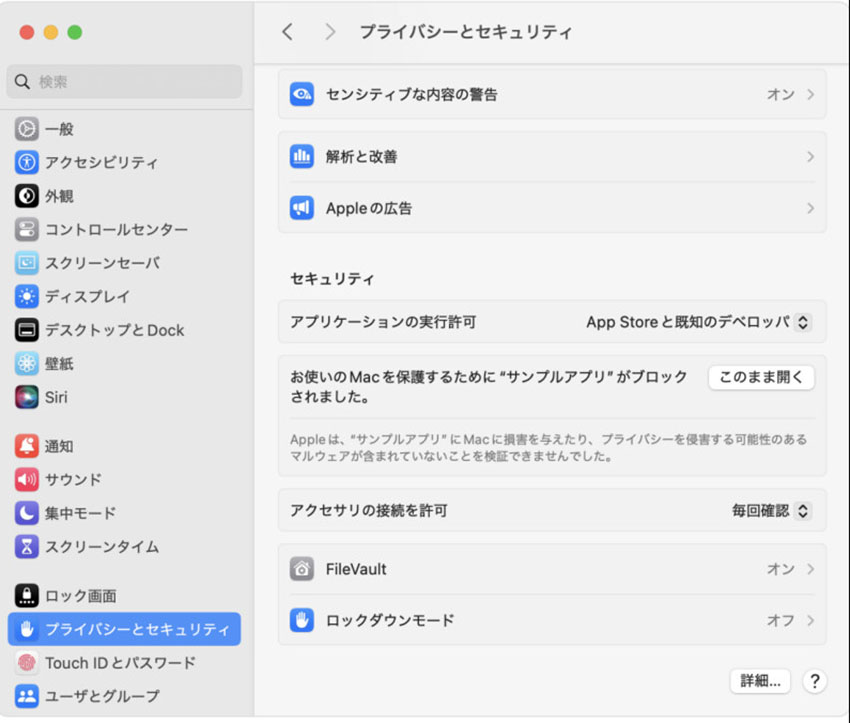
Webサイトから直接ダウンロードしたアプリで、MacBookにインストールできない場合は、セキュリティ機能「Gatekeeper」の設定を確認する必要があります。
方法 1:「このまま開く」を許可
Apple未確認の開発元のアプリは、標準設定でブロックされます。「システム設定」>「プライバシーとセキュリティ」から、実行を許可してください。
方法 2:右クリックで開く
インストーラーを右クリックして「開く」を選択することで、警告を回避してインストール画面に進むことができます。
Macでアプリがインストールできない時よくある質問
MacのApp Storeでダウンロードできない、あるいはインストールが進まない際によくある疑問にお答えします。
Q1:MacBookでアプリをインストールするにはどうすればいいですか?
MacBookにアプリをインストールする方法は簡単です。
- App Storeから
- 公式サイトから
アプリを検索し、「入手」をクリックしてApple IDでサインインすると自動でインストールされます。
.dmgや.pkgファイルをダウンロードし、Applicationsフォルダにドラッグしてインストールします。
事前にmacOSの対応状況、空き容量、セキュリティ設定を確認しておくと安心です。Cleamioで不要データを整理するとさらにスムーズです。
Q2:Mac App Storeでアプリがダウンロードできない原因は何ですか?
Mac App Storeでダウンロードできない主な原因は次の通りです。
- 一時的なApp Storeエラー
- Apple IDの認証トラブル
- macOSとアプリの互換性
- ストレージ不足
空き容量不足の場合、Mac App Store ダウンロード できない、Macのアプリがダウンロード できないといった状況が起こります。Cleamioで不要ファイルを削除すると、正常にダウンロードできる環境が整います。
まとめ
Mac App Storeでダウンロードできない問題の多くは、通信環境のリセットや、十分な空き容量の確保で解決します。
特にMacbookのアプリのインストール不具合を未然に防ぎ、Macを長く愛用するためには、定期的なクリーニングが欠かせません。Tenorshare Cleamioを活用して、常にスムーズに新しいツールを導入できる最適なストレージ環境を維持しましょう。


