


パソコンを長く使っていると、いつの間にかストレージが残り少なくなり、動作が遅くなったり、新しいファイルを保存できなくなったりすることがあります。「容量が足りない」と感じていても、どのフォルダやファイルが原因なのかを特定するのは、標準のエクスプローラーだけでは非常に手間がかかります。そこで役立つのが、PCのディスク容量を確認できるソフトです。専用のディスク容量確認ツールを使えば、どのファイルやフォルダがどれだけの容量を占めているのかを視覚的かつ素早く把握できます。
本記事では、まずWindowsとMacそれぞれでストレージ容量を確認する基本的な方法を解説したあと、Windows向けおよびMac向けのPCの容量を確認できるソフトをそれぞれ5選ずつ厳選してご紹介します。各ツールの特徴・使い方・メリット・デメリットも詳しく説明しますので、初心者の方にもわかりやすく参考にしていただけます。

Part1.PCの容量を確認する方法【Windows・Mac】
1.Windowsでディスク容量を確認する方法
Windowsには、Windowsのディスク容量を内訳ごとに確認できる標準機能が搭載されています。以下の手順が最も簡単です。
-
スタートボタンをクリックし、「設定」→「システム」→「ストレージ」を開く
ドライブごとの使用状況がカテゴリ別に表示される
-
「その他」をクリックすると、フォルダごとの詳細な内訳を確認できる

もう一つの方法として、エクスプローラーを開き、「PC」からドライブアイコンを右クリック →「プロパティ」を選択すると、ファイルのサイズや使用率をグラフで一覧できます。ただし、どのフォルダ・ファイルが容量を使っているかまでは確認できないため、詳細を把握したい場合は専用のフォルダの容量を確認できるツールの使用をおすすめします。
また、Windowsのストレージを定期的に整理する方法として「ストレージセンサー」も有効です。設定から「ストレージセンサー」を有効にすると、一時ファイルや不要データを自動で削除してくれます。
2.Macでディスク容量を確認する方法
Macでストレージ容量を確認するには、以下の方法が便利です。
-
画面左上のAppleメニュー →「このMacについて」→「ストレージ」タブをクリック
-
ドライブの使用状況がカテゴリ(アプリ・書類・写真など)ごとにバーグラフで表示される
-
「管理」ボタンをクリックすると、不要ファイルの削除やストレージ最適化の提案が表示される
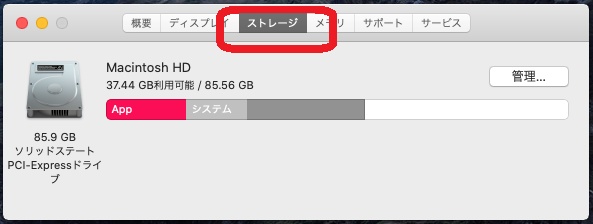

これらの標準機能は手軽な確認に適していますが、フォルダ単位の詳細な解析には、後述する専用ソフトを活用することをおすすめします。
Part2.おすすめPC容量確認ソフト一覧【比較表】
以下に、ファイル 容量 確認やフォルダ の 容量 を 調べることができるおすすめソフト10選を比較表にまとめました。
 スライドしてご覧ください
Part3.Windows向け|PC容量確認ソフトおすすめ5選
ここでは、PCのディスク容量を確認できるソフトのうち、Windows向けの厳選した5つをご紹介します。それぞれのソフトには強みがありますので、目的に合わせて選んでください。
1.4DDiG Duplicate File Deleter
対応OS:Windows 料金:無料体験あり(削除は15ファイルまで)
4DDiG Duplicate File Deleterは、Tenorshare社が開発した重複ファイルの検出・削除に特化したツールです。重複ファイルを削除するだけでなく、ディスクの容量を確認する機能も備えており、「ディスク容量解析」機能でローカルドライブ・外付けドライブ・特定フォルダの使用状況を一目で把握できます。
高度なMD5アルゴリズムを用いた100%精度の重複ファイル検索、ファイルのサイズを自動で分類して表示する機能、類似画像の検出機能など、ストレージ整理に必要な機能が揃っています。操作画面も日本語対応で直感的なため、PC初心者でも迷わず使いこなせます。
メリット:重複ファイルの削除とディスク解析を一つのソフトで実現できるため効率的。日本語対応で初心者にも使いやすい。
デメリット:無料版は15ファイルまでの削除制限あり。本格的な整理には有料版が必要。
こんな方におすすめ:重複ファイルが溜まりやすい方、PCの整理を一括でまとめて行いたい初心者や一般ユーザー。
2.WinDirStat
対応OS:Windows 料金:無料(オープンソース)
WinDirStatは2003年から提供されている老舗のdisk space analyzerです。起動するとドライブ全体またはフォルダを解析し、「ディレクトリツリー」「ツリーマップ」「ファイル種別リスト」の3ペインで表示します。カラフルなブロックで容量の占有状況を視覚的に確認できるため、「どのファイルが容量を食っているか」が直感的にわかります。
ファイルの拡張子ごとに色分けされるため、動画・画像・バックアップデータなど種別ごとのファイル容量を一目で確認できます。ただし、大容量ドライブのスキャンには時間がかかる場合があります。

使い方
公式サイトからWinDirStatをダウンロード・インストール
起動後、スキャンしたいドライブ(例:Cドライブ)を選択
-
スキャン完了後、上部のディレクトリツリーで容量の多いフォルダを確認
-
下部のツリーマップからファイルを右クリックして削除や場所を開く操作が可能
メリット:無料かつ強力な可視化機能。拡張子別の容量分析ができる。
デメリット:UIが古く、大容量ドライブではスキャンが遅い。
こんな方におすすめ:ファイルの種類別に容量の内訳を細かく把握したい方、フリーソフトで本格的なディスク解析を行いたい方。
3.TreeSize Free
対応OS:Windows 料金:無料
TreeSize Freeは、Jam Software社が提供するシンプルで高速な、フォルダの容量を確認できるツールです。インストール後、エクスプローラーのフォルダを右クリックするだけで「TreeSize Free」のスキャンメニューが現れ、即座にフォルダの容量内訳を確認できます。MFT(マスターファイルテーブル)を直接利用するため、スキャン速度が非常に高速です。
フォルダのサイズ構成を円グラフや棒グラフで表示する機能(「View > Show Treemap」)もあり、フォルダの容量を視覚的に調べることができます。また、スキャン結果からファイルやフォルダを直接削除することも可能です。

使い方
-
Jam Software公式サイトからTreeSize Freeをダウンロード・インストール
-
インストール後、エクスプローラーで調べたいフォルダを右クリック →「TreeSize Free」を選択
-
スキャンが自動で始まり、フォルダ・サブフォルダの容量が一覧表示される
「View > Show Treemap」でグラフィカルなツリーマップを表示
不要なフォルダやファイルを右クリック→削除で容量を解放
メリット:無料で操作が簡単。エクスプローラーと連携した手軽なスキャンが可能。
デメリット:ネットワークドライブの高度な解析など一部機能は有料版のみ。
こんな方におすすめ:エクスプローラーと連携しながら素早くフォルダの容量を確認したい初心者〜中級者。
4.SpaceSniffer
対応OS:Windows 料金:無料
SpaceSnifferはインストール不要のポータブルソフトで、ドライブのストレージ使用状況をブロック(長方形)で表示する独特のインターフェースを持つディスク容量確認ツールです。各ブロックはファイル・フォルダのサイズに比例しており、大きいブロックほど多くの容量を使っています。ブロックをダブルクリックするとそのフォルダへドリルダウンできるため、階層を下りながら容量の元凶を視覚的に探せます。
WinDirStatとの違いは、ディレクトリリストがなくビジュアルオンリーである点です。直感的なグラフィック操作が好みの方に適しています。一部のシステムフォルダのスキャンには管理者権限が必要なため、「管理者として実行」で起動することをおすすめします。

使い方
公式サイトからSpaceSnifferをダウンロードし、zipを解凍
「管理者として実行」でSpaceSniffer.exeを起動
解析したいドライブを選択し、スキャンを開始
-
ブロックをダブルクリックしてフォルダを掘り下げ、大容量ファイルを探す
ファイルやフォルダを右クリック→「Delete」で削除
メリット:インストール不要でUSBから起動可能。ビジュアルが直感的でわかりやすい。
デメリット:英語表示のみ。フォルダリスト形式での表示はなく、慣れが必要。
こんな方におすすめ:インストール不要で手軽に使いたい方、グラフィカルな操作感でディスク容量を把握したい中級者。
5.WizTree
対応OS:Windows 料金:無料
WizTreeは、Windowsのストレージを確認するためのツールの中でも、特にスキャン速度が圧倒的に速いことで知られています。NTFSのMFT(マスターファイルテーブル)を直接参照して解析するため、他のソフトと比べて3倍以上高速なケースもあります。ポータブル版とインストール版が用意されており、用途に合わせて選択できます。
エクスプローラーの右クリックメニューにも統合されるため、特定フォルダだけをすぐにスキャンする場合にも便利です。FreeDiskAnalyzerのようなシンプルな操作感で、フォルダとファイルをサイズ順に並べて表示したり、ツリーマップでビジュアル確認したりできます。

使い方
- 公式サイトからWizTreeをダウンロード(インストール版またはポータブル版)
- 起動後、上部のドロップダウンから解析するドライブを選択
- 「スキャン」ボタンをクリックすると高速にスキャンが完了
- 上部のリスト表示でサイズ順にフォルダ・ファイルを確認
- 下部のツリーマップで視覚的な容量分布を確認し、不要ファイルを削除
メリット:業界最速クラスのスキャン速度。ツリーマップとリスト表示の両方に対応。日本語対応。
デメリット:重複ファイル削除などの高度な整理機能はない。
こんな方におすすめ:大容量ドライブのスキャンをとにかく速く終わらせたい方、スキャン速度を最優先したい上級者。
Part4.Mac向け|PC容量確認ソフトおすすめ5選
Macのストレージが不足しているとき、標準機能だけでは細かいフォルダの容量を把握しにくいことがあります。ここでは、Macに対応したディスク 容量 確認 ツールを5つご紹介します。
1.Cleamio【7日間無料】
対応OS:Mac 料金:7日間無料トライアルあり
Tenorshare Cleamioは、Macのジャンクファイル・システムキャッシュ・アプリの残留データなどをワンクリックでクリーンアップできるMac特化の最適化ツールです。従来のディスク解析ツールが「見える化」に留まるのに対し、CleamioはMacの「システムデータ」まで含めたクリーニングを実行できる点が大きな差別化ポイントです。
専用ソフトを使うメリットは、手動でフォルダを一つずつ確認する手間を省ける点です。Cleamioは「スキャン→結果確認→ワンクリック削除」という流れで、初心者でも安全・簡単にMacのストレージを最適化できます。標準のMac機能では対応しきれない深いレベルのキャッシュや不要データを一括で整理できるため、「Macの空き容量を確保したい」という方に特におすすめです。
こんな方におすすめ:Macの動作が重くなってきた方、深いレベルのキャッシュや不要データをワンクリックでまとめて整理したい初心者〜一般ユーザー。


- Cleamioを起動し、左側のツールバーから実行したい機能(ジャンクファイルのクリーンアップ、重複ファイルの検出、大容量ファイルの検索など)を選択します。
- 「スキャン」ボタンをクリックして、選択したフォルダやドライブをスキャンします。AIエンジンが自動的にスキャンプロセスを最適化するため、数分から数秒で完了します。
- スキャン結果を確認し、AIの推奨に従って不要なファイルを自動的に削除します。プレビュー機能を使用して、削除前にファイルの内容を確認することもできます。



2.DaisyDisk
対応OS:Mac 料金:有料($9.99、無料体験あり)
DaisyDiskは、Mac向けディスク容量解析ツールの中でもとりわけ美しいビジュアルで人気のアプリです。ディスクの使用状況を「サンバーストチャート(日輪状の円グラフ)」で表示し、各セグメントをクリックするとズームインして詳細を確認できます。
削除したいファイルをドラッグ&ドロップで「削除ゾーン」にまとめ、解放できる容量をカウントしながら一括削除できる点が特徴です。統合プレビュー機能により、動画ファイルなども削除前に内容を確認でき、誤削除を防げます。デザイン重視の方や、視覚的にわかりやすいMac向けdisk space analyzerを求める方に最適です。
こんな方におすすめ:美しいUIで直感的にストレージを整理したい方、Mac初心者、誤削除を防ぎながら安心してファイルを整理したい方。

3.Disk Inventory X
対応OS:Mac OS X 10.3以降 料金:無料(オープンソース)
Disk Inventory XはWindowsのWinDirStatにインスパイアされたMac向けの無料ディスク解析ツールです。ファイルやフォルダのサイズをツリーマップ形式で表示し、どのデータが容量を占有しているかを視覚的に把握できます。無料でフォルダの容量を詳しく調べることができる点が魅力です。ただし、開発の更新頻度が低く、最新macOSとの互換性には注意が必要です。
こんな方におすすめ:完全無料でMacのディスク容量を視覚的に解析したい方、古いmacOSを使用しているユーザー。

4.GrandPerspective
対応OS:Mac OS X 10.4以降 料金:無料(App Storeは$1.99)
GrandPerspectiveは、ディスク使用状況をカラフルなブロック(ツリーマップ)で表示するMac向けのオープンソースツールです。Disk Inventory Xと同様にWinDirStat系の視覚化を採用しており、ファイルフィルタリングやビューのカスタマイズ機能が充実しています。
積極的に開発が続けられており、最新のmacOSにも対応しています。App Storeから$1.99で購入するか、公式サイトから無料でダウンロードできます。ファイルの種類や更新日でフィルタリングしながら各ファイルの容量を確認できる点が他ツールとの差別化ポイントです。
こんな方におすすめ:最新のmacOSで無料のツリーマップツールを使いたい方、ファイルフィルタリングなど細かいカスタマイズを好む中級〜上級者。

5.OmniDiskSweeper
対応OS:Mac 料金:無料
OmniDiskSweeperはOmniGroup社が提供する、Mac向けのシンプルなストレージ解析ツールです。ビジュアルなグラフ表示はなく、フォルダとファイルをサイズの大きい順に縦型リスト形式で表示します。直感的な操作性よりも、「数字でしっかり確認したい」という上級者向けのツールです。
「サイズが大きい=不要」とは限らないため、削除前にそのファイルが何かを十分に確認することが重要です。特定のフォルダを選んでスキャンし、アプリ内から直接ファイルを削除することも可能です。フォルダの容量をシンプルに確認したい方におすすめのツールです。
こんな方におすすめ:グラフより数値リストで確認したい方、シンプルな操作でMacのストレージを整理したい上級者・エンジニア。

最後に
本記事では、PCのディスク容量を確認できるソフトのおすすめ10選をWindowsとMacに分けてご紹介しました。
WindowsユーザーにはスキャンスピードNo.1のWizTreeや、ビジュアルに優れたWinDirStat、操作が簡単なTreeSize Freeがおすすめです。また、ディスクの容量を確認するだけでなく重複ファイルの削除まで一括対応できる4DDiG Duplicate File Deleterは、重複ファイル整理とストレージ解析をまとめて行いたい方に最適な選択肢です。
MacユーザーにはCleamioが特におすすめです。他のDisk Space Analyzerが「確認するだけ」にとどまるのに対し、Tenorshare Cleamioはジャンクファイルやキャッシュ、システムデータを含めてワンクリックで整理できるオールインワンのMac最適化ツールです。7日間の無料トライアルが用意されているので、まずは気軽に試してみてください。
フォルダの容量を定期的に確認できるツールを活用してPCのストレージを整理することで、動作が軽くなり、快適なPC環境を長く維持できます。ぜひ自分に合ったソフトを見つけて、ストレージ管理を習慣化してみてください。
