


Macで複数の写真ライブラリを使っていると、保存場所が分かれたり、同じ写真が増えたりして管理が煩雑になります.
Mac写真ライブラリの統合を行えば、Mac写真ライブラリを一元化でき、Mac写真重複の確認や整理が効率的に進みます.
本記事では、写真を見やすく保ち、ストレージを無駄なく活用する方法をご紹介します.

Macの写真ライブラリを統合するのメリット
Mac写真ライブラリの統合を行うことで、写真管理の効率と安全性が向上します.
主なメリットは次のとおりです.
- すべての写真を一元管理でき検索や閲覧が簡単になります
- 重複写真を把握しやすくなりストレージの無駄を防げます
- バックアップ対象が明確になりデータ管理の手間が減ります
- アルバムやタグ整理がしやすくなりMacの写真整理が効率化します
写真ライブラリをまとめておくことで、日々の管理負担を軽減し、快適な閲覧環境を維持できます.
Macで写真ライブラリを統合する方法
Macで写真ライブラリの統合は、作業前の準備と手順の理解が重要です.目的に応じた方法を選ぶことで、安全かつ効率的に統合できます.
Tenorshare Cleamioで重複写真を整理する
複数のライブラリを統合すると、同じ写真やよく似た写真が大量に残る場合があります.手動での確認は時間がかかり、見落としも発生しやすくなります.
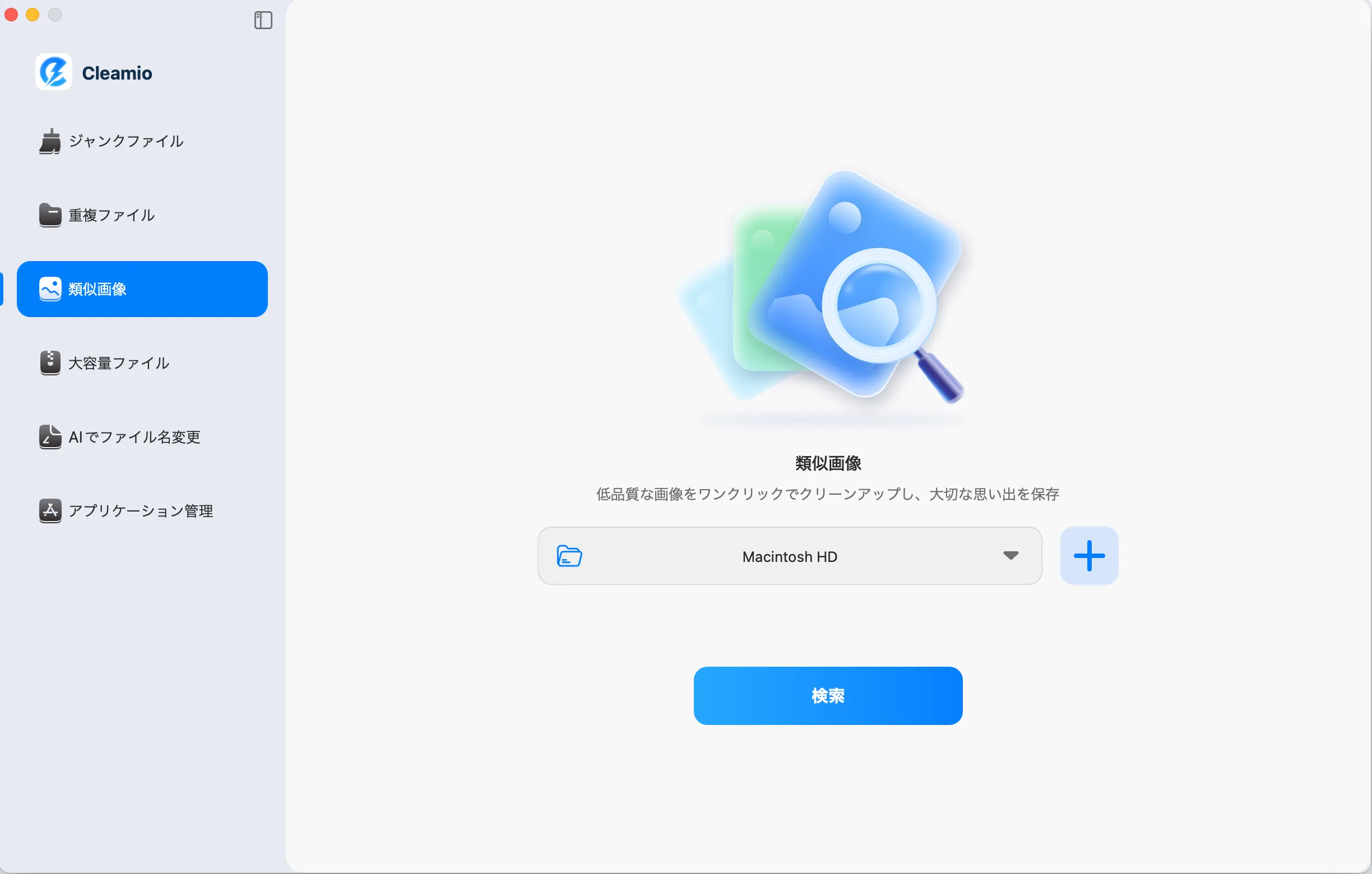
Tenorshare Cleamioは、Mac専用のクリーニングツールです.中でも類似画像検出機能は、画像の内容を解析して見た目が似ている写真を自動で抽出できます.効率的なMacの写真重複削除が可能です.


類似画像をクリーンアップする手順
-
Tenorshare Cleamioを起動したら、左メニューの「類似画像」セクションに移動します.
-
「フォルダボックス」や「+(プラス)アイコン」をクリックして、類似画像を検索したいフォルダを追加します.
-
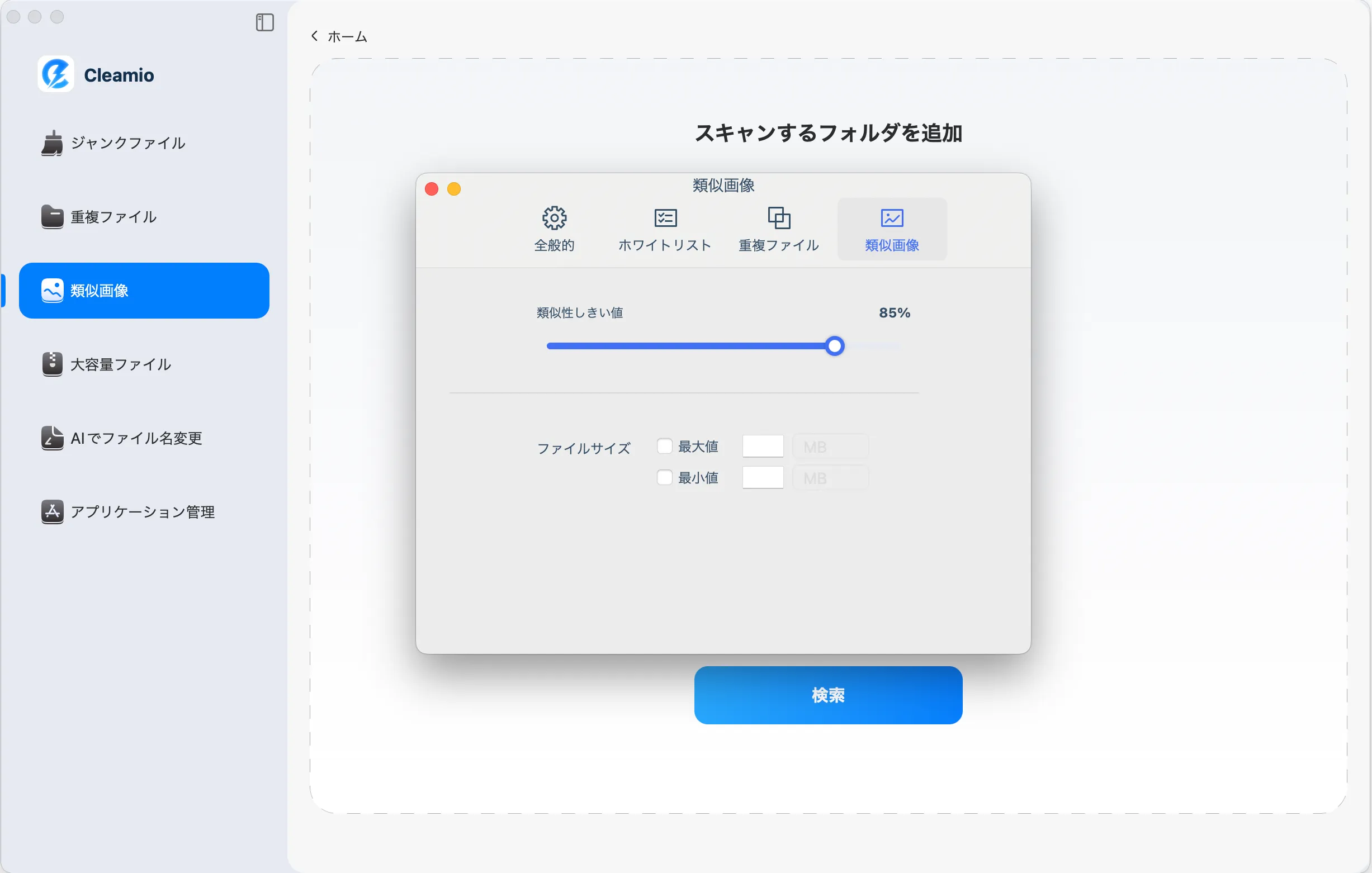
「スキャン」をクリックする前に、左上のメニューから「Cleamio」>「設定」に移動し、スキャンオプションを調整してください.
-
「スキャン」をクリックし類似画像の検出を実行します.スキャン後、類似画像とその詳細を確認し、不要な画像を選択して、保存先を指定し、「削除」をクリックしゴミ箱移動または完全削除を実行します.


Finderでライブラリを手動で統合する
Finderを使う方法は、ライブラリファイルの整理や保存場所の集約に適しています.
手順
Finderを開き「ピクチャ」フォルダを表示
統合対象のファイルを確認する
統合先として使用するライブラリを決める
他のライブラリを外付けディスクなど安全な場所へコピーする
不要なライブラリはバックアップ確認後に削除する


ファイルの管理場所を整理することで、Macの写真ライブラリ統合の準備が整います.
「写真」アプリを使ってライブラリを統合する
写真アプリでは、複数ライブラリの切り替えや新規作成が可能です.
手順
写真アプリを終了する
Optionキーを押しながら写真アプリを起動する
「新規作成」を選択し統合用ライブラリを作成する
作成したライブラリを開く
他のライブラリから写真を読み込む


この方法を利用すると、段階的に写真をまとめられます.
iCloudを利用して複数のライブラリを統合する
iCloud写真を利用すれば、複数デバイス間で写真を同期できます.システム写真ライブラリとして指定したライブラリのみがiCloud写真と連携します.
手順
写真アプリで統合したいライブラリを開く
「設定」→「iCloud」を選択する
「iCloud写真」を有効にする
同じApple Accountで他のデバイスでもiCloud写真を有効にする
同期完了後、写真が統合表示されているか確認する

クラウド経由の統合は、複数MacやiPhoneを利用している場合に便利です.
「読み込み」機能で別のライブラリから写真を取り込む
確実なMacの写真ライブラリ統合方法は、統合先ライブラリへ写真を読み込む方法です.
手順
統合先のライブラリを写真アプリで開く
メニューの「ファイル」→「読み込み」を選択する
取り込み元のライブラリまたはフォルダを指定する
取り込みたい写真を選択する
「読み込み」を実行する


取り込み後に重複が見つかった場合は、類似画像検出ツールを活用すると効率的です.
おまけ:Macの統合ライブラリの編成ヒント
Macの写真ライブラリ統合が完了すると、写真の管理は一気にしやすくなります.具体的な工夫を紹介します.
写真のテーマに従って分類する
統合後のライブラリは枚数が多くなりやすいため、テーマ別のアルバム作成が効果的です.写真アプリのアルバム機能を活用すると、用途ごとに写真をまとめられます.
分類の例は次のとおりです.
- 旅行・出張
- 家族行事・イベント
- 仕事資料
- 趣味・作品記録
- 年度別アーカイブ
日付順表示だけに頼らず、用途別に分けることが見やすさ向上のポイントです.
タグ機能を活用する
写真アプリのキーワード機能を使うと、写真にタグを付けて管理できます.アルバム分類と組み合わせることで、さらに検索性が高まります.
活用例は次のとおりです.
- 人物名タグ
- 撮影場所タグ
- イベント名タグ
- 仕事・プライベート区分タグ
1枚の写真に複数タグを設定できるため、横断検索が可能になります.
バックアップを作成する
統合後のライブラリはデータ量が大きくなるため、バックアップ対策が不可欠です.
バックアップ方法は次のとおりです.
- Time Machineで外付けディスクへ自動保存
- 外付けSSDへ写真ライブラリを定期コピー
- iCloud写真によるクラウド同期
複数の保存先を確保しておくと、安全性が高まります.
まとめ
Mac写真ライブラリの統合を行うことで、分散していた写真を一元管理でき、検索や閲覧の効率が大きく向上します.
統合後に発生しやすいMac写真重複の整理には、類似画像を自動検出できるTenorshare Cleamioが有効です.
Mac写真重複の削除を効率化することで、ストレージの無駄を防ぎ、快適な写真管理を長く維持できます.
