


MacでWebサイトが表示されない、または更新内容が反映されない場合、DNSキャッシュのクリアが原因解決につながるケースがあります。
MacのDNSキャッシュは、通信を高速化するための仕組みですが、古い情報が残ることで表示エラーを引き起こす場合があるのです。
本記事では、DNSのキャッシュとは何かを整理し、どのような場面でDNSキャッシュの削除が必要になるのか、 MacでのDNSキャッシュクリアについて解説します。
DNSキャッシュに関する重要な情報
DNSキャッシュの基本的な仕組みと、DNSキャッシュのクリアを検討すべき主な場面について解説します。
DNSキャッシュとは?
DNSキャッシュとは、Webサイトのドメイン名とIPアドレスの対応情報を一時的に保存する仕組みです。Macでは、このDNSキャッシュを利用することで、毎回DNSサーバーへ問い合わせる手間を省き、Webページを素早く表示しています。
一方で、サイト移転や設定変更が行われた後も、MacのDNSキャッシュに古い情報が残っていると、正しいページに接続できない場合があります。このような場合、DNSキャッシュの確認や削除を行うことで改善が期待できます。
DNSキャッシュはいつクリアするべきか?
DNSキャッシュのクリアは、通信トラブルが発生したタイミングで行うのが適しています。通常の利用中に定期的に削除する必要はなく、不具合が起きたときの対処法として使うことで効果を発揮します。
DNSキャッシュのクリアによる影響は一時的なもので、インターネットの設定やMacの動作に大きな影響を与えることはほとんどありません。
削除後は、Webサイトに再アクセスする際に最新の接続情報が自動的に取得されるため、表示や接続の問題が改善されやすくなります。
具体的には、次のような状況が見られる場合にDNSキャッシュの削除を検討するとよいでしょう。
- 正常に表示されていたWebサイトが突然開けなくなった
- Webサイトの更新内容がいつまでも反映されない
- 特定のドメインのみ接続エラーが継続している
日常的なメンテナンスとして行う必要はありませんが、通信に違和感を感じた際には、DNSキャッシュのクリアが有効な対処法になります。
MacでDNSキャッシュをクリアする方法
Macでは、目的や操作レベルに応じて、以下のDNSキャッシュのクリア方法があります。状況に合った方法を選ぶことが重要です。
方法1:Mac専用の最適化ツールTenorshare Cleamioで削除する
Tenorshare Cleamioは、Macに溜まった不要データをまとめて整理できる最適化ツールです。DNSキャッシュの削除を含む各種キャッシュやゴミファイルを、画面操作だけで安全にクリアできます。
Tenorshare Cleamioの機能は以下の通りです。
- システムキャッシュやアプリキャッシュをまとめて削除できる
- 一時ファイルや不要なゴミファイルを簡単に整理できる
- Mac全体の動作を軽く保つサポートが行える
Terminal操作に不安がある場合や、DNSキャッシュのクリアとあわせて不要ファイルも整理したい場合に適しています。


ジャンクファイルをクリアする手順
Macのジャンクファイルをスキャン
スキャンしたジャンクファイルを削除
-
ジャンクファイルのクリーンアップ完了

左側のメニューバーからジャンクファイルを選択
→「スキャン」をクリックし開始します。
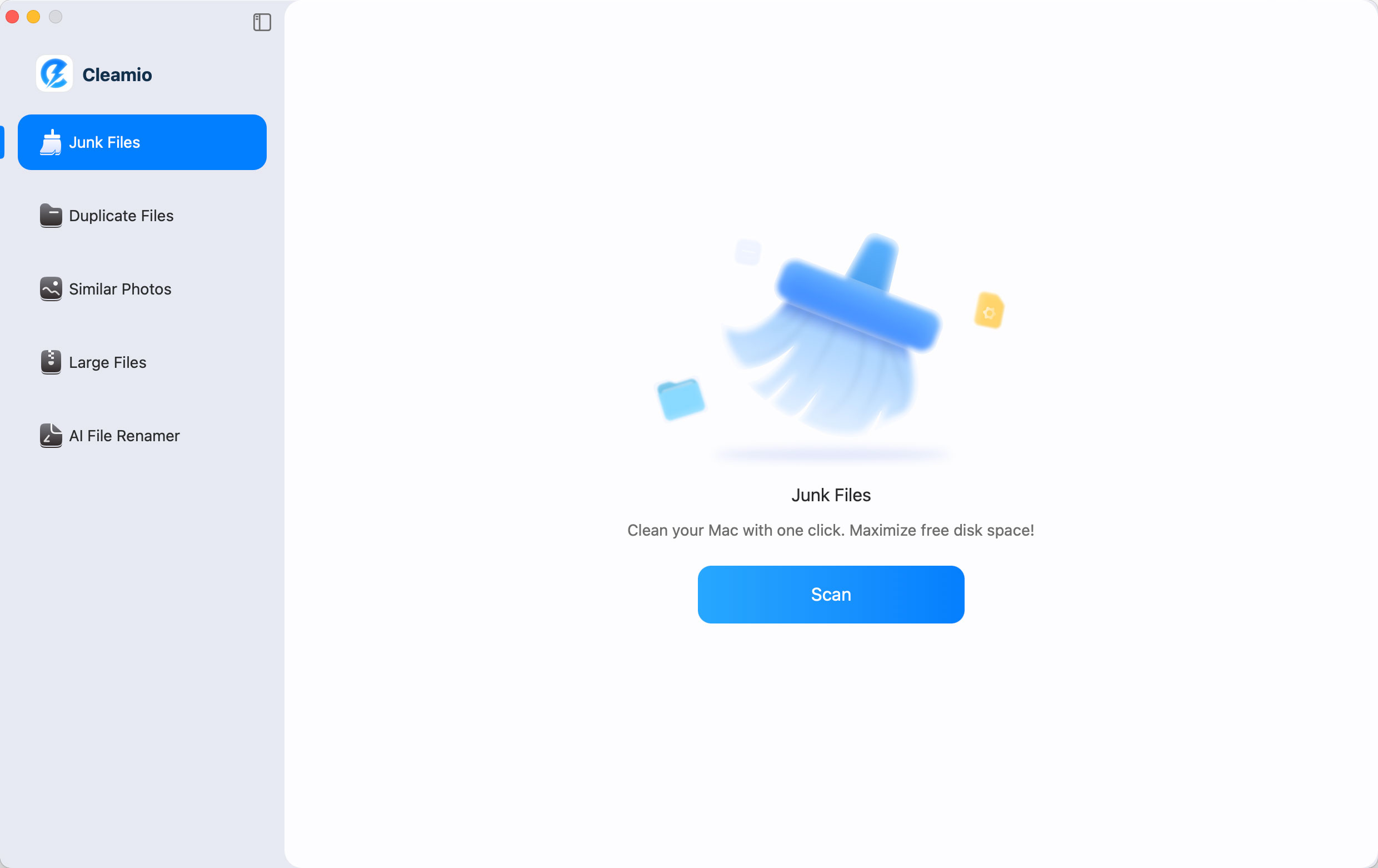
クリーンアップ中、「キャンセル」ボタンで処理を中断できます。
スキャン完了後、ジャンクファイルの数が表示されます。削除したいファイルを選択→右上の「スマートクリーン」をクリック
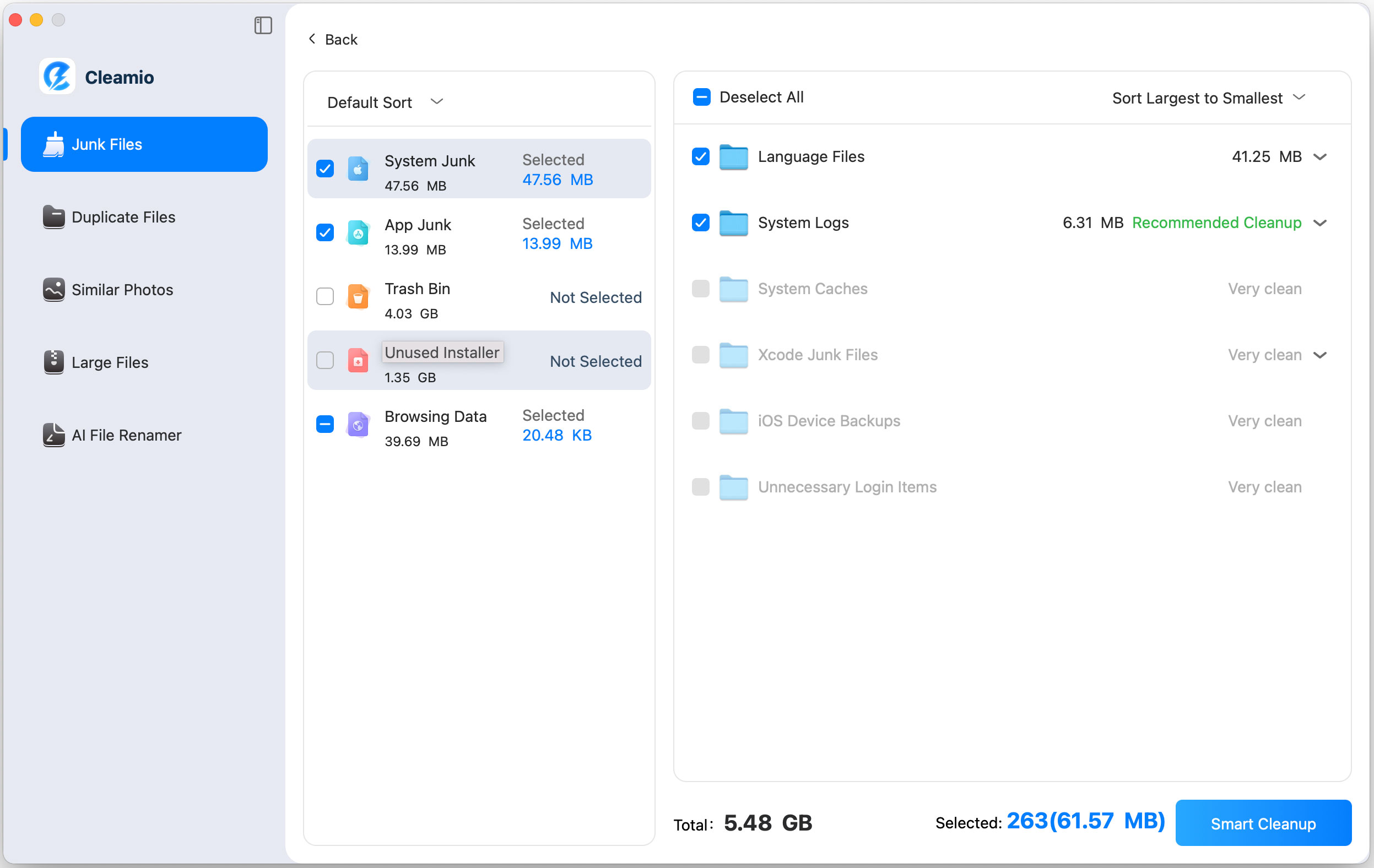

この操作により、MacのDNSキャッシュクリアを含む不要ファイルがまとめて整理されます。
方法2:MacOSの「Terminal」アプリでDNSキャッシュを削除する
MacOSには、標準機能としてDNSキャッシュのクリアを行える仕組みが備わっています。
Terminalを使用する方法は、追加ツールを使わずにDNSキャッシュの削除を行いたい場合に適しています。
操作手順は次のとおりです。
DockにあるLaunchPadを開く→検索バーに「Terminal」と入力
以下のコマンドを入力し、Enterキーを押します
パスワードを入力します
ターミナルを終了

sudo dscacheutil -flushcache; sudo killall -HUP mDNSResponder
コマンド実行後は、完了メッセージが表示されませんが、処理は正常に完了しています。DNSキャッシュの確認を行わなくても問題ありません。
方法3:DNSサービスを再起動してキャッシュをクリアする
簡易的な方法として、DNS関連サービスを再起動することで、結果的にDNSキャッシュのクリアが行われます。 操作が少なく、通信が不安定な場合の応急対応として利用できます。
次の方法があります。
- Wi-Fiを一度オフにし数秒後に再度オンにします
- Macを再起動します
これにより、MacのDNSキャッシュが再読み込みされ、接続エラーが改善する場合があります。
方法4:FinderからDNSキャッシュを手動でクリアする
Finderを使ってキャッシュファイルを直接削除する方法もあります。ただし、操作を誤ると必要なファイルまで削除する可能性があるため、上級者向けの方法です。
基本的な流れは次のとおりです。
Finderで「移動」→「フォルダに移動」を選択
「~/Library/Caches」と入力→Caches フォルダーが開く
-
すべて選択して削除をクリック→キャッシュファイルが削除されます。

安全性を重視する場合は、DNSキャッシュの削除をツールやTerminalで行う方法が安心です。
FAQ:DNSキャッシュをクリアする際のよくある質問
DNSキャッシュのクリアに関してよくある疑問を解説します。
DNSキャッシュをクリアすると、他の設定に影響しますか?
DNS キャッシュのクリアによる影響は一時的で、ネットワーク設定やMacのシステム設定が変更されることはありません。
削除されるのは接続先に関する一時情報のみで、MacのDNSキャッシュは次回アクセス時に自動的に再作成されます。そのため、普段のインターネット利用に大きな支障が出る心配はありません。
DNSキャッシュを削除しても問題を解決しない場合、どうすればよいか?
DNSキャッシュの削除を行っても改善が見られない場合、原因が別の場所にある可能性があります。次の対処を順に確認すると、問題の切り分けがしやすくなります。
- Wi-Fiルーターやモデムを再起動
- 別のネットワーク環境で同じ現象が起きるか確認
- ブラウザのキャッシュを削除
- DNSサーバーの設定を見直す
これらを試しても解決しない場合は、回線障害やWebサイト側のトラブルも考えられます。
まとめ
Macで表示エラーや接続トラブルが起きた場合、DNSキャッシュのクリアは手軽に試せる対処法です。DNSキャッシュは通信を高速化する役割がありますが、古い情報が残ると不具合の原因になることがあります。
手動での操作に不安がある場合や、MacのDNSキャッシュだけでなく不要なキャッシュやゴミファイルもまとめて整理したい場合には、Tenorshare Cleamioの利用が便利です。活用を検討してみてください。
