


Macの動作が遅く感じる場面や、アプリが突然固まってしまう場面では、Macのタスクマネージャーを確認することで原因を把握しやすくなります。
Macでは「アクティビティモニタ」と呼ばれる標準ツールがタスクマネージャーの役割を果たしており、CPUやメモリの使用状況、実行中のアプリを一覧で確認できます。
本記事では、Macのタスクマネージャーの開き方やタスクマネージャーの使い方など、Macが重いと感じた際の対処に役立つ情報を解説します。
Macタスクマネージャーとは?
Macのタスクマネージャーとは、macOSに標準搭載されている「アクティビティモニタ」を指します。Windowsのタスクマネージャーと同様に、Macで動作しているアプリやバックグラウンドプロセスを一覧で管理が可能です。
CPUやメモリ、ディスク、ネットワークの使用状況を確認できるため、Macのタスク管理を行う際に役立ちます。負荷の高いアプリを特定したり、必要に応じてMacのタスクを強制終了することも可能です。
Macタスクマネージャーの開き方
Macタスクマネージャーの開き方は複数あり、操作に慣れていない場合でも簡単に起動できます。4つの起動方法を紹介します。
方法1:ショートカットでタスクマネージャーを開く
キーボード操作を使う方法は、作業中にすばやく起動したい場面に適しています。マウスに手を伸ばす必要がなく、慣れると最も効率的な方法です。
Commandキー+Spaceキーを同時に押してSpotlight検索を表示
-
画面中央に検索欄が表示されたら、「アクティビティモニタ」と入力
-
検索結果に表示された「アクティビティモニタ」をクリックします。


以上の操作で、Macのタスクマネージャーがすぐに起動します。Macが重く感じたときや、アプリの状態をすぐに確認したい場合に便利です。
方法2:Spotlight経由でタスクマネージャーを開く
Spotlight検索を利用する方法は、操作がシンプルで初心者でも迷いにくい起動手順です。アプリの保存場所を覚えていなくても問題ありません。
-
画面右上のSpotlight検索アイコンをクリック
または「Command+Space」キーをクリック
検索欄に「アクティビティモニタ」と入力
表示された候補の中からアプリを選択

検索機能を使うため、ほかのアプリを起動する際にも応用しやすい方法です。
方法3:Finderからタスクマネージャーを開く
アプリがどこに保存されているかを確認しながら起動したい場合は、Finder経由が適しています。
Finderを開く
「アプリケーション」フォルダを選択
一覧から「ユーティリティ」フォルダを開く
その中にある「アクティビティモニタ」をクリック


標準アプリの多くは「ユーティリティ」フォルダにまとめられています。
方法4:Dock(Launchpad)からタスクマネージャーを開く
マウス操作を中心に使う場合は、Launchpadからの起動が分かりやすい方法です。Windowsのスタートメニューに近い感覚で利用できます。
Dockに表示されているLaunchpadをクリック
表示された画面で「その他」フォルダを開く
アプリ一覧から「アクティビティモニタ」を選択

操作が直感的なため、キーボード操作が苦手な場合にも向いています。
Macタスクマネージャーの使い方と活用
Macのタスクマネージャー(アクティビティモニタ)を活用すると、Mac内部で何が起きているのかを可視化できます。
動作が遅い原因の特定や、不要な処理の停止など、日常的なMacのタスク管理に役立つ代表的な使い方を紹介します。
1.Macのバックグラウンドプロセスを管理する
バックグラウンドプロセスとは、画面に表示されていなくてもMac内部で動作している処理のことです。数が増えると、Macが重い状態になりやすくなります。
手順
アクティビティモニタを起動
画面上部の「CPU」または「メモリ」タブを選択
一覧に表示されたプロセス名と使用率を確認します。
-
明らかに不要なプロセスを選択し、停止ボタン(×)をクリックします。

不要な処理を整理することで、Mac全体の動作が安定しやすくなります。
2.Macで実行中のアプリを管理する
起動中のアプリが多いと、CPUやメモリに負荷がかかります。アプリごとの負荷を確認することで、動作低下の原因を見つけやすくなります。
手順
Macのキーボードで[command]+[option]+[esc]同時に押す
この中から起動を停止したいアプリを選択
強制終了
→起動中のアプリを確認できます。

アプリが反応しない場合は、Macのタスク強制終了の代替手段としても活用できます。
3.CPUやRAMの使用状況を確認する
Macの動作状態を把握するうえで、CPUとメモリ(RAM)の確認は欠かせません。負荷のかかり方を見ることで、対処の方向性が分かります。
手順
「CPU」タブでCPU使用率の合計を確認
「メモリ」タブを選択し、メモリ使用量とメモリ圧迫の状態を確認
使用率が常に高い場合は、起動中アプリの整理を検討します。


この確認は、タスクマネージャーの使い方の基本操作です。
4.Macのネットワーク活動をチェックする
通信量の多いアプリは、動作の遅さや通信トラブルの原因になることがあります。ネットワーク状況を把握することで、不要な通信を見つけやすくなります。
手順
アクティビティモニタで「ネットワーク」タブを選択
送信量・受信量が多いアプリを確認
不要な通信を行っているアプリがあれば停止を検討

オンライン作業が重い場合の確認ポイントとして有効です。
5.Macの問題を診断する
Macの動作に不調を感じた場合は、アクティビティモニタの「プロセスの検査」機能を使うことで、原因をより詳しく調べられます。
プロセスの検査を行う手順
アクティビティモニタを起動
調査したいプロセスをクリック
Commandキー+Iキーを押す
上記の操作で、以下の詳細情報を確認できます。
- CPU使用量
- メモリ使用量
- プロセスの継続時間
負荷が長時間続いているプロセスを特定しやすくなり、どの処理がMacに影響を与えているのかを判断できます。
おまけ:Macのパフォーマンスを最適化するための最適なツール
Macのパフォーマンスを効率的に管理したい場合は、Macタスク管理のおすすめツールとして「Tenorshare Cleamio」も選択肢の一つです。
CPUや実行メモリの使用状況をリアルタイムで可視化でき、Macの動作が遅くなる原因を把握しやすくなります。
確認できるポイントは以下の通りです。
- CPU使用率のリアルタイム監視
- 実行メモリ(RAM)の消費状況の確認
- バックグラウンドで動作するプロセスの把握
アプリを起動すると、CPUやメモリの状態が一覧で表示され、負荷の高い処理を視覚的に確認できます。


CPU・実行メモリを最適化する手順
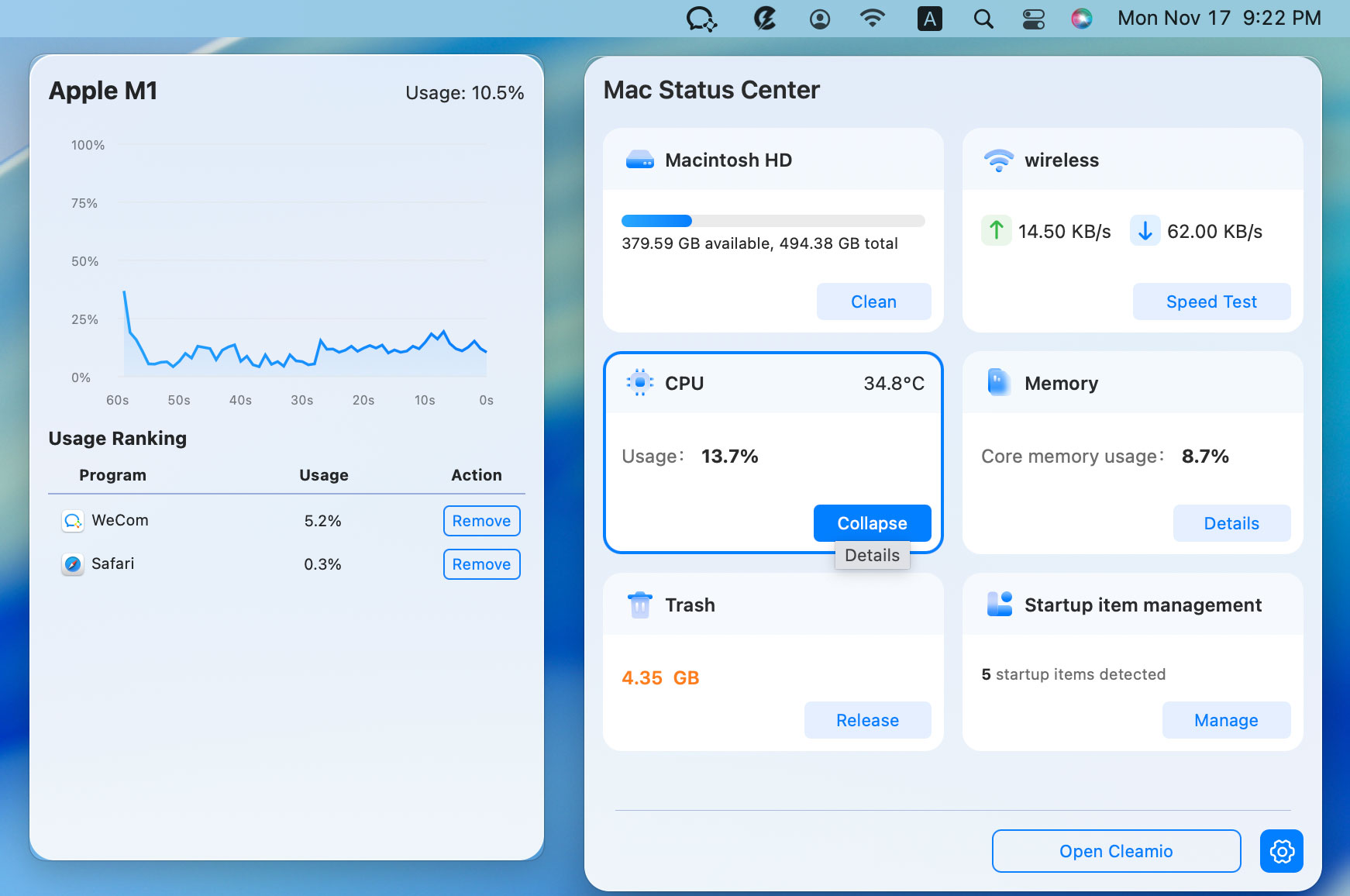
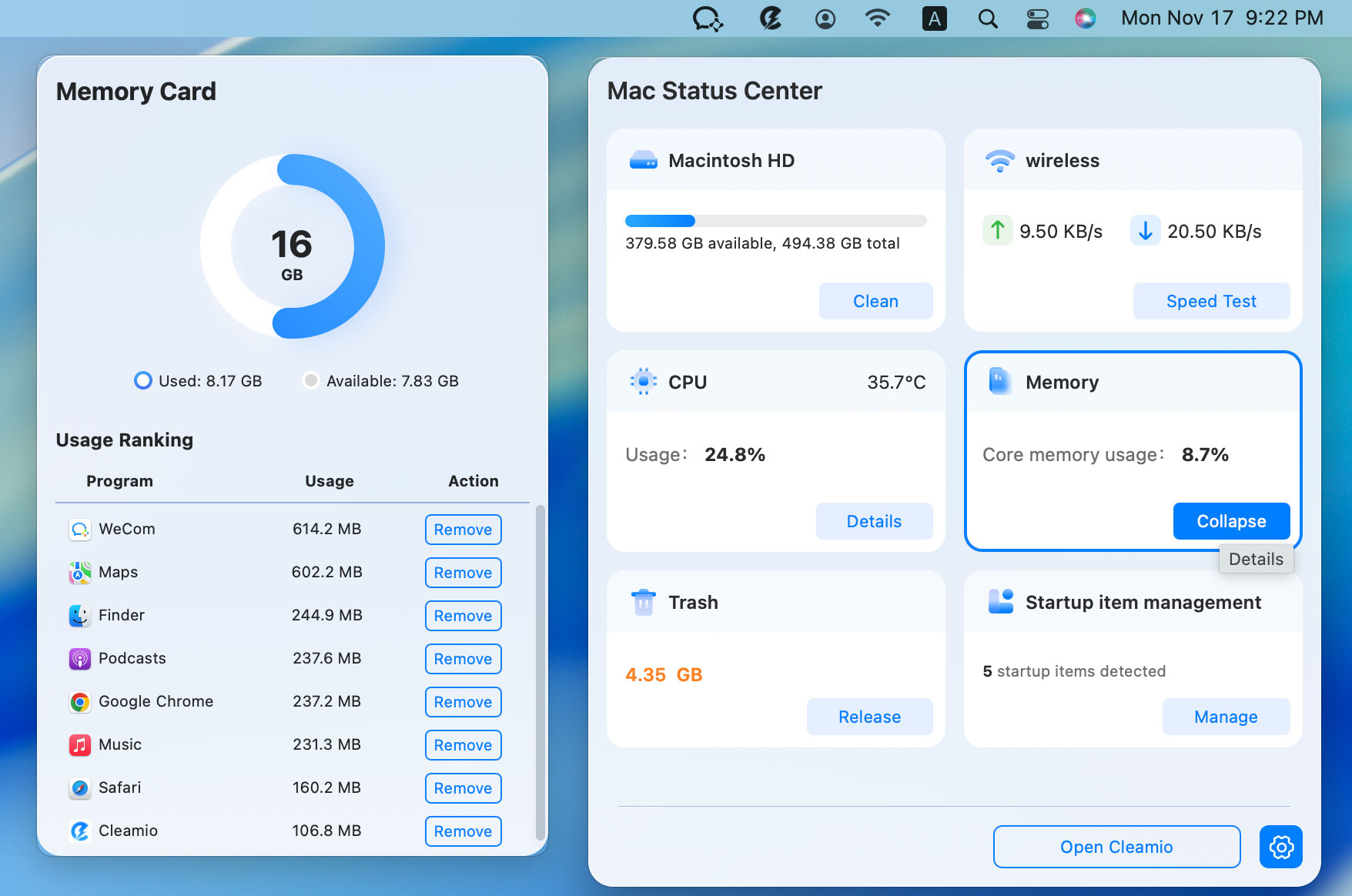
CPUとメモリモジュールを選択
CPUとメモリ使用状況の詳細を表示
- CPU:
- メモリ:
-
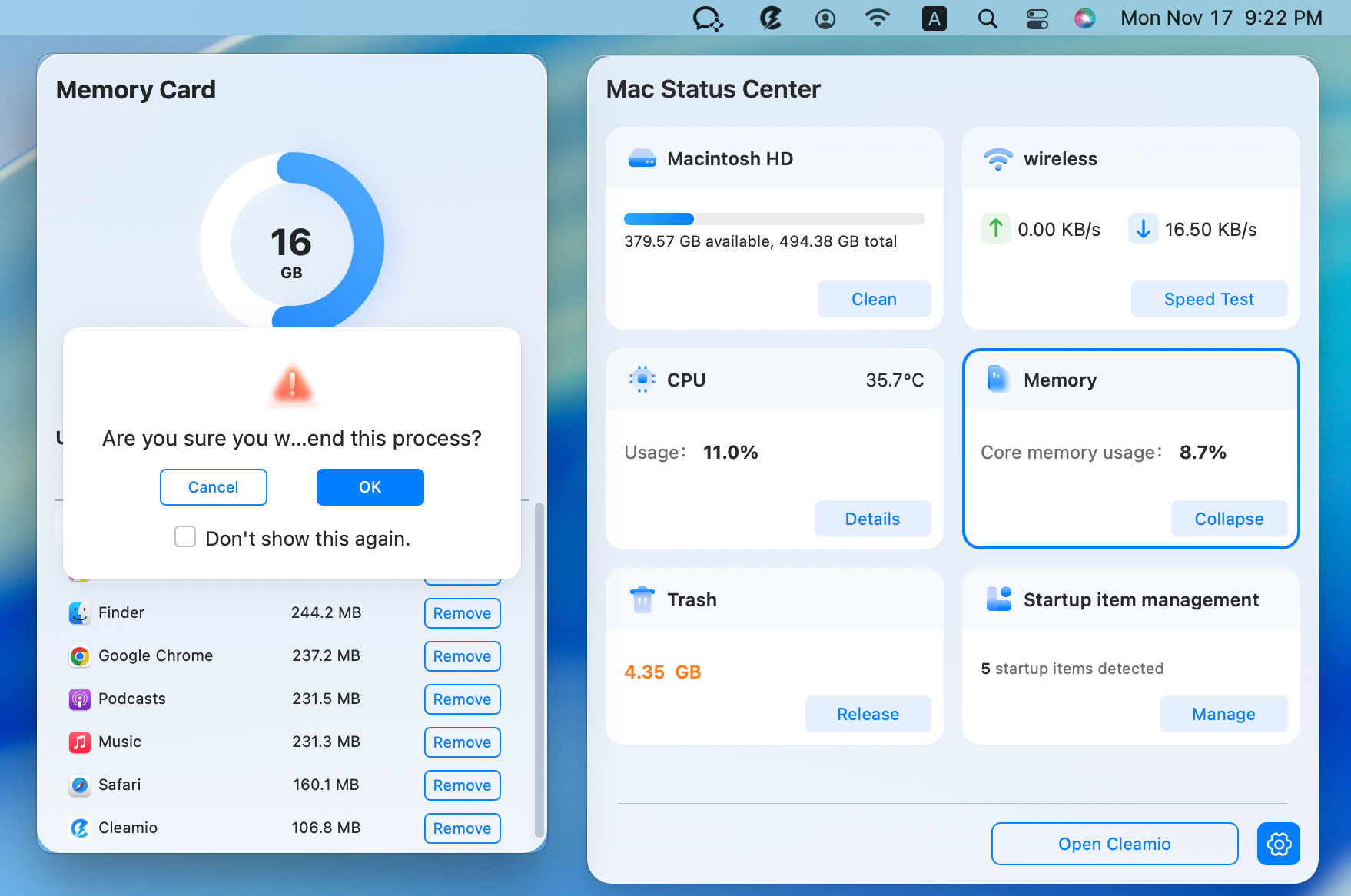
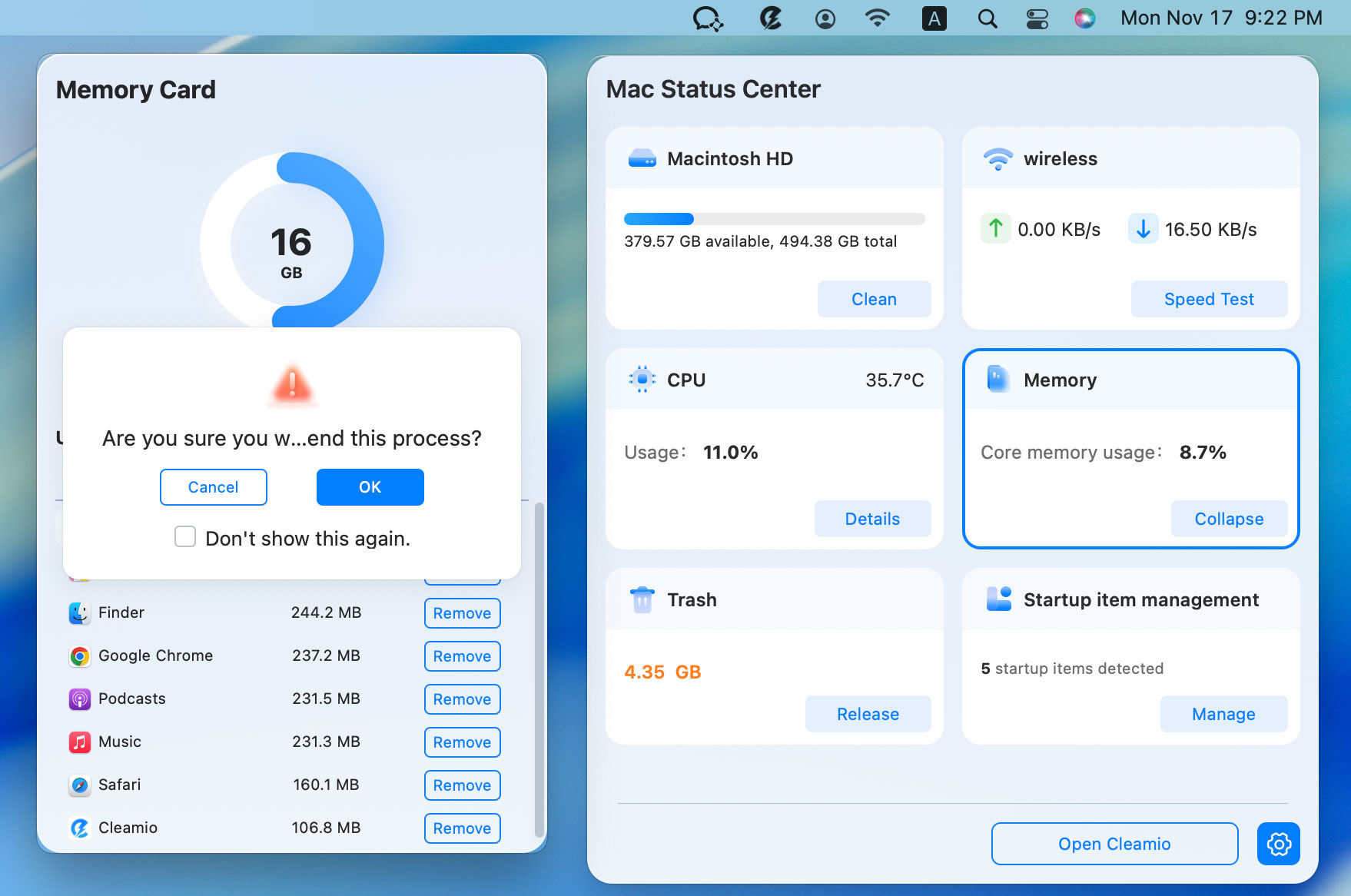
アプリケーションプロセスを終了してスペースを解放
表示された使用状況に基づいて、「削除」ボタンをクリック
→不要なアプリケーションを終了し、システムリソースを解放
メニューバー「Cleamioロゴ」クリック→「Macステータスセンター」起動

アクティビティモニタと併用することで、Macタスク管理のアプリとして、より効率的なパフォーマンス管理につながります。
まとめ
Macのタスクマネージャーとして利用できるアクティビティモニタの基本から、開き方や使い方、トラブル時の診断方法まで解説しました。
CPUやメモリ、ネットワークの使用状況を確認することで、Macが重い原因を把握しやすくなり、不要なアプリやプロセスの整理にも役立ちます。
さらに、より効率的に管理したい場合は、CPU監視や最適化機能を備えたTenorshare Cleamioを併用する方法もあります。標準機能と専用ツールを目的に応じて使い分けることで、Macのパフォーマンスを安定して維持しやすくなります。
