


Macのストレージを圧迫する原因のひとつに、重複した写真があります。知らずに保存されている同じ写真は整理しても見つけにくく、手動で探すのは意外と手間です。
この記事ではMacの「写真」アプリやFinderを使った方法、さらに専用ツールを活用した効率的な重複写真の削除方法を解説します。また、よくある疑問についてもまとめているので、重複写真の仕組みや対処法を理解してスムーズにライブラリを整理できるようになります。

方法1.macOS「写真」アプリで重複画像を自動検出して削除する
重複している画像は「写真」アプリで削除することができます。その方法は以下の通りです。
Macで写真アプリを起動する
-
サイドバーの「ユーティリティ」の下にある「重複項目」をクリック
結合したい重複項目を選択
-
「[個数]個の項目を結合」をクリックして、表示されたダイアログで再度「[個数]個の項目を結合」をクリックする

方法2.Finderで重複写真を見つけて安全に削除する
Finderの「スマートフォルダ」機能でもMacの重複写真の削除が可能です。手順をみてみましょう。
まず「Finder」を開く
メニューから「ファイル」>「新規スマートフォルダ」をクリック
右上の「+」ボタンをクリック
最初のプルダウンから種類を選択
次のプルダウンから写真やムービーなどファイルを検索
同じ名前・同じサイズのファイルが見つけて削除


方法3.Mac写真削除ツールで重複写真を一括削除する
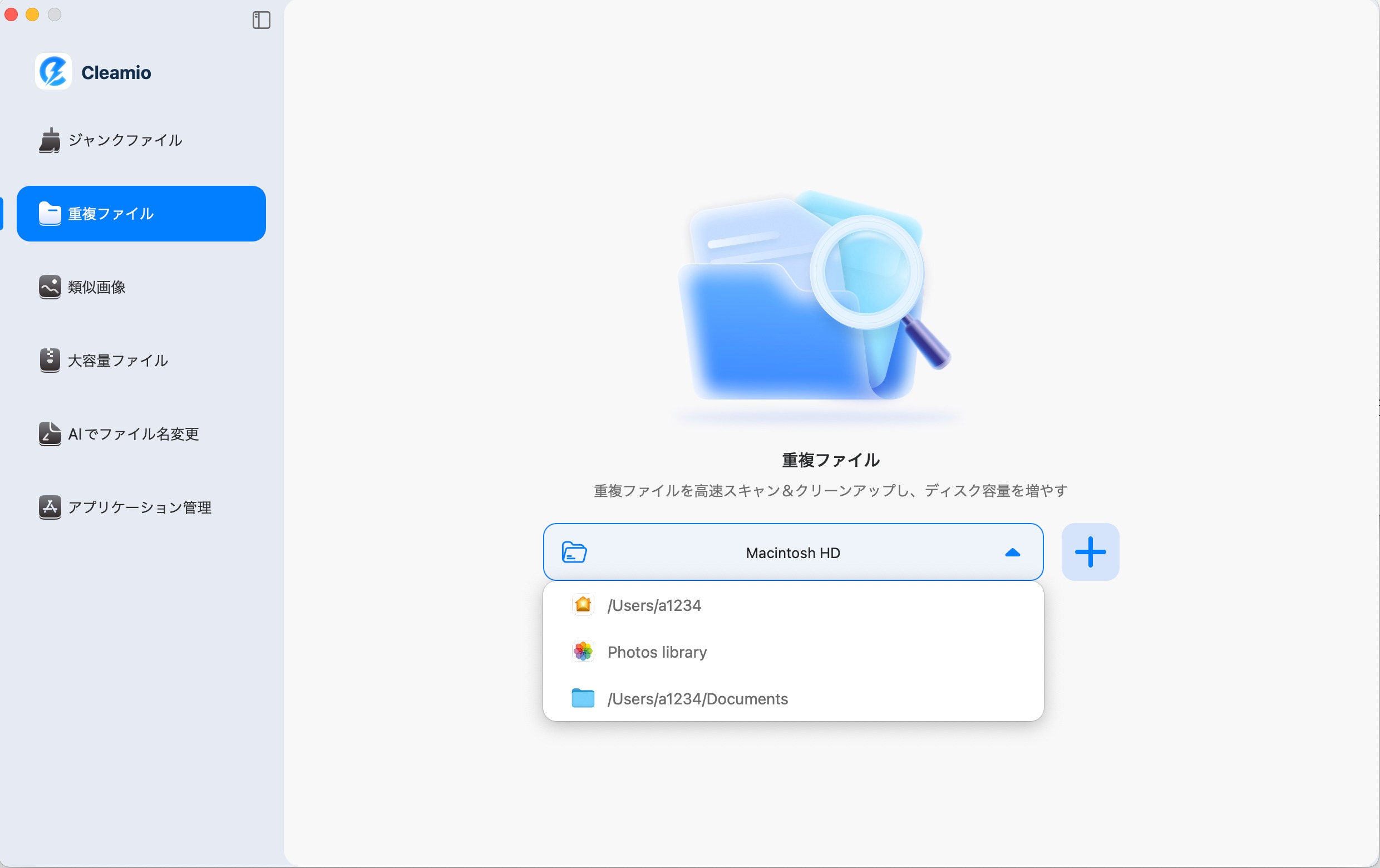
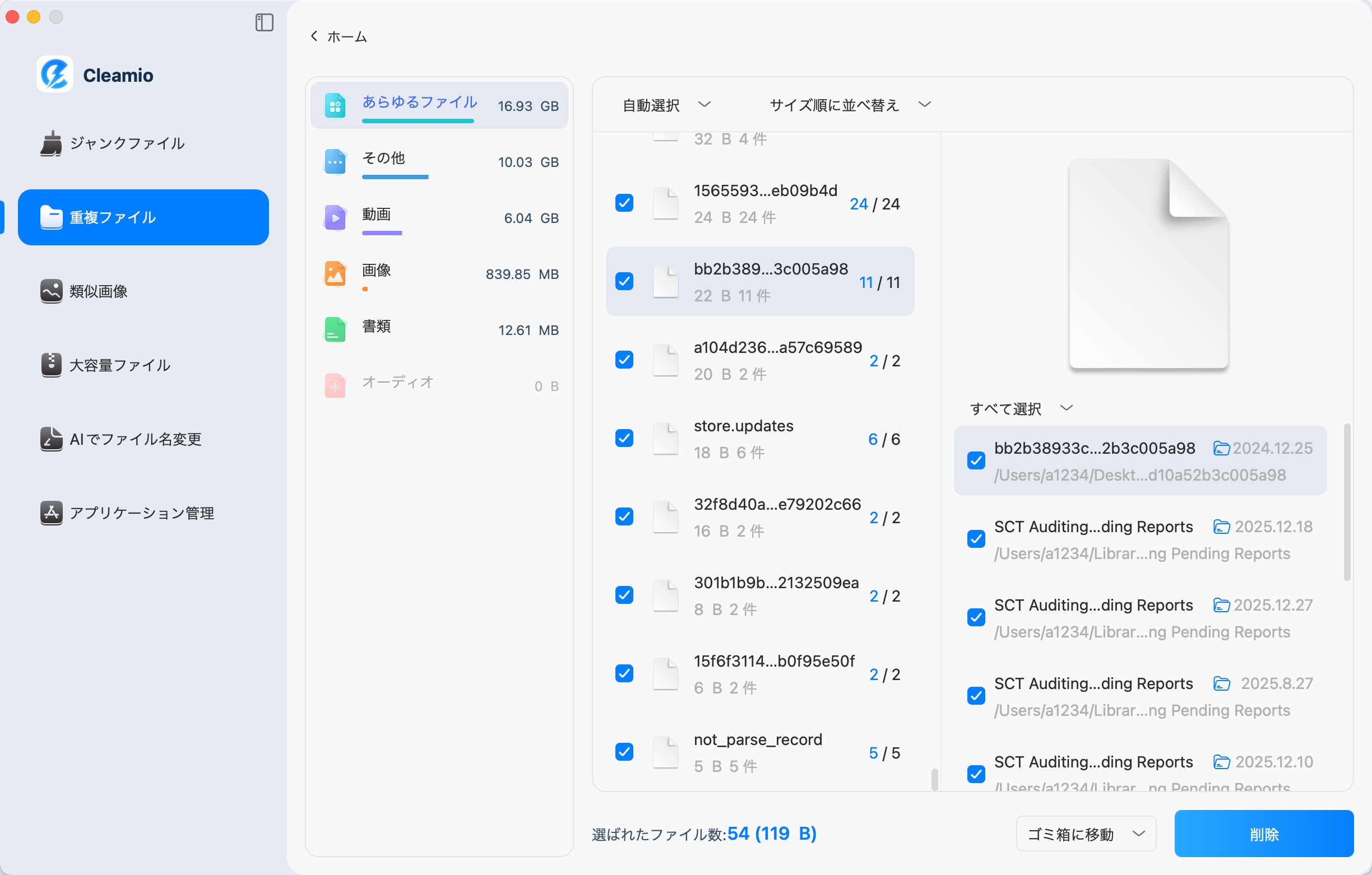
Macで重複した写真が作成されるのはよくあることです。ストレージを確保するためには重複写真をこまめに削除する必要がありますが、手動で探すのは大変ですよね。そんな時は、Macクリーンアップアプリ Tenorshare Cleamioがおすすめです。Tenorshare Cleamioなら写真アプリやアプリ外のフォルダにある重複写真を一括削除することができます。
Tenorshare Cleamioを使用することで、ユーザーは毎月平均50-280GBのジャンクファイルをクリーンアップしているというデータもあります。重複写真にお悩みの方は、ぜひ一度Tenorshare Cleamioをお試しください。


- Cleamioを起動し、左側のツールバーから実行したい機能(ジャンクファイルのクリーンアップ、重複ファイルの検出、大容量ファイルの検索など)を選択します。
- 「スキャン」ボタンをクリックして、選択したフォルダやドライブをスキャンします。AIエンジンが自動的にスキャンプロセスを最適化するため、数分から数秒で完了します。
- スキャン結果を確認し、AIの推奨に従って重複なファイルをを選択して削除します。プレビュー機能を使用して、削除前にファイルの内容を確認することもできます。

Macの重複写真によくある質問
Macで写真を整理していると重複した写真が見つからなかったり、同じ写真なのに重複として認識されなかったりすることがあります。
最後に、Macの写真アプリでよくある重複写真に関する疑問をまとめ、原因や対処法を分かりやすく解説します。重複写真の仕組みや見つけ方を理解すれば、写真ライブラリの整理もスムーズになります。
質問1.Macの写真アプリで重複項目がないのはなぜ?
Macの写真アプリで重複項目が見つからないのには、いくつかの理由が考えられます。第一に、重複項目が本当にないケースです。写真アプリに重複項目がない場合、どんな方法を利用しても「項目がありません」と表示されます。
また、写真アプリではライブラリにある重複項目しか検出できません。しかし、デジタルカメラや他のデバイスから導入された写真が「写真ライブラリ」以外の場所に保存される場合は、重複項目があったとしても「項目がありません」と表示されることがあります。
その他に、システムのバグで重複項目の検出が終わらない可能性もあります。こうなってしまうと写真アプリだけでは重複項目の検出ができませんので、Tenorshare CleamioといったMac写真削除ツールを利用することをおすすめします。
質問2.同じMac写真なのに重複と認識されない理由は?
Macの写真アプリでは、同じ写真でも拡張子が違うと重複項目として検出されないという仕様になっています。そのため、全く同じ写真なのに重複と認識されない場合は拡張子が原因となっている可能性が高いでしょう。
質問3.似ているMac写真と完全な重複の違いは?
Macでは重複写真を見つける際に、写真の内容・サイズ・解像度を含む全てのメタデータが一致する必要があります。見た目が似ている写真でもこれらのデータが異なる場合は重複写真として認識されません。
最後に
Macの重複写真は手動で探すと時間も手間もかかりますが、「写真」アプリやFinderの機能、そしてTenorshare Cleamioのような専用ツールを活用することで効率的に削除できます。また、重複と認識されない理由や似ている写真との違いを知ることで、整理の失敗や見落としも防げます。
今回紹介した方法を参考にすれば、ストレージを無駄にせず快適にMacの写真ライブラリを管理することができるでしょう。
