


MacとiPhoneの連携は便利ですが、写真の同期周りでつまずく方は多いかもしれません。例えばiPhoneに入れていた写真をいざ消去しようとして、「このデバイスから削除できません」というエラーが出ることがあります。
実はMacから同期した写真とiPhone本体で撮影した写真では、削除方法が全く異なります。今回は、こうした混乱を整理しながら、写真管理の悩みを解決していきます。またFinderやイメージキャプチャから移した写真を消す方法もご紹介します。

Part1.iPhoneとMacで同期した写真を削除できないのはなぜ?
iPhoneで写真を長押ししても削除ボタンが出てこない、あるいはグレーアウトするということがあります。これは「From My Mac」というアルバムに入っている写真に起こる現象です。
MacからiPhoneに同期された写真は、iPhone側で撮影したものではなく、あくまで「Mac側からコピーされたデータ」という扱いになっています。そのためiPhone単体では編集も削除もできない仕組みになっています。この設計思想は、元データの保護という意味では理にかなっていますが、ユーザーにとっては不便に感じることも多いでしょう。
さらに厄介なのが、iCloud写真の同期設定との兼ね合いです。iCloud写真をオンにしている状態でiTunesやFinderから写真を同期しようとすると、「Finderから同期した写真は削除されます」という警告が表示されます。
これはiTunesやFinderの同期機能とiCloudの同期機能が競合してしまうためです。つまりiPhoneやiPadの写真管理は、iCloud写真がオンかオフかで対処法が180度変わってくるわけです。
Part2.iPhone写真をMacから削除する方法【iCloud写真がオンの場合】
iCloud写真がオンの場合、全てのデバイスで写真ライブラリが同期されています。つまり、Macで削除すればiPhoneからも消える仕組みです。
方法1.Mac の「写真」アプリからiPhone写真を削除する
まず確認したいのが、iCloud写真の同期状態です。Mac側で「システム設定」を開き、Apple IDから「iCloud」>「写真」と進んでオンになっているか確認しましょう。削除手順は以下の通りです:
Macで「写真」アプリを起動
左サイドバーの「ライブラリ」を選択
消したい写真を選択
右クリックして「○枚の写真を削除」を選択
-
「すべてのデバイスから削除しますか?」というダイアログが表示されたら「削除」をクリック

これで、iPhoneとMac、そしてiPadなど同じiCloudアカウントでサインインしている全てのデバイスから写真が消えます。削除された写真は「最近削除した項目」に30日間保存されるため、気が変わったらすぐに復元可能です。
方法2.iCloud.comからiPhone画像を削除する(Macでも同時に消える)
Macが手元にない時は、ブラウザからiCloud.comにアクセスして削除する方法もあります。
ブラウザでiCloud.comにアクセスし、Apple IDでサインイン
「写真」アイコンをクリック
削除したい写真を選択
画面右上のゴミ箱アイコンをクリック
確認ダイアログで「削除」を選択

この方法はWindowsパソコンでもブラウザさえあれば同じ操作が可能なので、iPhoneの写真をMacやWindowsパソコンどちらからでも管理できます。
Part3.iPhone写真をMacから削除する方法【iCloud 写真がオフの場合】
iCloud写真をオフにしている場合、デバイス間で写真は独立して管理されます。この場合、直接iPhoneにアクセスして削除する必要があります。
方法1.Image Capture(イメージキャプチャ)でiPhone写真を一括削除する
イメージキャプチャは、macOSに標準搭載されているシンプルなツールです。iPhoneの写真の一括削除にも威力を発揮します。
MacとiPhoneをLightningケーブル(またはUSB-Cケーブル)で接続
Macで「イメージキャプチャ」アプリを起動
左サイドバーの「デバイス」からiPhoneを選択
削除したい写真をクリックで選択
画面上部のゴミ箱アイコンをクリック
確認ダイアログで「削除」を選択

この方法の利点は、iCloudの同期状態を気にせず、直接iPhone本体のデータにアクセスできる点です。大量の写真を一気に整理したい時に重宝します。
方法2.Finderを使ってiPhoneの写真を整理・削除する(macOS Catalina以降)
macOS Catalina(10.15)以降では、iTunesの機能がFinderに統合されました。そのため、iPhoneの写真管理もFinderから行えます。
MacとiPhoneをケーブルで接続
Finderウィンドウを開き、サイドバーの「場所」からiPhoneを選択
「写真」タブをクリック
「デバイスとの写真の共有元」のチェックボックスを確認
-
同期元のフォルダやアルバムを変更することで、不要な写真の同期を解除できます

ただしこの方法は、既に同期した写真を直接削除するというより「次回以降の同期で写真を削除する」という間接的なアプローチです。詳しくは次のPart4で解説します。
Part4.iPhone写真をMacから削除できない時の対処法【iCloud写真がオフの場合】
「From My Mac」フォルダのデータが消去できないという問題は、同期の仕組みを理解すれば解決できます。
方法1.「From My Mac」の写真は同期を解除して削除する
MacのFinderやiTunes経由で同期した写真は、iPhone側では読み取り専用として扱われます。削除するには、Mac側で同期設定を変更する必要があります。
- iPhoneをMacに接続し、Finderを開く
- サイドバーからiPhoneを選択
- 「写真」タブをクリック
- 以前同期したフォルダのチェックを外す、または空のフォルダを選択する
- 「適用」ボタンをクリック
- 同期が完了するとiPhoneから写真が削除される
デバイスによって時間は前後しますが、処理中はケーブルを抜かないよう注意してください
方法2.Macクリーナーアプリで同期されたiPhone写真を完全に削除する
ここまで紹介した方法は、いずれも手動での操作が必要でした。しかし、Macに散らばった写真ファイルや重複画像、キャッシュデータなどを効率的に整理したい場合は、専用のクリーナーアプリが役立ちます。
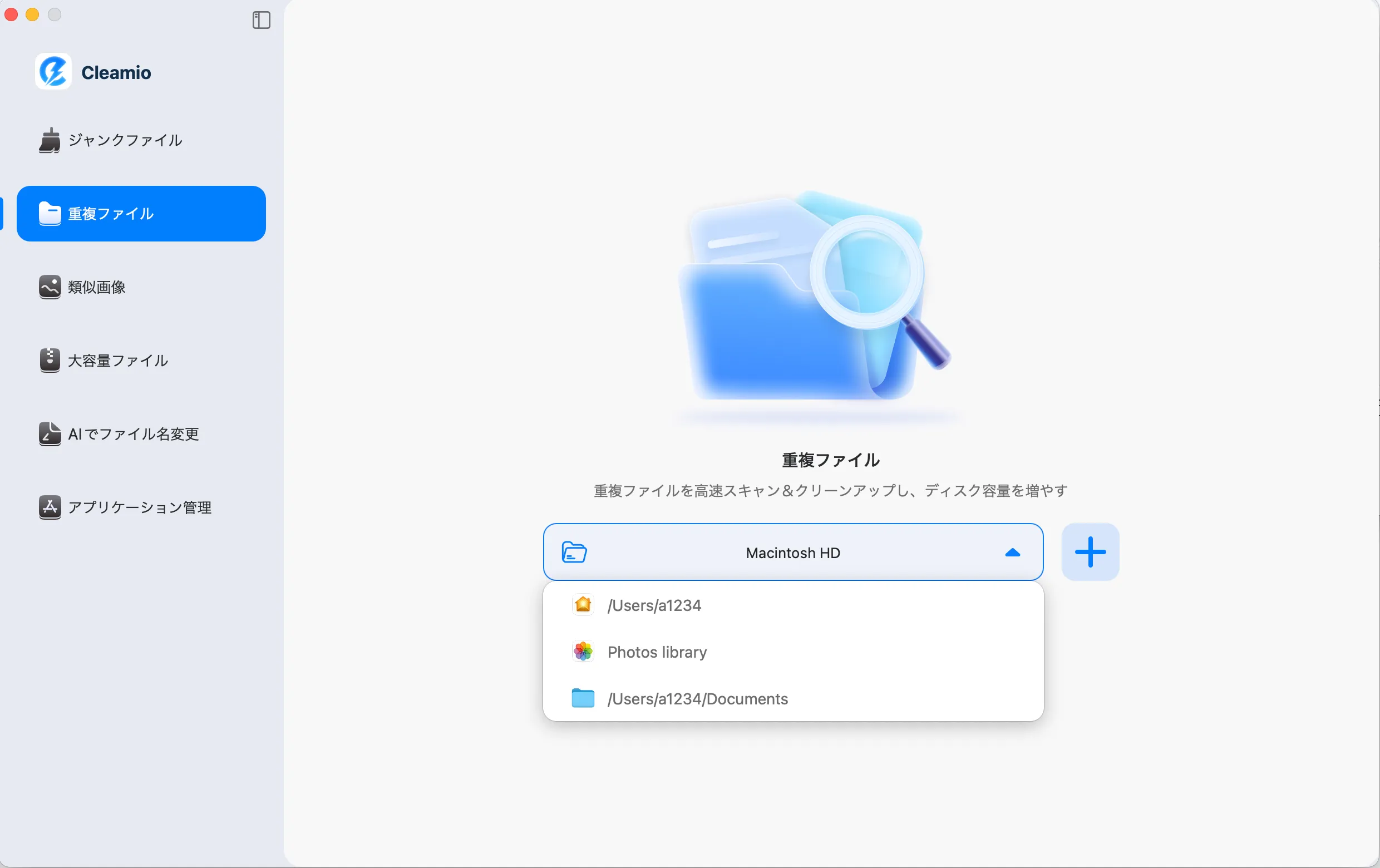
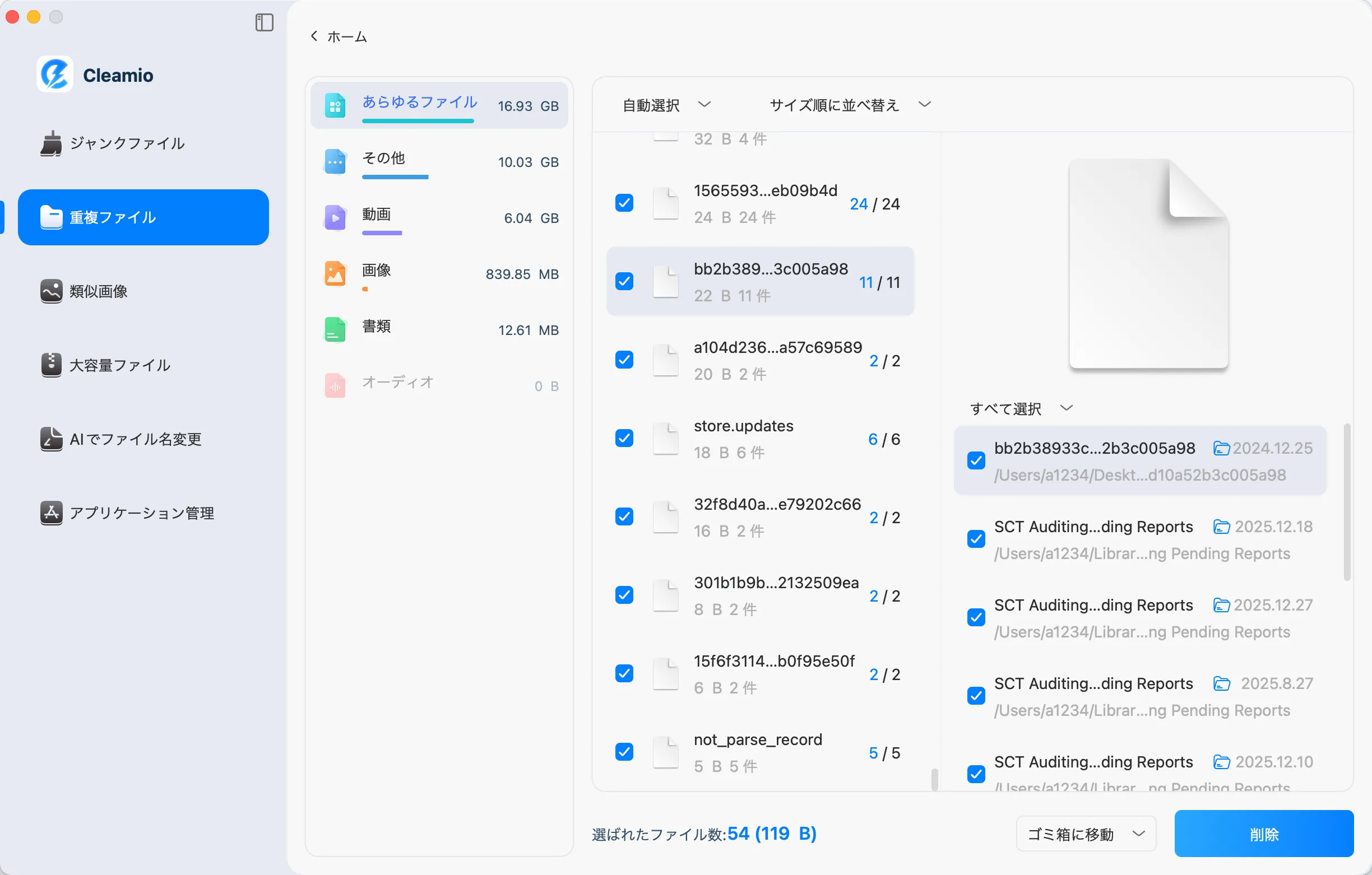
Tenorshare Cleamioは、Macの不要ファイルを検出し、ワンクリックで削除できる最適化ツールです。特に注目したいのが、重複ファイルの検出機能です。iPhone写真を何度もバックアップしていると、知らないうちに同じ写真が複数のフォルダに保存されていることがあります。手動で探すのは時間がかかりますが、Cleamioなら自動でスキャンして重複を見つけ出してくれます。
さらに、AIエンジンが安全に削除できるファイルを判別してくれるため、残す必要のあるシステムファイルを誤って消してしまう心配もありません。無料でスキャン機能を試せるので、まずはMac内にどれくらい不要な写真データが眠っているか確認してみるのも良いでしょう。
使用手順も次の通り、とてもシンプルで使いやすいです。


- Cleamioを起動し、左側のツールバーから実行したい機能(ジャンクファイルのクリーンアップ、重複ファイルの検出、大容量ファイルの検索など)を選択します。
- 「スキャン」ボタンをクリックして、選択したフォルダやドライブをスキャンします。AIエンジンが自動的にスキャンプロセスを最適化するため、数分から数秒で完了します。
- スキャン結果を確認し、AIの推奨に従って重複なファイルをを選択して削除します。プレビュー機能を使用して、削除前にファイルの内容を確認することもできます。

最後に
iPhoneとMacからの写真削除問題は、iCloud写真の同期設定と、Finderの同期状態を正しく把握することで解決できます。
写真の整理と合わせて、Mac全体のストレージ最適化を考えている方には、Tenorshare Cleamioのような専用ツールの活用もおすすめです。適切な方法でiPhone写真を管理して、快適なデジタルライフを送りましょう。
