


iPhoneからiPhone Duoへ機種変更するとき、LINEのトーク履歴を14日以上前まで引き継げるのか、写真や動画も新しい端末に残せるのか気になる方も多いでしょう。iPhone同士の機種変更であれば、事前にLINEの標準バックアップを取ることで、14日以上前のテキストメッセージも復元できます。
ただし、標準バックアップでは写真や動画、ファイルなどは引き継げません。過去のメディアも残したい場合は、別のバックアップ方法が必要です。この記事では、iPhoneからiPhone DuoへLINEのトーク履歴を14日以上引き継ぐ方法を、具体的な手順や注意点とあわせて解説します。


Part1. iPhone Duoへの機種変更でLINEのトーク履歴は14日以上引き継げる?
結論からいうと、iPhoneからiPhone Duoへの機種変更では、事前にLINEの標準バックアップを取っておけば、14日以上前のテキストメッセージも引き継げます。ただし、引き継げるデータは利用する方法によって異なります。
1:iPhone同士なら過去のテキスト履歴を復元できる
LINEの公式ヘルプによると、iPhoneからiPhoneなど同じOS間の機種変更では、標準バックアップを利用して14日以上前のトーク履歴(テキストメッセージ)を新しい端末に復元できます。ただし、写真・動画・ファイル・ボイスメッセージなどは標準バックアップの対象外です。
一方、かんたん引き継ぎQRコードを利用すると、直近14日間のトーク履歴(テキスト・写真・動画・ファイル・ボイスメッセージ)を引き継げます。そのため、14日以上前のテキスト履歴と直近14日間のメディアを残したい場合は、事前に標準バックアップを取り、その後QRコードでアカウントを引き継ぐ方法がおすすめです。
2:14日以上前の写真や動画も残したい場合は?
LINEの標準バックアップでは、過去の写真や動画などを復元できません。古いトークに含まれるメディアも残したい場合は、次のような方法を検討しましょう。
- LYPプレミアムのプレミアムバックアップ:メッセージや写真、動画、ファイルなどをクラウドにバックアップできる
- iCareFone for LINE:PC/MacにLINEデータをバックアップし、内容を確認・エクスポートしたり、新しい端末への移行に利用したりできる
なお、LYPプレミアムは初回バックアップ前のメディアがすべて保存されるとは限りません。大切なデータは、利用開始前に別途保存しておくと安心です。
Part2. iPhone DuoへLINEを引き継ぐ前に準備すること
LINEのトーク履歴を安全に移行するために、旧iPhoneで次の3点を確認しておきましょう。
1:LINEアプリとiOSを更新する
旧iPhoneと新しいiPhone Duoの両方で、LINEアプリを最新バージョンに更新しておきます。iOSについても、利用できる最新バージョンにアップデートしておくと、引き継ぎ時の不具合を避けやすくなります。
2:LINEのログイン情報を確認する
新しいiPhone Duoで同じLINEアカウントにログインできるように、旧iPhoneで以下の情報を確認してください。
- 登録済みの電話番号
- メールアドレス
- LINEのパスワード
- Apple IDとの連携状況

パスワードが分からない場合は、機種変更前に再設定しておきましょう。
3:iCloudの空き容量を確認してトーク履歴をバックアップする
14日以上前のテキストメッセージを残したい場合は、旧iPhoneでLINEの標準バックアップを実行します。
- 旧iPhoneの「設定」からApple Accountを開き、iCloud Driveがオンになっていることを確認します。
- LINEを起動し、「ホーム」→「設定」→「トークのバックアップ」をタップします。
- 「今すぐバックアップ」を選択します。
- バックアップが完了したことを確認します。
バックアップが途中で止まる場合は、iCloudの空き容量やWi-Fi接続を確認してください。また、バックアップ用PINコードも設定しておくと、旧端末が使えなくなった場合に直近14日間の履歴を引き継ぐ際に役立ちます。
Part3. iPhoneからiPhone DuoへLINEのトーク履歴を14日以上引き継ぐ方法
iPhoneからiPhone DuoへのLINE引き継ぎには、いくつかの方法があります。残したいデータや利用環境に合わせて選びましょう。
【徹底比較】LINEの引き継ぎ方法を比較

- iCloud標準バックアップは過去のテキストメッセージが対象です。QRコード引き継ぎでは直近14日間のトーク履歴も移行できます。
- iCareFone for LINE の対応機能や利用条件は、ソフトのバージョンによって異なる場合があります。
方法1:iCloudバックアップで14日以上前のLINEトーク履歴を復元する
iPhone同士の機種変更で、14日以上前のテキストメッセージを残したい場合は、LINEの標準バックアップを利用できます。
旧iPhoneでバックアップする:
- LINEを開き、「ホーム」→「設定」→「トークのバックアップ」をタップします。
- iCloud Driveが利用できる状態になっていることを確認します。
- 「今すぐバックアップ」をタップします。
- バックアップが完了した日時を確認します。
新しいiPhone Duoで復元する:
- iPhone DuoにLINEをインストールします。
- LINEを起動し、「ログイン」をタップします。
- 旧iPhoneで使用していたLINEアカウントにログインします。
- トーク履歴の復元画面が表示されたら、バックアップデータを復元します。
- 復元が完了したら、トークルームを開いて履歴を確認します。
この方法で復元できるのは、標準バックアップに保存されたテキストメッセージです。写真や動画なども残したい場合は、QRコード引き継ぎや別のバックアップ方法を組み合わせてください。
方法2:かんたん引き継ぎQRコードでLINEを移行する
旧iPhoneが手元にあり、現在もLINEを利用できる場合は、「かんたん引き継ぎQRコード」を使うとスムーズにアカウントを移行できます。
QRコード引き継ぎでは、直近14日間のトーク履歴も移行できます。14日以上前のテキスト履歴を残したい場合は、方法1の標準バックアップを先に済ませておきましょう。
旧iPhoneでQRコードを表示する:
- 旧iPhoneでLINEを起動します。
- 「ホーム」→「設定」→「バックアップ・引き継ぎ」→「かんたん引き継ぎQRコード」をタップします。
- 画面にQRコードが表示された状態にします。
新しいiPhone DuoでQRコードを読み取る:
- iPhone DuoでLINEを起動し、「ログイン」をタップします。
- 「QRコードでログイン」を選択します。
- 「QRコードをスキャン」をタップし、旧iPhoneに表示されたQRコードを読み取ります。
- 旧iPhone側で本人確認を行い、引き継ぎを許可します。
- 新しいiPhone Duoで画面の案内に従い、トーク履歴を復元します。
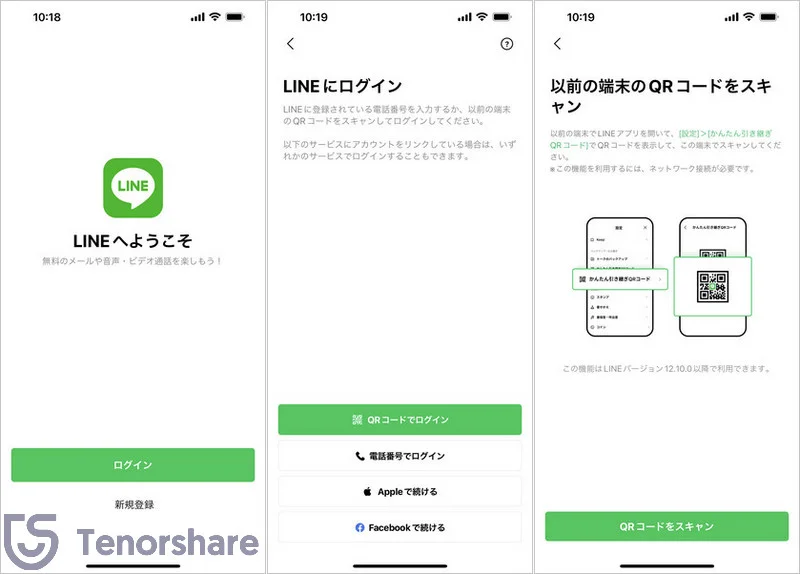
これでLINEアカウントと直近14日間のトーク履歴を移行できます。14日以上前のテキスト履歴も必要な場合は、事前に取った標準バックアップから復元してください。
方法3:専門ツール iCareFone for LINE でトーク履歴をバックアップ・移行する【14日以上のLINEトーク履歴】
iCloudの容量が足りない場合や、LINEのバックアップデータをPCで管理したい場合は、iCareFone for LINE を利用する方法もあります。
iCareFone for LINE は、Windows/MacにLINEデータをバックアップし、保存したデータのプレビューやエクスポート、別の端末への復元・移行に利用できるソフトです。iPhoneからiPhone Duoへの移行にも対応しており、LINEのトーク履歴やメディアをPC上で管理したい場合に便利です。
iCareFone for LINEの主なメリット
- iPhone→iPhoneの高速移行:クイックスタートや公式バックアップの補完として、選んで転送可能。
- 異なるOS間(Android・iOS)対応:14日以上のトーク履歴を丸ごと移行(公式では直近14日間のみ)。
- 無料バックアップ機能:パソコンに無制限でLINEデータを保存(iCloud容量不足の心配なし)。
- 選択的復元・プレビュー:バックアップから特定のトークやファイルを抽出して復元。
初心者でも直感的に操作可能。公式サイトから無料トライアルを今すぐ試して、簡単なLINE引き継ぎを体験!




- PC/MacにiCareFone for LINEをダウンロードして起動します。
- 転送元のiOSデバイスと転送先のiOSデバイスをUSBケーブルを介して、それぞれコンピュータに接続して、[転送]をクリックします。
- LINE引き継ぎの前に、新しいiPhoneでLINEデータをバックアップしてから、[続ける]ボタンをクリックします。
- バックアップが完成した後、新しいiPhoneでLINEアカウントを登録します。
- LINEアカウントが登録してから、プログラムがすぐにLINEデータ転送を開始します。


iCareFone for LINE では、バックアップデータのプレビューやPCへのエクスポートも利用できます。必要なトーク履歴を確認しながら管理したい場合にも役立ちます。
なお、バックアップとプレビューなどの機能は無料で利用できますが、復元・移行などの機能には有料ライセンスが必要になる場合があります。利用前に公式サイトで最新の対応環境と機能条件を確認してください。

方法4:LYPプレミアムのプレミアムバックアップを利用する
14日以上前のテキストだけでなく、写真・動画・ファイル・ボイスメッセージなども保存したい場合は、LYPプレミアムの「プレミアムバックアップ」が選択肢になります。
この機能では、LINEのトーク履歴を最大100GBまでバックアップでき、初回の手動バックアップ後はリアルタイムで自動バックアップされます。
プレミアムバックアップの手順:
- 旧iPhoneでLINEを起動し、「ホーム」→「設定」→「トークのバックアップ」を開きます。
- プレミアムバックアップの案内から利用設定を進め、画面の指示に従って初回バックアップを実行します。
- バックアップの完了を確認したら、iPhone DuoにLINEをインストールし、旧iPhoneと同じアカウントでログインします。
- プレミアムバックアップの復元画面が表示されたら、案内に従って復元します。
- 復元後、トーク履歴や写真・動画などが正しく表示されるか確認します。
利用前に確認したい注意点:
- 対象プランはLYPプレミアムのスタンダードプランおよびLYPプレミアム with Netflixです。
- 保存容量は最大100GBで、上限を超えると自動バックアップが停止します。
- 初回バックアップ前の写真や動画などは、すべて保存されるとは限りません。
- 初回バックアップ時に旧端末内に保存されていないデータは、対象外になる場合があります。
- LYPプレミアムを解約すると、バックアップデータは削除され、閲覧できなくなります。
特に、過去のトークに含まれる写真や動画を残したい場合は、事前に保存対象や利用条件を確認しておきましょう。
方法5:クイックスタートでiPhone全体をiPhone Duoへ移行する【iPhone 同士】
LINEだけでなく、写真・連絡先・アプリなど、旧iPhoneのデータをまとめて新しいiPhone Duoへ移したい場合は、Appleの「クイックスタート」を利用できます。
ただし、クイックスタートはiPhone全体のデータ移行方法であり、LINE専用のバックアップ機能ではありません。LINEの14日以上前のトーク履歴を確実に残したい場合は、先にLINEの標準バックアップも実行しておきましょう。
クイックスタートの手順:
- 旧iPhoneとiPhone Duoを近くに置く
- クイックスタートを開始する
- 画面の案内に従ってiPhoneのデータを移行する
- iPhone DuoでLINEを起動する
- LINEにログインする
- 本人確認を行う
- トーク履歴の復元画面が表示されたらバックアップから復元する
- LINEが正常に利用できるか確認する

クイックスタートだけに頼らず、LINE側でもバックアップを取っておくことが大切です。
Part4. LINEのトーク履歴を引き継げないときの対処法
iPhone Duoへの機種変更後にトーク履歴が表示されない場合は、次の項目を確認してみましょう。
1. 14日以上前のトーク履歴が表示されない
14日以上前のトーク履歴が見つからない場合は、次の点を確認してください。
- 旧iPhoneでLINEの標準バックアップが完了していたか
- 新旧の端末で同じLINEアカウントを使用しているか
- iCloud Driveがオンになっているか
- 新しい端末でバックアップデータを復元したか
QRコード引き継ぎだけでは、過去の履歴がすべて復元されるわけではありません。14日以上前のテキスト履歴には、事前の標準バックアップが必要です。
2. iCloudバックアップができない・途中で止まる
バックアップが完了しない場合は、以下を確認しましょう。
- iCloudの空き容量が不足していないか
- iCloud Driveがオンになっているか
- Wi-Fi接続が安定しているか
- LINEアプリが最新バージョンになっているか
容量不足の場合は、不要なiCloudデータを整理するか、必要に応じてストレージ容量を増やしてください。
3. 新しいiPhone Duoでトーク履歴の復元画面が表示されない
復元画面が表示されない場合は、旧iPhoneでバックアップが完了しているか確認してください。また、復元時に別のLINEアカウントでログインしていないか、iCloudに正しいApple Accountでサインインしているかも確認しましょう。
4. LINEにログインできない・SMS認証コードが届かない
LINEのログインや本人確認ができない場合は、次の方法を試してください。
- 電話番号の入力に間違いがないか確認する
- SMSの受信設定や通信環境を確認する
- LINEに登録したメールアドレスやパスワードを確認する
- 旧iPhoneが手元にある場合は、QRコード引き継ぎを利用する
旧端末でLINEを利用できる場合は、QRコード引き継ぎを使うと、SMS認証以外の方法でアカウントを移行できる場合があります。
Part5. iPhone DuoへのLINE引き継ぎに関するよくある質問
質問1:iPhoneからiPhone DuoへLINEを引き継ぐと14日以上前のトーク履歴は消えますか?
事前にLINEの標準バックアップを取っていれば、14日以上前のテキストメッセージも復元できます。ただし、標準バックアップの対象はテキストメッセージのみです。写真や動画なども残したい場合は、別のバックアップ方法を利用しましょう。
質問2:14日以上前の写真や動画も引き継げますか?
LINEの標準バックアップでは、過去の写真や動画は復元できません。古いトーク内のメディアも残したい場合は、LYPプレミアムのプレミアムバックアップや iCareFone for LINE など、対応するバックアップ方法を検討してください。
質問3:新しいiPhone DuoにLINEを引き継いだ後、旧iPhoneのLINEは使えますか?
同じLINEアカウントを新しいiPhone Duoへ引き継ぐと、旧iPhoneでは同じアカウントをメイン端末として引き続き利用できなくなります。新しい端末でトーク履歴や必要なデータが正しく復元されたことを確認してから、旧iPhoneを初期化しましょう。
質問4:iCareFone for LINEは無料で使えますか?
iCareFone for LINE には、LINEデータのバックアップやプレビューなど、無料で利用できる機能があります。一方、復元・移行などの機能は有料ライセンスが必要になる場合があります。利用できる機能や料金はバージョンやライセンスによって異なるため、購入前に公式サイトで確認してください。
質問5:クイックスタートだけでLINEのトーク履歴を14日以上引き継げますか?
クイックスタートはiPhone全体のデータを移行する機能です。LINEの過去のトーク履歴を確実に復元する方法としては、LINE側の標準バックアップも併用することをおすすめします。
まとめ
iPhoneからiPhone Duoへ機種変更する際、LINEの標準バックアップを利用すれば、14日以上前のテキスト履歴も引き継げます。ただし、写真や動画などは対象外です。直近14日間の履歴はQRコードで移行でき、過去のメディアはLYPプレミアム、PCでのバックアップや管理には iCareFone for LINE も利用できます。また、iPhone全体を移行するならクイックスタートも選択肢です。
機種変更前に必要なバックアップを済ませ、新しいiPhone Duoでデータが正しく復元されたことを確認してから、旧iPhoneを初期化しましょう。
