


iPhone 18への機種変更では、「LINEはそのまま使える?」「トーク履歴も移行できる?」と気になる方も多いでしょう。LINEの引き継ぎをiPhoneからiPhone 18へ行う場合、旧iPhoneが手元にあれば、クイックスタートや「かんたん引き継ぎQRコード」を利用できます。
ただし、トーク履歴を残すには、機種変更前にバックアップしておくことが重要です。旧iPhoneを先に初期化したり、バックアップを取らずに引き継いだりすると、過去のトーク履歴を復元できない可能性があります。この記事では、LINE の引き継ぎ方法やトーク履歴の復元、14 日以上前のトークを残す方法、引き継ぎできない場合の対処法を解説します。


Part1. iPhone 18へ機種変更する前に LINE で準備すること
LINEを安全にiPhone 18へ移行するためには、旧iPhoneでいくつかの準備を済ませておきましょう。
1:LINE と iOS を最新バージョンにする
まず、旧iPhoneのiOSとLINEを最新の状態にしておきます。
- LINEアプリ:App Store>アカウントアイコン>LINEを検索>アップデート。
- iOS:設定>一般>ソフトウェア・アップデート>最新の場合「iOSは最新です」と表示。
注意:更新には時間がかかる場合があるため、十分なバッテリーとWi-Fi環境を確保してください。
2:LINEの電話番号とパスワードを確認する
新しいiPhoneでログインするときに本人確認が必要になる場合があるため、パスワードが分からない場合は事前に確認・再設定しておくと安心です。
- LINEアプリのホーム画面で歯車アイコン(設定)をタップします。
- 「アカウント」を選択し、登録済みの「電話番号」と「メールアドレス」を確認します。
- 必要に応じて、最新の電話番号やメールアドレスに更新します。
- パスワードを忘れた場合は、「パスワード変更」から再設定可能です。


有効なメールアドレスを登録しないと、認証コードが届かず失敗するリスクあります。
3:トーク履歴をバックアップする
LINEトーク履歴のバックアップは、機種変更前に必ず確認しておきたいポイントです。
- LINEアプリのホーム画面>歯車アイコン>「トーク」をタップします。
- 「トークのバックアップ」を選択します。初回はバックアップ用PINコード(4桁)を設定してください。
- 「今すぐバックアップ」をタップして完了を確認します。
おすすめ:バックアップ頻度を設定して自動バックアップをオンにします(毎日/毎週など)。

バックアップが完了したら、最後にバックアップした日時も確認してください。iPhone 18でトーク履歴を復元するとき、このバックアップが必要になります。
4:Apple Account と iCloud を確認する
iPhoneからiPhone 18へトーク履歴を移行する場合は、iCloudの設定も確認しておきましょう。旧iPhoneとiPhone 18で使用する Apple Account を確認し、iCloud Driveが有効になっていることをチェックしてください。
5:引き継ぎが終わるまで旧iPhoneを初期化しない
iPhone 18へのデータ移行が完了しても、すぐに旧iPhoneを初期化するのは避けましょう。iPhone 18でLINEにログインし、アカウントとトーク履歴が正常に引き継がれたことを確認してから、旧iPhoneを初期化することをおすすめします。
Part2. iPhone から iPhone 18 へ LINE を引き継ぐ方法
iPhoneからiPhone 18へのLINE移行では、旧iPhoneが手元にあるかどうかによって適した方法が変わります。特に旧iPhoneが使える状態なら、クイックスタートやLINEの「かんたん引き継ぎQRコード」を利用するとスムーズです。
方法1:クイックスタートでiPhone 18へデータを移行する【iPhone 同士】
Appleの「クイックスタート」を利用すると、旧iPhoneからiPhone 18へデータを移行できます。ただし、クイックスタートとLINEの引き継ぎは別に考える必要があります。 クイックスタートでiPhone本体のデータを移行した後、iPhone 18でLINEを起動し、LINE側のログインやトーク履歴の復元を行います。
- 旧iPhoneとiPhone 18を近くに置く
- クイックスタートを開始する
- 画面の案内に従ってiPhoneのデータを移行する
- iPhone 18でLINEを起動する
- LINEにログインする
- 本人確認を行う
- トーク履歴の復元画面が表示されたらバックアップから復元する
- LINEが正常に利用できるか確認する

クイックスタート前にPart1のiCloudバックアップを完了させてください。バックアップなしだと直近14日間のトーク履歴しか復元されません。Wi-Fi環境と十分なバッテリーを確保してください。
方法2:「かんたん引き継ぎ QR コード」で LINE を移行する
旧iPhoneが手元にあり、LINEを正常に操作できる場合は、「かんたん引き継ぎQRコード」を利用する方法もあります。旧iPhoneに表示したQRコードをiPhone 18で読み取り、本人確認を行うことでLINEの引き継ぎを進められます。
- iPhone 18でLINEを起動する
- 「ログイン」をタップする
- 「QRコードでログイン」を選択する
- 「QRコードをスキャン」をタップする
- 旧iPhoneで「ホーム」→「設定」→「かんたん引き継ぎQRコード」を開く
- 表示されたQRコードをiPhone 18で読み取る
- 旧iPhoneで本人確認を行う
- iPhone 18でログインする
- トーク履歴を復元する
- LINEが正常に利用できることを確認する
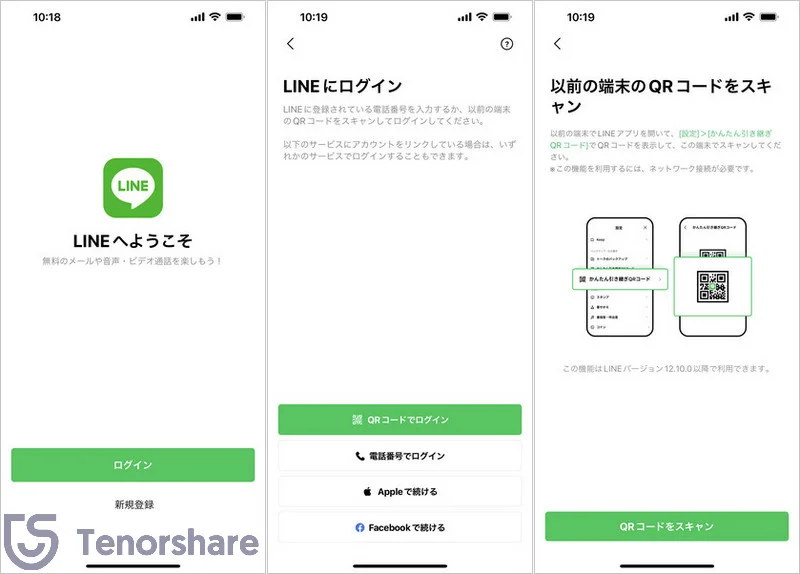
QRコードは有効期限が短いので素早くスキャンしてください。バックアップなしだと直近14日間のトーク履歴のみです。
方法3:専門ツール iCareFone for LINE でLINEデータをバックアップ・移行する【14日以上のLINEトーク履歴】
「過去の LINE トークをできるだけ多く残したい」「機種変更前にLINEデータをPCへ保存しておきたい」という場合は、iCareFone for LINE を利用する方法もあります。公式のLINEバックアップとは別にPCへLINEデータを保存しておくことで、iPhone 18への機種変更前にデータを保護しておけるのが特徴です。
特に、「iPhoneからiPhone LINEトーク履歴 14日以上」のように、過去のトーク履歴をできるだけ残したい場合の選択肢として検討できます。
iCareFone for LINEの主なメリット
- iPhone→iPhoneの高速移行:クイックスタートや公式バックアップの補完として、選んで転送可能。
- 異なるOS間(Android・iOS)対応:14日以上のトーク履歴を丸ごと移行(公式では直近14日間のみ)。
- 無料バックアップ機能:パソコンに無制限でLINEデータを保存(iCloud容量不足の心配なし)。
- 選択的復元・プレビュー:バックアップから特定のトークやファイルを抽出して復元。
初心者でも直感的に操作可能。公式サイトから無料トライアルを今すぐ試して、簡単なLINE引き継ぎを体験!




- PC/MacにiCareFone for LINEをダウンロードして起動します。
- 転送元のiOSデバイスと転送先のiOSデバイスをUSBケーブルを介して、それぞれコンピュータに接続して、[転送]をクリックします。
- LINE引き継ぎの前に、新しいiPhoneでLINEデータをバックアップしてから、[続ける]ボタンをクリックします。
- バックアップが完成した後、新しいiPhoneでLINEアカウントを登録します。
- LINEアカウントが登録してから、プログラムがすぐにLINEデータ転送を開始します。


LINEの標準バックアップだけでは不安がある場合や、機種変更前にPCへ別途LINEデータを保存しておきたい場合に便利です。
※利用できる機能や移行できるデータは、LINEの仕様や端末の状態などによって異なる場合があります。
方法4:電話番号や Apple Account で LINE を引き継ぐ
電話番号が同じ場合:
- iPhone 18でLINEを起動する
- 「ログイン」をタップする
- 「電話番号でログイン」を選択する
- 現在使用している電話番号を入力する
- SMSで届いた認証コードを入力する
- 表示されたアカウントを確認し、「はい、私のアカウントです」をタップする
- LINEのパスワードを入力する
- 「トーク履歴を復元」などの画面が表示されたら、バックアップから復元する
- LINEの引き継ぎが完了したことを確認する


海外SIMなどSMSが受信できない場合は、他の方法を試してください。
Apple Account を利用する場合:
- iPhone 18でLINEを起動する
- 「ログイン」をタップする
- 「Appleで続ける」を選択する
- 旧iPhoneでLINEに登録していたApple Accountで認証する
- 画面の案内に従ってアカウントを引き継ぐ
- トーク履歴の復元画面が表示されたら、バックアップから復元する
- トークルームや友だちリストが正常に表示されるか確認する


電話番号やApple Accountを利用する場合でも、事前にLINEのアカウント情報やバックアップ設定を確認しておくことが重要です。 また、電話番号を変更する場合は、旧iPhoneが使えるうちにLINEの登録電話番号を変更しておきましょう。
Part3. LINEの引き継ぎができない・トーク履歴を移行できないときの対処法
「iPhone 機種変更 LINE引き継ぎできない」といった場合は、次の順番で原因を確認しましょう。
1. LINEとiOSを最新版に更新する
旧iPhoneとiPhone 18のLINEやiOSが古い場合、引き継ぎが正常に進まないことがあります。App StoreでLINEのアップデートを確認し、iOSも「設定」→「一般」→「ソフトウェアアップデート」から確認してください。
2. 電話番号とパスワードを確認する
SMS 認証が必要な場合、登録した電話番号で認証コードを受け取れないと引き継ぎを進められません。また、LINEのパスワードが分からない場合は、旧iPhoneが使えるうちに確認・再設定しておきましょう。
3. iCloud とバックアップを確認する
トーク履歴が復元されない場合は、旧iPhoneでバックアップを作成したか確認してください。さらに、iPhone 18が旧iPhoneと同じApple Accountにログインしているか、iCloud Driveが有効になっているかも確認します。
4. 旧iPhoneがあるなら初期化しない
旧iPhoneでLINEを正常に使える状態なら、すぐに初期化せず、もう一度トーク履歴のバックアップを作成してから復元を試しましょう。QRコードなど、別の引き継ぎ方法を利用できる場合もあります。
5. 別のバックアップ・移行方法を検討する
公式の方法だけではLINEデータの保存に不安がある場合や、機種変更前にPCへバックアップを作成しておきたい場合は、iCareFone for LINE を利用する方法もあります。公式バックアップとは別にLINEデータを保存しておくことで、機種変更時の万が一のトラブルに備えられます。
Part4. iPhone 18へのLINE引き継ぎに関するよくある質問(FAQ)
質問1:iPhone 18に機種変更したらLINEはどうなる?
iPhone 18へ機種変更しても、LINEアカウント自体が消えるわけではありません。旧iPhoneで必要な準備を済ませ、新しいiPhoneでLINEの引き継ぎとトーク履歴の復元を行えば、これまで使用していたLINEを引き続き利用できます。
質問2:クイックスタートとLINE引き継ぎはどっちが先?
基本的には、旧iPhoneでLINEのバックアップを作成してから、クイックスタートでiPhone 18へデータを移行し、その後LINEの引き継ぎ・トーク履歴の復元を行う流れがおすすめです。クイックスタートはiPhone本体のデータ移行、LINE引き継ぎはLINEアカウントの移行と考えると分かりやすいでしょう。
質問3:LINEのトーク履歴をすべて引き継ぐには?
iPhoneからiPhone 18へ移行する場合は、機種変更前にLINEの「トークのバックアップ」を実行し、新しいiPhoneでLINEにログインした後に復元します。より多くのLINEデータを保存したい場合は、LINEのバックアップ機能に加えて、iCareFone for LINE などのバックアップ方法を検討することもできます。
質問4:AndroidからiPhone 18へLINEを引き継げる?
AndroidからiPhone 18へのLINE引き継ぎも可能ですが、iPhoneからiPhoneへの移行とは異なり、移行できるトーク履歴やデータに条件があります。AndroidからiPhoneへの機種変更を予定している場合は、OSが異なる場合の引き継ぎ条件を事前に確認しておきましょう。
質問5:機種変更後にLINEが送れないのはなぜ?
機種変更後にLINEのメッセージを送信できない場合は、引き継ぎが正常に完了していない、通信環境に問題がある、LINEアプリが古いなどの原因が考えられます。まずWi-Fiやモバイル通信を確認し、LINEとiOSを最新版に更新してください。それでも改善しない場合は、LINEを再起動してアカウントの引き継ぎ状態を確認しましょう。
まとめ
LINEの引き継ぎをiPhoneからiPhone 18へ行う場合は、機種変更前のバックアップが最も重要です。まず旧iPhoneでLINEとiOSを最新の状態にし、電話番号やパスワード、Apple Accountを確認したうえで、トーク履歴をバックアップしておきましょう。その後、クイックスタートや「かんたん引き継ぎQRコード」などを利用してiPhone 18へ移行し、LINEへのログインとトーク履歴の復元を行います。
また、過去のLINEトークをできるだけ多く残したい場合や、機種変更前にPCへLINEデータを保存しておきたい場合は、iCareFone for LINE を利用する方法もあります。iPhone 18でLINEとトーク履歴が正常に利用できることを確認するまでは、旧iPhoneを初期化しないようにしましょう。
